
Zbuloni metoda të provuara për të riparuar skedarët PST në Outlook, nga opsionet e integruara të Outlook deri te mjetet profesionale të riparimit dhe shërbimet në internet.
1. Kuptimi i korrupsionit të skedarëve PST
Korrupsioni i skedarëve PST paraqet sfida të rëndësishme për përdoruesit e Outlook, duke çuar shpesh në email të paarritshëm dhe ndërprerje të rrjedhave të punës. Të kuptuarit e shkaqeve rrënjësore dhe masave parandaluese bëhet thelbësore për ruajtjen e integritetit të të dhënave.

1.1 Shkaqet e zakonshme të korrupsionit të skedarëve PST
Më poshtë janë disa nga shkaqet e zakonshme të korrupsionit të skedarëve PST:
- Dështimet e harduerit renditet ndër shkaktarët kryesorë të korrupsionit të skedarëve PST. Sektorët e këqij në disqet e ngurtë mund t'i bëjnë skedarët e ruajtur PST të paarritshëm. Për më tepër, problemet e pajisjes së rrjetit, veçanërisht kur skedarët PST qëndrojnë në serverë, mund të çojnë në korrupsion gjatë përpjekjeve për qasje në distancë.
- Mbyllje jonormale ndikon ndjeshëm në stabilitetin e skedarit PST. Ndërprerjet e papritura të energjisë ose rrëzimi i sistemit gjatë seancave aktive të Outlook i lënë proceset në vazhdim të papërfunduara, duke dëmtuar rrjedhimisht strukturën e skedarit. Për më tepër, problemet që lidhen me softuerin, duke përfshirë sulmet me viruse dhe cilësimet e pasakta, kontribuojnë në korruptimin e skedarëve.
- Kufizimet e madhësisë paraqesin një faktor tjetër kritik. Versionet e vjetra të Outlook kufizojnë skedarët PST në 2 GB, ndërsa versionet më të reja mbështesin deri në 50 GB. Megjithatë, edhe me rritjen e kufijve të madhësisë, skedarët e mëdhenj mbeten të prirur ndaj korrupsionit dhe problemeve të performancës.
1.2 Mesazhet e gabimit kur skedari PST është i korruptuar
Më poshtë janë mesazhet e zakonshme të gabimit kur një skedar PST është i korruptuar:
- Skedari xxxx.pst nuk është një skedar dosjesh personale.
- Skedari xxxx.pst nuk është një skedar të dhënash i Outlook-ut (.pst).
- Janë zbuluar gabime në skedarin xxxx.pst. Dilni Outlook dhe të gjitha aplikacionet e aktivizuara me postë dhe më pas përdorni mjetin e riparimit të Inbox (Scanpst.exe) për të diagnostikuar dhe riparuar gabimet në skedar. Për më shumë informacion në lidhje me mjetin e riparimit të Inbox, shihni Ndihmën.
- Microsoft Outlook ka hasur në një problem dhe duhet të mbyllet.
- Microsoft Outlook ka ndaluar së punuari
- Seti i dosjeve nuk mund të hapet.
- Skedari xxxx.pst nuk mund të hapet.
- Rruga e specifikuar për skedarin xxxx.pst nuk është e vlefshme.
- Skedari i të dhënave Outlook xxxx.pst nuk u mbyll qartë nga programi i fundit që e përdori atë. Nuk mund të hapet derisa të riparohet.
- Një skedar i të dhënave nuk u mbyll siç duhet herën e fundit që u përdor dhe po kontrollohet për probleme.
- xxxx.pst nuk mund të aksesohet – 0x80040116.
- Artikujt nuk mund të lëvizin.
- Artikujt nuk mund të zhvendosen. Dosja është plot.
Shënim: Një skedar PST i madh ose një kufizim i sistemit të skedarëve mund të shkaktojë gjithashtu këtë gabim. Në raste të tilla, ju mund të zvogëloni madhësinë e skedarit PST ose ndryshoni sistemin e skedarëve për ta rregulluar atë. - Ky skedar i Dosjeve Personale (.pst) është tashmë në përdorim në profilin aktual.
- Skedari xxxx.pst nuk mund të gjendet.
- Ndodhi një gabim dhe kërkimi juaj nuk mund të përfundonte.
- Ndodhi një gabim i panjohur, kodi i gabimit 0x80004001/0x800CCC0B/0x80070002.
- Gabim "Nuk u zbatua" gjatë dërgimit/marrjes së emaileve.
- Error 0x80040119/0x8004011D/ox80004005/0x800CCC1A/0x800CCC92/0x800CCC0E/0X800CC0F/0x8004210A/0x800CCC13/0x8000FFFF when sending/receiving emails.
- "421 Nuk mund të lidhet me serverin SMTP" kur dërgoni/merrni email.
1.3 Shenja të tjera të korruptimit të skedarit PST
Më poshtë janë disa tregues të tjerë që sugjerojnë korrupsionin e skedarëve PST:
- Skedarët me madhësi 0
- Disa dosje, email, ngjarje kalendarike ose artikuj të tjerë mungojnë.
- Outlook ngadalësohet ose nuk përgjigjet në shumë operacione.
- Outlook shpesh rrëzohet pa arsye të dukshme.
- Nuk mund të marrë email
2. Opsione të Integruara Falas të Outlook-ut
Microsoft Outlook ofron disa mjete të integruara falas për të riparuar skedarët PST, duke ofruar mbrojtje të linjës së parë kundër korruptimit të të dhënave. Këto opsione vendase shërbejnë si zgjidhje të menjëhershme përpara se të drejtoheni te mjetet e riparimit të palëve të treta.
2.1 Scanpst.exe (Mjeti i Riparimit të Inbox)
Mjeti i Riparimit të Inbox (Scanpst.exe) funksionon si mjeti kryesor i Microsoft për diagnostikimin dhe riparimin e gabimeve të skedarëve PST. Ne kemi shkruar një udhëzues gjithëpërfshirës se si ta përdorni këtë mjet në mënyrë efektive (dokumentacioni zyrtar i Microsoft është gjithashtu i disponueshëm) këtu).
2.2 Përdorimi i veçorisë "Compact Now".
Veçoria Compact Now mund të zvogëlojë madhësinë e skedarit dhe të rregullojë korrupsionin e vogël duke hequr hapësirën e papërdorur. Për më shumë informacion, mund të vizitoni faqen zyrtare të Microsoft-it  . Migrimi manual i të dhënave PST gjithashtu ka një efekt të ngjashëm si metoda "Compact Now", por është shumë më e shpejtë në bazë të testeve tona, veçanërisht kur madhësia e skedarit PST është e madhe.
2.3 Përdorimi i mjetit "Import/Eksport".
Nëse PST origjinale është pjesërisht e aksesueshme, mund të përdorni magjistarin e Import/Eksport për të nxjerrë të dhëna të rikuperueshme. Për më shumë informacion, mund të vizitoni faqen zyrtare të Microsoft-it .
2.4 Përdorimi i funksionit të arkivimit automatik
AutoArchive menaxhon automatikisht madhësinë e kutisë postare duke zhvendosur artikujt më të vjetër në skedarë të veçantë arkivi. Në disa raste, kjo mund të ndihmojë në rikuperimin e të dhënave nga një PST pjesërisht i dëmtuar. Për më shumë informacion mbi metodat e arkivimit dhe praktikat më të mira, mund të kontrolloni udhëzues gjithëpërfshirës.
2.5 Krijoni një skedar të ri PST dhe migroni manualisht të dhënat
Nëse metodat 3.3 dhe 3.4 nuk funksionojnë, mund të krijoni një skedar të ri PST dhe të migroni të dhëna të shëndetshme në të manualisht, gjë që shpesh zgjidh problemet e vazhdueshme të korrupsionit dhe riparon skedarin PST.
Për të zbatuar këtë zgjidhje:
- zgjedh Items të reja > Më shumë sende > Skedari i të dhënave të Outlook

- Cakto një emër skedari
- Shto mbrojtjen me fjalëkalim nëse është e nevojshme
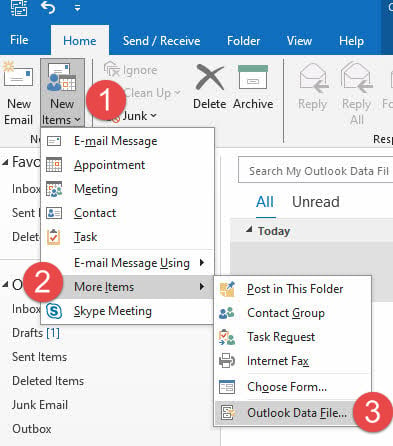
Pas krijimit të skedarit të ri, transferoni të dhënat përmes kopjimit dhe ngjitjes ose zvarritni dhe lëshoni. E rëndësishmja, kjo metodë lejon migrimin selektiv të të dhënave, duke ndihmuar në eliminimin e elementeve të korruptuar nga procesi i transferimit.
Shënim: Nëse nuk jeni në gjendje të migroni të gjithë dosjen, disa artikuj në dosje mund të jenë të dëmtuara. Në këtë rast, mund të provoni të migroni një nëngrup të artikujve në dosje.
3. Rregulloni gabimet e diskut që shkaktojnë korrupsionin e skedarit PST
Problemet që lidhen me diskun shpesh çojnë në korruptim të skedarit PST. Ndonjëherë, rregullimi i gabimeve të diskut mund ta riparojë edhe skedarin PST.
3.1 CHKDSK
Disku i kontrollit të Windows (CHKDSK) shërbimi shërben si një mjet kryesor për identifikimin dhe rregullimin e gabimeve të sistemit të skedarëve që ndikojnë në skedarët PST. Ky mjet i integruar i linjës së komandës skanon pajisjet e ruajtjes për sektorë të këqij dhe mospërputhje strukturore.
Pas ekzekutimit të CHKDSK, ekzaminoni funksionalitetin e skedarit PST në Outlook. Ndonjëherë, cikle të shumta skanimi mund të jenë të nevojshme për zgjidhjen e plotë të gabimeve.
3.2 Skanimi i diskut
Scandisk është paraardhësi i CHKDSK. Ai ofron një qasje alternative për adresimin e çështjeve të skedarëve PST të lidhura me diskun. Ndryshe nga CHKDSK, ScanDisk ofron një ndërfaqe grafike, duke e bërë atë më të aksesueshëm për përdoruesit që nuk janë komod me operacionet e linjës së komandës.
Si CHKDSK ashtu edhe ScanDisk funksionojnë në mënyrë efektive së bashku me mjetet e integruara të riparimit të Outlook. Së pari, adresoni problemet e nivelit të diskut përmes këtyre shërbimeve, më pas vazhdoni me riparimet specifike të PST.
Treguesit e zakonshëm që sugjerojnë korrupsionin PST të lidhur me diskun përfshijnë:
- Gabime të kontrollit ciklik të tepricës (CRC).
- Ndryshime të papritura të madhësisë së skedarit
- Dështime të papritura të Outlook
- Qasje e vonuar në skedar
- Mesazhe gabimi gjatë operacioneve të postës elektronike
Për raste të rënda që përfshijnë të dhëna kritike të biznesit, merrni parasysh këto hapa shtesë:
- Krijoni një kopje rezervë të skedarit PST
- Ekzekutoni diagnostifikimin e diskutostics nga programi i prodhuesit
- Kontrolloni statusin SMART të diskut
- Merrni parasysh shërbimet profesionale të rikuperimit të të dhënave
Mos harroni se gabimet e diskut mund të ndikojnë në disa skedarë PST në të njëjtën kohë. Prandaj, pasi të zgjidhni problemet e diskut, verifikoni të gjithë skedarët PST të ruajtur në diskun e prekur.
4. Përdorni MFCMAPI për të gjetur emailet që mungojnë
MFCMAPI është një mjet falas për të hyrë në të dhënat e brendshme në një skedar PST. Kështu që mund të provoni ta përdorni për të inspektuar dosjen e prekur dhe kontrolloni nëse mund të shohim dhe hapim emailet që mungojnë, si më poshtë:
- Shkarkoni versionin e fundit të MFCMAPI
 .
. - Mbyllni plotësisht Outlook, pastaj hapni MFCMAPI.exe.
- Kliko seancë opsionin dhe zgjidhni Logon
- Pastaj goditi OK pasi të zgjidhni profilin tuaj.
- Nga lista, hapni një dritare të re duke klikuar dy herë në skedarin PST të ngatërruar.
- Aty do të hapet një dritare e re. Zgjeroni Root Container dhe në krye të skedarit të të dhënave Outlook klikoni Inbox
- Gjeni dhe kliko me të djathtën në dosjen e problemit nën Inbox, zgjidhni Hapni tabelën e përmbajtjes.
- Pas hapjes së seksionit të tabelës së përmbajtjes, në dritaren e re, kontrolloni nëse ka emailet tuaja në pjesën e sipërme të dritares
- Së fundi, klikoni dy herë mbi një artikull për të kontrolluar nëse mund ta hapni emailin në dritaren e Outlook.
Ekziston një mjet tjetër i quajtur OutlookSpy që mund të kryejë detyra të ngjashme, por nuk është falas.
5. përdorim DataNumen Outlook Repair për të riparuar skedarin e korruptuar PST
Nëse të gjitha metodat e mësipërme dështojnë ose nuk mund të rikuperojnë emailet e dëshiruara, mund të provoni mjete profesionale si p.sh. DataNumen Outlook Repair, i cili ofron aftësi të fuqishme për të rregulluar skedarët PST të dëmtuar përmes metodave të shumta të rikuperimit. Ky mjet i specializuar mbështet të gjitha versionet e Outlook.
5.1 Riparoni një skedar të vetëm PST
Për të riparuar një skedar të vetëm të korruptuar Outlook PST, ju lutemi veproni si më poshtë:
- Mbyllni Microsoft Outlook dhe aplikacionet e tjera që mund të modifikojnë skedarin tuaj burimor Outlook.
- Zgjidhni skedarin burimor të Outlook (.pst).
- Nëse e dini se versioni i Outlook krijon skedarin PST, mund ta vendosni atë. Përndryshe, DataNumen Outlook Repair do të përcaktojë automatikisht formatin e skedarit, duke rritur të gjithë kohën e riparimit:

- Nëse skedari burimor është Outlook.pst, emri i skedarit dalës do të vendoset automatikisht në Outlook_fixed.pst. Ju gjithashtu mund të ndryshoni emrin e skedarit të daljes me dorë.
- Si parazgjedhje, formati i skedarit të daljes është i pajtueshëm me Outlook-in e instaluar në kompjuterin tuaj lokal. Nëse dëshironi të përdorni një format tjetër, mund ta vendosni në përputhje me rrethanat:

- Klikoni "Starbutoni t Riparimi”.
Pas procesit të riparimit, DataNumen Outlook Repair do të nxjerrë një skedar të ri të fiksuar Outlook.



Procesi i riparimit përdor algoritme të sofistikuara për të analizuar çdo bajt të skedarit të të dhënave PST. Pas përfundimit, mjeti rindërton të gjithë dosjen hierarchy, duke rivendosur emailet dhe objektet në vendndodhjet e tyre origjinale. Për lost dhe artikujt e gjetur, ato do të rikthehen në dosje të përcaktuara posaçërisht me emrin "Recovered_Groupxxx".
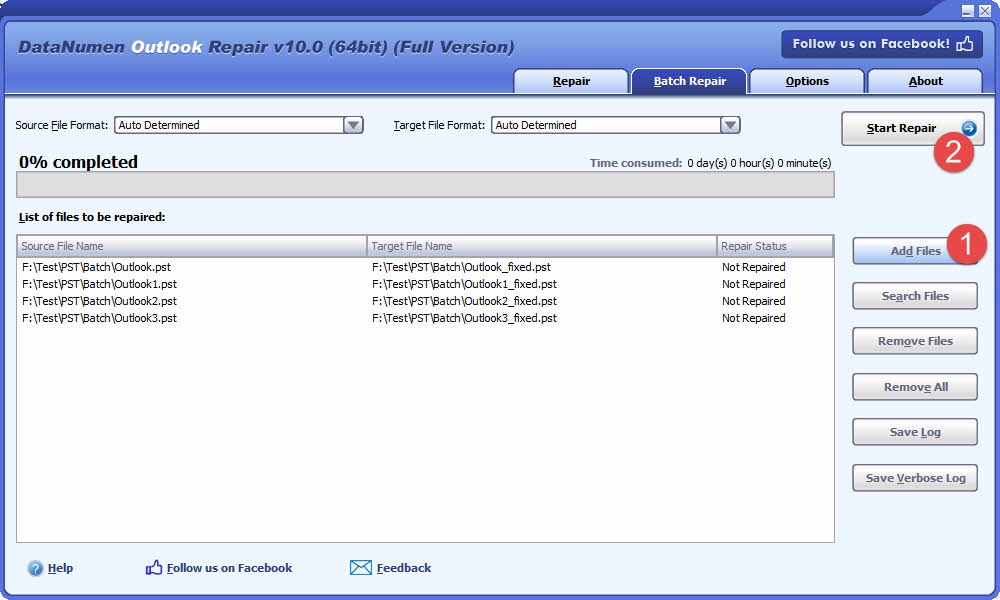
5.2 Riparoni një grup skedarësh PST
DataNumen Outlook Repair trajton në mënyrë efektive skedarë të shumtë PST përmes përpunimit të grupeve. Kjo veçori rezulton veçanërisht e dobishme për organizatat që menaxhojnë arkivat e mëdha të postës elektronike.
Më poshtë janë hapat:
- Shkoni te skedari "Riparimi i grupit".
- Klikoni "Shto skedarë" për të shtuar skedarë të shumtë PST që do të riparohen.
- Ju gjithashtu mund të klikoni "Kërko skedarët" për të gjetur skedarë për t'u riparuar në kompjuterin lokal.
- Klikoni "Starbutoni t Riparimi”.
Të gjithë skedarët PST në listë do të riparohen një nga një.
5.3 Rikuperoni nga hard disku, imazhi i diskut ose skedarët rezervë
Ndonjëherë mund të mos e keni më skedarin PST, për shembull:
- Ju fshini skedarin PST përgjithmonë.
- Ju formatoni hard diskun.
- Dështimi i hard disku.
- Disku virtual në VMWare ose Virtual PC është i korruptuar ose i dëmtuar.
- Skedari rezervë në median rezervë është i korruptuar ose i dëmtuar dhe nuk mund ta rivendosni skedarin PST prej tij.
- Skedari i imazhit të diskut është i korruptuar ose i dëmtuar dhe nuk mund ta rikuperoni skedarin tuaj PST prej tij.
Në rastet e mësipërme, mund të jeni ende në gjendje të rikuperoni drejtpërdrejt të dhënat e Outlook nga hard disku, imazhi i diskut ose skedarët rezervë.
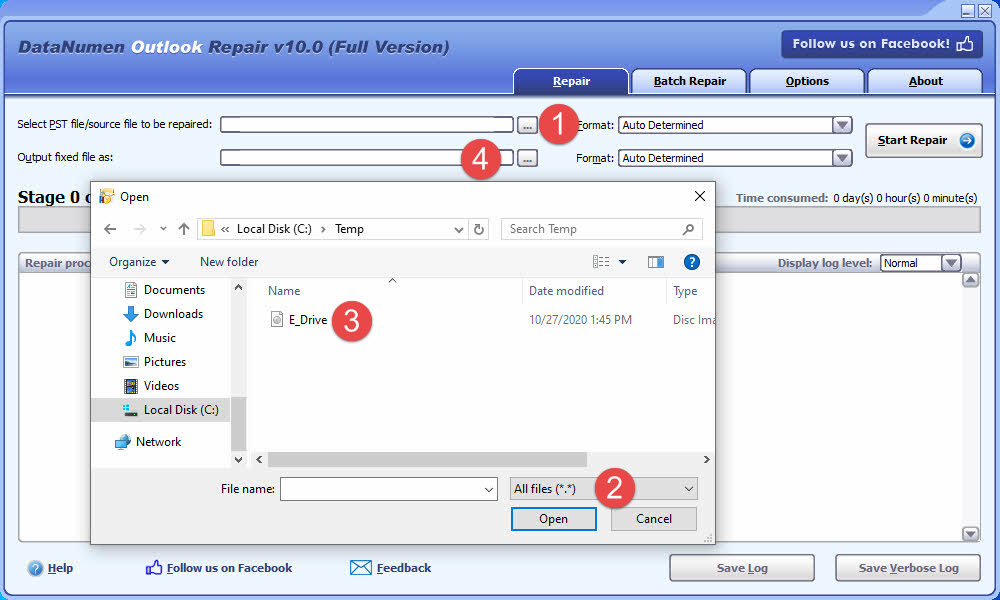
Nëse keni në dorë imazhin e diskut ose skedarët rezervë, atëherë mund të veproni si më poshtë:
- Klikoni butonin “…” për të zgjedhur skedarin burimor.
- Në dialogun "Open File", zgjidhni "Të gjithë skedarët (*.*)" si filtër.
- Zgjidhni imazhin e diskut ose skedarin rezervë si skedarin burimor që do të riparohet.
- Vendosni emrin e skedarit të fiksuar të daljes PST, si p.sh. E_Drive_fixed.pst.
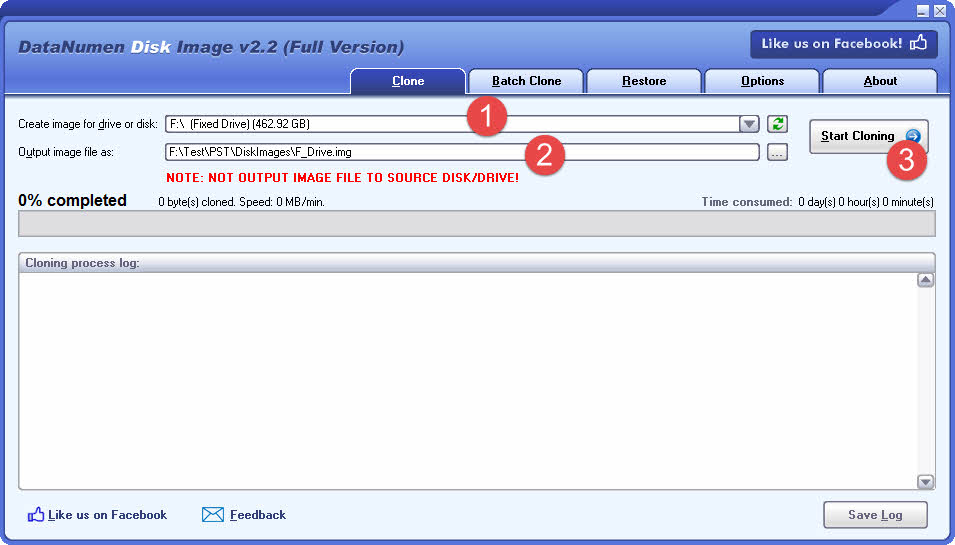
Nëse dëshironi të rikuperoni drejtpërdrejt nga një hard disk, mund ta përdorni ose DataNumen Outlook Drive Recovery, ose përdorim DataNumen Disk Image për të krijuar një skedar imazhi të diskut të diskut të ngurtë si skedari burimor në DataNumen Outlook Repair:
- Zgjidhni hard diskun ose diskun.
- Vendosni emrin e skedarit të imazhit të daljes.
- Klikoni "StarButoni t Cloning” për të krijuar skedarin e imazhit të diskut nga hard disku/disku.
5.4 Rikuperimi nga Temporary Skedarët
Kur Outlook akseson skedarin PST, ai mund të krijojë një tempo të fshehurrary skedar nën të njëjtën dosje si skedari PST që po aksesohet. Për shembull, nëse skedari PST që aksesohet quhet MyOutlook.PST, atëherë ritmi i fshehurrary Emri i skedarit PST do të jetë MyOutlook.pst.tmp, i krijuar në të njëjtën dosje si MyOutlook.PST.
Kur Outlook-u juaj po rrëzohet dhe nuk mund të rikuperoni të dhënat e kërkuara nga MyOutlook.PST, atëherë është ende e mundur të rikuperoni të dhënat tuaja nga MyOutlook.PST.tmp, si më poshtë:
- Meqenëse MyOutlook.pst.tmp është një skedar i fshehur, së pari duhet të ndryshoni cilësimet e sistemit në tregoni skedarët e fshehur .
- Riemërto MyOutlook.PST.tmp në MyOutlookTmp.PST
- përdorim DataNumen Outlook Repair për të riparuar MyOutlookTmp.PST
5.5 Rimëkëmbja nga Ransomware ose virusi
Nëse skedarët tuaj janë komprometuar nga ransomware ose një virus, krijoni menjëherë kopje rezervë të të dhënave të infektuara.
Tjetra, përdorni DataNumen Outlook Repair të skanoni skedarët e infektuar dhe të përpiqeni të rikuperoni të dhënat tuaja. Teknologjia e avancuar e skanimit e softuerit është krijuar posaçërisht për të minimizuar humbjen e të dhënave të shkaktuar nga ransomware ose skedarë të infektuar me viruse.
5.6 Riparoni një skedar të rikuperuar
Nëse skedarët PST rikuperohen nga DataNumen Data Recovery (ose mjete të tjera të rikuperimit të të dhënave) nuk hapen siç duhet në Outlook, përdorni DataNumen Outlook Repair për t'i riparuar ato dhe për të rivendosur funksionalitetin. Ky mjet është i specializuar në trajtimin e çështjeve të vazhdueshme të korrupsionit, duke siguruar që skedarët e riparuar të bëhen përsëri plotësisht të aksesueshëm në Outlook.
5.7 Riparimi i një skedari të enkriptuar
DataNumen Outlook Repair është gjithashtu në gjendje të riparojë një skedar PST të mbrojtur me fjalëkalim edhe nëse e harroni fjalëkalimin. Vetëm Riparoni skedarin tuaj të enkriptuar PST si një skedar normal dhe skedari PST i fiksuar i daljes nuk do të jetë më i enkriptuar.
6. Shërbimet e Rimëkëmbjes në internet
Shërbimet online ofrojnë alternativa të përshtatshme për riparimin e skedarëve PST pa instaluar softuer të specializuar. Këto zgjidhje të bazuara në ueb ofrojnë akses të shpejtë në mjetet e rikuperimit përmes shfletuesve standardë.
6.1 Procedurat e thjeshta të rikuperimit
Shërbimet e riparimit të PST të bazuara në ueb ndjekin hapa të drejtpërdrejtë:
- Ngarkoni skedarin e dëmtuar PST përmes një lidhjeje interneti.
- Start procesin e riparimit dhe prisni që ai të përfundojë.
- Shkarkoni skedarin e rikuperuar.
Most shërbimet online mbështesin skedarët PST me madhësi deri në 10 GB. Pas përfundimit, përdoruesit do të shohin menjëherë rezultatin e rikuperimit ose do të marrin njoftime me email në lidhje me të. Për më tepër, këto shërbime zakonisht ofrojnë opsione paraprake, duke shfaqur strukturat e dosjeve dhe numërimin e artikujve përpara se të finalizojnë riparimin.
6.2 pro dhe kundër
Përparësitë:
- Nuk kërkohet instalim i softuerit
- Qasje e menjëhershme përmes shfletuesve të internetit
- Mbështetje për formate të shumta skedarësh përveç PST
- Fshirja automatike e skedarit pas 30 ditësh për siguri
- Parashikoni aftësitë përpara rikuperimit përfundimtar
kufizimet:
Shpesh zbatohen kufizimet e madhësisë së skedarit, me most shërbime që mbulojnë ngarkimet në 2 GB për versionet standarde. Për më tepër, shumë vegla në internet nuk mund të përpunojnë skedarë të mbrojtur me fjalëkalim, përveç atyre specifike të Microsoft Outlook PST dhe OST Formatet.
6.3 Shërbimet kryesore
Recovery Toolbox është ndër shërbimet kryesore të riparimit të PST në internet. Platforma mbështet versione të ndryshme të Outlook dhe ofron opsione gjithëpërfshirëse rikuperimi për emailet, kontaktet dhe artikujt e kalendarit.
7. Më shumë zgjidhje për të riparuar skedarët PST
Përtej metodave të përshkruara më sipër, ekzistojnë mjete të shumta të specializuara të riparimit të Outlook PST për të trajtuar korrupsionin kompleks dhe sfidat e rikuperimit në skedarët PST. Për të thjeshtuar kërkimin tuaj, ne kemi përpiluar dhe vlerësuar me rigorozitet most zgjidhje efektive në një listë gjithëpërfshirëse e softuerit të rikuperimit të nivelit më të lartë Outlook.
8. Zgjidhje për të zgjidhur gabime të tjera të Outlook
8.1 Përcaktoni nëse skedari juaj është i korruptuar
Ndërsa korrupsioni i skedarëve është një fajtor i zakonshëm, disa faktorë të tjerë gjithashtu mund të pengojnë hapjen e duhur të skedarëve të Outlook ose të shkaktojnë probleme të tjera të Outlook. Këto çështje shpesh gjenerojnë mesazhe gabimi të padallueshme nga ato të shkaktuara nga korrupsioni aktual i skedarëve.
Për të diagnostikuar me saktësi nëse korrupsioni është problemi rrënjësor, ju lutemi veproni si më poshtë:
- Transferoni skedarin tuaj PST në një kompjuter tjetër me një instalim funksional të Outlook-ut
- Kontrolloni dhe sigurohuni që nuk është vetëm për lexim duke klikuar me të djathtën mbi skedarin dhe duke e hapur atë. Pronat dialog.

- Provo ta hapësh skedarin në Outlook në kompjuterin e ri.

Nëse skedari hapet me sukses në sistemin alternativ, korruptimi mund të përjashtohet dhe nuk keni nevojë ta riparoni skedarin PST. Problemi qëndron te cilësimet e kompjuterit tuaj lokal dhe jo te vetë skedari. Konsideroni zbatimin e sa vijon. tarmori zgjidhje për të zgjidhur problemin.
8.2 Zgjidhjet e mundshme
- Zyra e Riparimit
- Krijo një profil të ri Outlook
- Hapni Outlook në modalitetin e sigurt
- Hiq atributin vetëm për lexim të skedarit PST
- Hapni skedarin PST nëpërmjet "Hapni skedarin e të dhënave të Outlook" në vend që ta "Importoni" atë.
- Fshini llogarinë origjinale të emailit dhe krijoni një të re
- Çaktivizo disa ose të gjitha shtesat
- Fikni mjetin antivirus, murin e zjarrit dhe VPN-në
- Restarnë kompjuterin tuaj
- Mbyllni të gjitha aplikacionet e tjera
- Kopjoni skedarin PST në diskun lokal nëse është i ruajtur në një disk rrjeti ose në një disk rrjeti të hartuar
- Verifikoni shtegun e skedarit PST dhe rregulloni nëse është e nevojshme
- Kontrolloni nëse skedari është i madh
- Kontrolloni nëse lidhja me internetin është në rregull
- Kontrolloni cilësimet e profilit të Outlook
- Kontrolloni cilësimet e serverit SMTP. Ndryshoni ato nëse është e nevojshme.
- Hapni ose importoni skedarin PST me një version më të lartë të Outlook
- Fshi skedarët e cache të Outlook
- Përdorni një mjet antivirus për të kontrolluar MSPST.dll dhe MSPST32.dll
- Aktivizo modalitetin e shkëmbimit në memorie të fshehtë
- Rivendos cilësimet e skedarit SRS
- Aplikoni përditësimet më të fundit të Windows dhe Office
- Ndrysho Opsionet e postës elektronike të padëshiruar në Nuk ka filtrim automatik
- Çaktivizo përshpejtimin e pajisjes
- përdorim System Restore në Windows për të rikthyer në pikën e fundit të suksesshme të nisjes
- Ju gjithashtu mund të përdorni çelësat e linjës së komandës për të rivendosur ose pastruar konfigurimet e ndryshme të Outlook:
- Përdorimi Windows-kyç + R për të hapur dialogun Run.
- në hapur kuti, futni një nga komandat e mëposhtme dhe shtypni OK:
Komandë Përdorim Outlook / resetnavpane Rivendosni panelin e navigimit për të rregulluar problemin që lidhet me ndërfaqen e përdoruesit Outlook /resetfolders Rivendos dosjet e paracaktuara që mungojnë Outlook /Cleanviews Rivendos pamjet e personalizuara të korruptuara Outlook / rivendos Rivendosni në profilin dhe dosjet në fillimin e fundit me sukses Outlook /profil i pastër Eliminoni çelësat e pavlefshëm të profilit dhe rigjeneroni çelësat e paracaktuar të regjistrit aty ku është e përshtatshme Outlook /cleanpst Nisni Outlook me një skedar të ri të pastër PST. Pas kësaj, mund të provoni të hapni skedarin origjinal PST në Outlook.
9. Parandaloni korruptimin e skedarit PST
Zbatimi i masave parandaluese të mëposhtme zvogëlon ndjeshëm rreziqet e korrupsionit dhe nevojën për të riparuar skedarët PST.
9.1 Ruajtja e Madhësisë Optimale të Skedarit
Madhësia e skedarit PST ndikon drejtpërdrejt si në performancë ashtu edhe në rrezikun e korruptimit. Edhe pse versionet moderne të Outlook mbështesin skedarë deri në 50 GB, mirëmbajtja e madhësive më të vogla të skedarëve është thelbësore për funksionimin optimal. Praktikat më të mira përfshijnë:
- Mbani skedarët PST nën 10 GB për performancë optimale
- Skedarët e mëdhenj i përpunojnë operacionet ngadalë dhe rrisin gjasat e korruptimit
- Operacionet e riparimit të skedarëve të mëdhenj bëhen kohë-humbëse, madje edhe për dëmtime të vogla
- Versionet moderne të Outlook mbështesin shumë skedarë PST njëkohësisht në panelin e dosjeve.
- Përdorni rregullat e Outlook për të shpërndarë email-e nëpër skedarë të shumtë PST, duke zvogëluar madhësitë individuale të skedarëve
Për skedarët PST me format të vjetër (Outlook 2002 dhe më të hershëm), zbatohen kufizime të rrepta në madhësi. Këto formate më të vjetra i kufizojnë skedarët PST në maksimum 2 GB. Kur i afrohen këtij limiti, përdoruesit hasin probleme të ndryshme dhe rrisin rreziqet e korruptimit. Prandaj, mbajtja e skedarëve PST me format të vjetër nën 1.5 GB përbën praktikë thelbësore.
9.2 Shmangni operacionet me email në masë
Microsoft Outlook has probleme me performancën kur përpunon vëllime të mëdha email-esh njëkohësisht. Aplikacioni mund të bllokohet gjatë operacioneve masive, duke kërkuar mbyllje të detyruar dhe duke dëmtuar potencialisht skedarin PST. Udhëzime operative:
- Përpunoni jo më shumë se 10,000 email-e në një operacion të vetëm
- Kur merreni me sasi të mëdha email-esh, punoni në grupe prej maksimumi 1,000 email-esh.
- Përsëritni operacionet në mënyrë sistematike derisa të përpunohen të gjitha emailet
- Kjo qasje zbatohet për të zgjedhur, zhvendosur, kopjuar dhe fshirë operacionet
9.3 Ruani skedarët PST vetëm lokalisht
Skedarët PST funksionojnë në mënyrë optimale kur ruhen në disqet lokale të kompjuterit. Magazinimi në rrjet paraqet rreziqe të konsiderueshme korruptimi që kompromentojnë integritetin e skedarëve. Kërkesat kritike për ruajtje:
- Mos i ruani kurrë skedarët PST në disqet e rrjetit ose serverat
- Arkitektura e skedarit PST nuk mbështet modelet e aksesit në mjedisin e rrjetit
- Problemet me vonesën e rrjetit dhe lidhjen shkaktojnë korruptim të shpeshtë
- Shmangni ndarjen e skedarëve PST nëpër rrjete
- Mos lejoni kurrë që shumë përdorues të kenë akses të njëkohshëm në të njëjtin skedar PST nëpërmjet rrjetit.
- Qasja e njëkohshme në rrjet rrit ndjeshëm probabilitetin e korrupsionit
9.4 Mbyllja e duhur e Outlook-ut
Mbyllja jonormale e Outlook përfaqëson një shkak kryesor të dëmtimit të skedarit PST. Përdoruesit duhet të sigurohen që aplikacioni të mbyllet plotësisht para mbylljes së sistemit. Procedurat e verifikimit:
- Mos e mbyll kurrë me forcë Outlook-un përmes Task Manager gjatë funksionimit normal.
- Outlook vazhdon operacionet në sfond pas mbylljes së dritares, duke përfshirë detyrat e dërgimit/marrjes
- Kontrolloni tabaka e sistemit për ikona të vazhdueshme të Outlook që tregojnë procese në sfond
- Hapni Task Manager dhe verifikoni OUTLOOK.EXE mungesë në listën e proceseve
- Renditni listën e proceseve sipas alfabetit për një vendndodhje më të lehtë
Kur Outlook mbetet në kujtesë për një kohë të pacaktuar, zakonisht për shkak të problemeve të komunikimit në rrjet, përdoruesit mund ta përshpejtojnë mbylljen duke:
- Çaktivizimi manual i lidhjes së rrjetit që përdor Outlook
- Lejimi i kohës së lidhjes, e cila shkakton ndërprerjen e detyrës në sfond
- Restarduke hapur Outlook-un, duke pritur disa minuta, pastaj duke dalë normalisht
9.5 Konfiguroni me kujdes softuerin antivirus
Disa aplikacione antivirus janë raportuar se dëmtojnë ose madje fshijnë skedarët PST. Masat paraprake të rekomanduara:
- Konfiguroni programin antivirus për të përjashtuar skedarët PST nga skanimi në kohë reale kur është e mundur
- Monitoroni performancën e operacionit të email-it kur mbrojtja antivirus është aktive
- Hulumtoni përputhshmërinë e softuerit antivirus me Outlook para vendosjes
- Jini veçanërisht të kujdesshëm me softuerët agresivë të sigurisë që mund të karantinojnë ose heqin skedarët PST.
9.6 Menaxhimi i shtesave të Outlook-ut
Shtojcat e Outlook-ut të projektuara gabimisht ose me mosfunksionim të duhur kontribuojnë në korruptimin e skedarit PST. Qasja e menaxhimit:
- Rishikoni rregullisht shtesat e instaluara të Outlook-ut
- Çaktivizoni të panevojshmen ose rarshtesa të përdorura nga ely
- Nëse përjetoni korruptim të shpeshtë të PST-së, çaktivizoni sistematikisht shtesat për të identifikuar komponentët problematikë.
- Testoni stabilitetin e Outlook pas çaktivizimit të çdo shtese
- Ruani vetëm shtesat thelbësore dhe të mirëmbajtura nga zhvillues me reputacion të mirë
9.7 Zbatimi i Strategjisë së Rregullt të Rezervimit
Kopjet rezervë të rregullta përbëjnë mbrojtjen përfundimtare kundër humbjes së të dhënave. Praktikat më të mira të kopjimit rezervë:
- Aktivizo arkivimin automatik për email-et e vjetra
- Planifikoni të paktën kopje rezervë javore të skedarëve PST
- Ruani kopje rezervë në disqe fizike të veçanta ose në ruajtje në cloud
- Verifikoni periodikisht integritetin e kopjes rezervë
- Mirëmbani versione të shumta rezervë për opsionet e rikuperimit nga fatkeqësitë
- Testoni procedurat e rivendosjes për të siguruar qëndrueshmërinë e kopjes rezervë
- Vendndodhjet e kopjeve rezervë të dokumenteve dhe procedurat e restaurimit
Për më shumë detaje, shihni tonën e plotë udhëzues për kopjimin rezervë të email-eve në Outlook.
10. Përfundim
Dëmtimi i skedarit PST mbetet një sfidë e rëndësishme për përdoruesit e Outlook, megjithëse ekzistojnë zgjidhje të shumta efektive. Të kuptuarit e metodave të parandalimit, veçanërisht ruajtja e madhësive optimale të skedarëve dhe praktikave të duhura të ruajtjes, ndihmon në minimizimin e rreziqeve të korrupsionit. Kur ndodh korrupsioni, mund të përdorni gjithashtu zgjidhje të shumta për të riparuar skedarin PST, më poshtë është një përmbledhje:
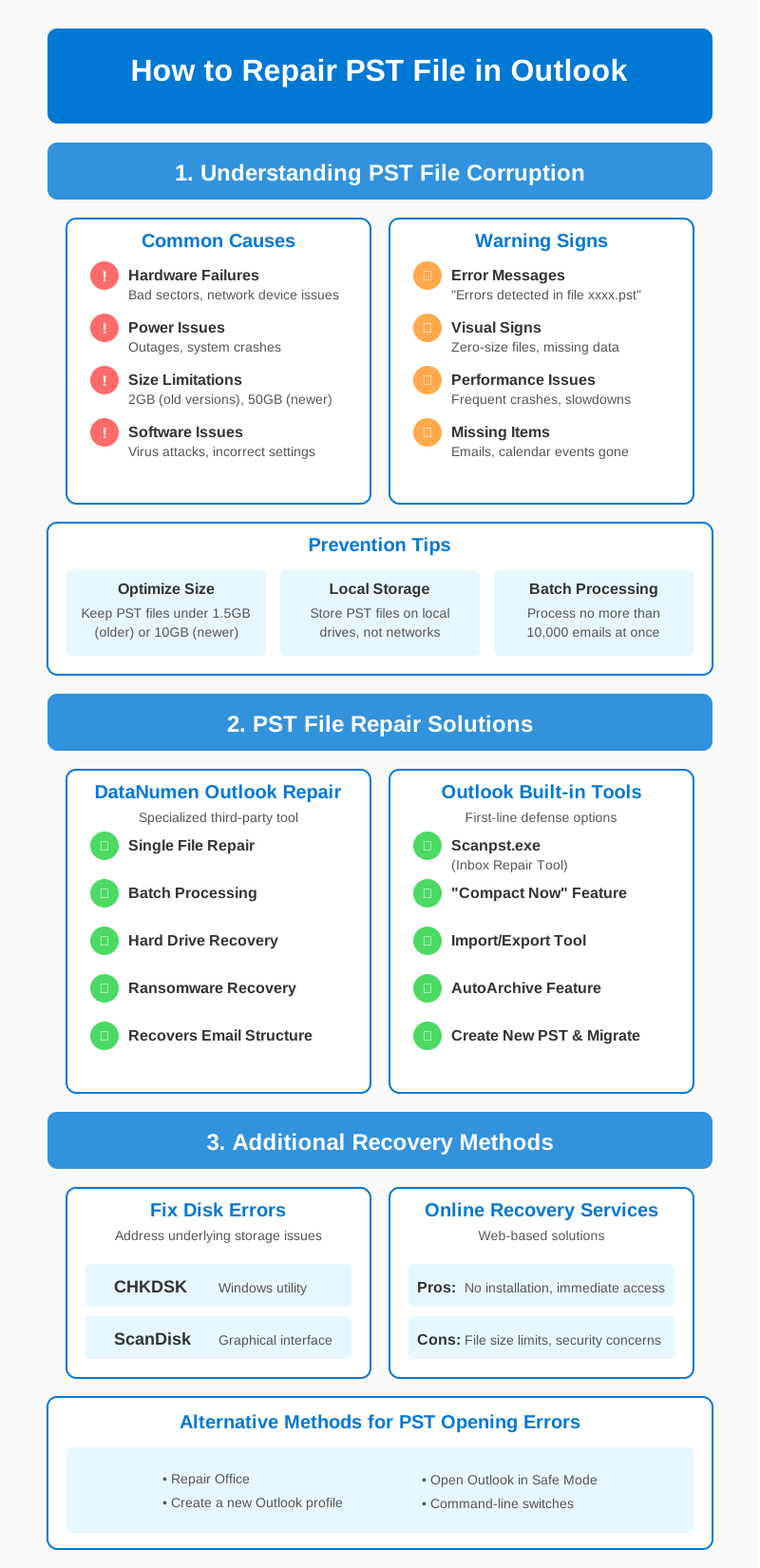
Mjetet e integruara të Microsoft shërbejnë si mbrojtje të linjës së parë kundër korrupsionit të vogël. Scanpst.exe, i kombinuar me mirëmbajtjen e rregullt përmes veçorive Compact Now dhe AutoArchive, trajton në mënyrë efektive nevojat bazë të riparimit. Për rastet e rënda të korrupsionit, DataNumen Outlook Repair mjet ofron aftësi të përparuara rikuperimi për të riparuar skedarët PST, duke mbështetur përpunimin e skedarëve të vetëm dhe në grupe në versione të ndryshme të Outlook.
Zgjidhjet e nivelit të diskut përmes CHKDSK dhe ScanDisk adresojnë çështjet themelore të ruajtjes që shpesh shkaktojnë korrupsionin PST. Për më tepër, shërbimet e rikuperimit në internet ofrojnë alternativa të përshtatshme kur instalimi i softuerit rezulton jopraktik.
Mbani mend, menaxhimi i suksesshëm i skedarëve PST kërkon monitorim të rregullt dhe mirëmbajtje proaktive. Zbatimi i këtyre strategjive riparimi duke ndjekur praktikat e rekomanduara të ruajtjes siguron që të dhënat tuaja të Outlook të mbeten të sigurta dhe të aksesueshme.
Rreth Autorit
Xiu Xing është një profesionist i IT-së me përvojë me mbi 8 vjet përvojë në sistemet e email-it të ndërmarrjeve dhe zgjidhjen e problemeve të Microsoft Office. Ai ka ndihmuar mijëra përdorues të zgjidhin probleme komplekse të Outlook në mjedise të ndryshme korporative.
Xiu specializohet në migrimet e sistemeve të email-it, rikuperimin e të dhënave dhe optimizimin e softuerëve të produktivitetit. Përvoja e tij praktike përfshin menaxhimin e vendosjeve të Exchange Server, zgjidhjen e problemeve të lidhjes MAPI dhe zbatimin e strategjive të fuqishme të rezervimit për sistemet e email-it kritike për misionin.
Përmes shkrimeve të tij teknike, Xiu është i përkushtuar që zgjidhjet komplekse të IT-së t'u bëhen të arritshme përdoruesve të përditshëm. Ai qëndron vazhdimisht i azhurnuar me zhvillimet më të fundit të Office 365 dhe Exchange Online, si dhe me teknologjitë e reja të email-it. Kur nuk zgjidh misteret e email-it, Xiu kënaqet duke ndarë këshilla praktike teknologjike që i ndihmojnë njerëzit të punojnë më me efikasitet.
Keni pyetje në lidhje me këtë udhëzues ose ju nevojitet ndihmë shtesë me problemet e Outlook? Xiu mirëpret. reagime dhe sugjerime për përmirësimin e këtyre burimeve për zgjidhjen e problemeve.