
1. Paraqitje
Fshirja aksidentale e skedarëve të rëndësishëm është një problem i zakonshëm që prek m...ost përdoruesit e kompjuterit. Pavarësisht nëse e keni zbrazur Koshin e Riciklimit ose keni përdorur Shift+Delete, rikuperimi i skedarëve të fshirë është shpesh i mundur nëse veproni shpejt. Ky udhëzues gjithëpërfshirës mbulon metoda të shumta për të rikuperuar skedarët e fshirë në Windows, nga mjetet e integruara deri te mjetet profesionale të rikuperimit.
2. Kontrolloni Koshin e Plehrave (Metoda më e Thjeshtë)
Koshi i Riciklimit është vendi i parë për të kontrolluar kur duhet të rikuperoni skedarët e fshirë. Kur fshini skedarët normalisht, Windows i zhvendos ato në Koshin e Riciklimit në vend që t'i fshijë përgjithmonë.
- Hapur Recycle Bin duke klikuar dy herë ikonën e saj në desktop ose duke e kërkuar atë në Start menusë.

- Gjeni skedarët e fshirë që dëshironi të rikuperoni. Mund t'i renditni sipas emrit ose datës, ose përdorni kutinë e kërkimit në këndin e sipërm të majtë.
- Klikoni me të djathtën mbi skedarët që dëshironi të rivendosni dhe zgjidhni kthej.

- Skedarët do të rikthehen në vendndodhjen e tyre origjinale. Si alternativë, mund t'i tërhiqni dhe lëshoni skedarët nga Koshi i Riciklimit në një dosje tjetër.


Shënim: Disqet e jashtme duhet të jenë të lidhura me kompjuterin që skedarët e fshirë të shfaqen në Koshin e Riciklimit.
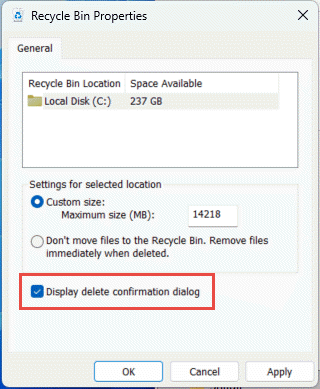
Për të aktivizuar dialogun e konfirmimit të fshirjes, klikoni me të djathtën mbi Koshin e Riciklimit në desktopin tuaj, zgjidhni Pronat, dhe kontrolloni Shfaq dialogun e konfirmimit të fshirjes:
3. Shkarkoni/Ridërgoni Skedarin
Nëse skedari i fshirë është shkarkuar nga interneti ose është marrë me email, zgjidhja më e thjeshtë mund të jetë ta shkarkoni përsëri ose ta kërkoni skedarin përsëri. Kontrolloni bashkëngjitjet e email-it tuaj, historikun e shkarkimeve ose kontaktoni dërguesin për të marrë një kopje të re të skedarit.
4. Rivendos nga kopjet rezervë ose kopjet
Nëse është i disponueshëm një kopje rezervë, mund ta riktheni skedarin nga ajo. Përndryshe, mendoni për të gjitha vendet ku mund të jetë ruajtur skedari juaj, duke përfshirë:
- Windows OneDrive (I integruar me Windows 10/11)
- Disqe të tjera në cloud, të tilla si Google Drive, DropBox, etj.
- Disqet e rrjetit të përbashkëta që janë të arritshme nga kompjuteri juaj
- Bashkëngjitjet e email-eve ku mund t'ia keni dërguar skedarin vetes ose të tjerëve
- Shërbime të tjera të bazuara në cloud
Shumë lloje skedarësh ruhen automatikisht në shërbimet cloud gjatë përdorimit normal. Për shembull, fotot mund të ruhen në galeri online ose në faqet e internetit të printimit të fotografive, dokumentet tatimore mund të mbeten të arritshme përmes platformave online të përgatitjes së taksave, etj. Ndërsa shqyrtimi i këtyre vendeve të mundshme të ruajtjes kërkon përpjekje, investimi i kohës shpesh sjell rikuperim të suksesshëm të skedarëve të rëndësishëm.
5. Rivendos nga Karantina e Antivirusit
Nëse skedarët tuaj janë fshirë nga një program antivirus, ato mund të mos hiqen përgjithmonë. Most Softueri antivirus zhvendos skedarët e dyshimtë në një dosje karantine në vend që t'i fshijë menjëherë. Këto skedarë të vendosur në karantinë shpesh mund të rikthehen nëse janë identifikuar gabimisht si kërcënime.
Për të rivendosur skedarët nga karantina e antivirusit:
- Hapni programin tuaj antivirus (Windows Security, Norton, McAfee, Bitdefender, etj.).
- Shkoni të karantinë, Kraharori i virusitose Izolim seksioni (emri ndryshon në varësi të softuerit).
- Rishikoni listën e skedarëve të vendosur në karantinë dhe gjeni skedarin që dëshironi të rivendosni.
- Zgjidhni skedarin dhe zgjidhni kthej or Recover opsion.
- Nëse jeni të sigurt se skedari është i sigurt, mund t'ju duhet ta shtoni atë në listën e përjashtimeve për të parandaluar karantinën në të ardhmen.

Shënim: Rikthe skedarët nga karantina vetëm nëse je i sigurt se nuk janë kërcënime të vërteta. Nëse nuk je i sigurt, kërko emrin e skedarit në internet ose konsultohu me mbështetjen e IT-së përpara se të rikthesh skedarët.
5. Përdorni Historikun e Skedarëve të Windows
Historiku i Skedarëve është një veçori e integruar e Windows që ruan automatikisht kopje rezervë të skedarëve tuaj personalë në një disk të jashtëm ose në një vendndodhje rrjeti.
Shënim: Kjo veçori duhet të aktivizohet përpara se ta përdorni për të rikuperuar skedarët e fshirë.
5.1 Kontrolloni nëse Historiku i Skedarëve është i Aktivizuar
Për të kontrolluar nëse Historiku i Skedarëve është aktivizuar:
- Shkoni tek Paneli i kontrollit -> Sistemi dhe Siguria -> Histori i Dosjes.
- Nëse Historiku i Skedarëve nuk është aktivizuar, zgjidhni Shtoni një makinë dhe zgjidhni një disk të jashtëm ose vendndodhje në rrjet.
- Pasi të konfigurohet, Historiku i Skedarëve do të krijojë automatikisht kopje rezervë të skedarëve tuaj në intervale të rregullta.

Ekzistojnë dy metoda për të aksesuar Historikun e Skedarëve për rikuperim: Versionet e Mëparshme dhe Paneli i Kontrollit.
5.2 Përdorni versionet e mëparshme
- Hapni File Explorer dhe shkoni te dosja që dikur përmbante skedarin e fshirë.
- Klikoni me të djathtën në dosje dhe zgjidhni Pronat.

- Kliko Versione të mëparshme skedë, e cila liston versionet e mëparshme të disponueshme të dosjes.

- Zgjidh një version të mëparshëm përpara se skedari të fshihej.
- Për të parë paraprakisht përmbajtjen, zgjero hapur dhe përzgjidhni Hap në Historikun e Skedarëve.
- Për të rivendosur përmbajtjen, zgjidhni kthejPër të shmangur mbishkrimin e versionit aktual, zgjeroni kthej dhe përzgjidhni Rikthe në.





5.3 Përdorni Panelin e Kontrollit
- Tipi Rivendos skedarët në kutinë e kërkimit në shiritin e detyrave dhe zgjidhni Rivendosni skedarët tuaj me Historikun e Skedarëve (Paneli i Kontrollit).

- Shfletoni dosjet e rezervuara për të gjetur skedarin që ju nevojitet:

- Përdorni shigjetat për të lundruar nëpër versione të ndryshme të skedarit.
- Kur të gjeni versionin që dëshironi, zgjidhni të gjelbërën kthej butoni në fund të dritares.

- Skedari do të rikthehet në vendndodhjen e tij origjinale. Për ta rikthyer në një vendndodhje tjetër, klikoni me të djathtën. kthej dhe përzgjidhni Rikthe në, pastaj zgjidhni një vendndodhje të re.



5.4 Kufizimet e Historikut të Skedarëve
- Si parazgjedhje, bën kopje rezervë vetëm të bibliotekës së sistemitrardosjet y (Dokumentet, Fotot, Videot, Muzika, etj.)
- Nëse keni dosje diku tjetër që dëshironi të bëni kopje rezervë, mund t'i shtoni ato në një bibliotekë ekzistuese.rary ose krijoni një bibliotekë të rerary për ta.
- Disqet e jashtme përdoren zakonisht si vendndodhja e ruajtjes së kopjeve rezervë për Historikun e Skedarëve; Historiku i Skedarëve nuk i rezervon automatikisht skedarët në disqet e jashtme.
6. Përdorimi i Rezervimit dhe Rivendosjes së Windows
Funksioni "Rezervimi dhe Rivendosja" është një veçori e trashëguar që u prezantua fillimisht në Windows 7, por mbetet e disponueshme në Windows 10 dhe Windows 11. Ai ju lejon të krijoni kopje rezervë dhe të rivendosni skedarët personalë dhe të sistemit.
Shënim: Për të rivendosur skedarët duke përdorur funksionin "Backup and Restore", së pari duhet të krijoni një kopje rezervë të këtyre skedarëve.
6.1 Skedarët rezervë
- Hapur Paneli i kontrollit duke e shkruar në Start menusë.
- Shkoni tek Sistemi dhe Siguria -> Rezervimi dhe rivendosja (Windows 7).
- Kliko Konfiguro kopjen rezervë në anën e djathtë.

- Zgjidhni diskun e jashtëm ose vendndodhjen e rrjetit ku dëshironi të ruani kopjen rezervë, pastaj klikoni Tjetër.

- Zgjidhni atë që dëshironi të kopjoni rezervë:
- Le të zgjedhë Windows – Bën kopje rezervë të të dhënave të ruajtura në bibraries, në desktop dhe në dosjet standarde të Windows.
- Më lejo të zgjedh – Ju lejon të zgjidhni manualisht skedarë, dosje dhe disqe specifike për t'i përfshirë në kopje rezervë.
- Kliko Tjetër pasi të keni bërë përzgjedhjen tuaj.
- Rishikoni cilësimet e kopjes rezervë dhe klikoni Ruaj cilësimet dhe ekzekuto kopje rezervë.
- Windows do të krijojë kopjen rezervë të parë. Gjithashtu mund të konfiguroni një orar të kopjes rezervë që të ekzekutohet automatikisht.


6.2 Rivendosja e skedarëve
- Hapur Paneli i kontrollit duke e shkruar në Start menusë.
- Shkoni tek Sistemi dhe Siguria -> Rezervimi dhe rivendosja (Windows 7).
- Nën seksionin Rivendos, kliko Rivendos skedarët e mi.

- Në dritaren Rivendos skedarët, kërkoni skedarët sipas emrit ose shfletoni kopjen rezervë për t'i gjetur.

- Zgjidhni skedarët ose dosjet që dëshironi të rikuperoni dhe klikoni Tjetër.
- Zgjidh se ku do t'i rivendosësh skedarët. Mund t'i rivendosësh në vendndodhjen e tyre origjinale ose të zgjedhësh një vendndodhje tjetër.
- Kliko kthej për të rikuperuar skedarët tuaj.


7. Përdorimi i Mjetit të Rimëkëmbjes së Skedarëve të Windows
Windows File Recovery është një mjet falas i linjës së komandës i zhvilluar nga Microsoft që ndihmon në rikuperimin e skedarëve të fshirë përgjithmonë nga pajisjet lokale të ruajtjes. Ai mbështet NTFSSistemet e skedarëve , FAT, exFAT dhe ReFS.
- Shkarkoni dhe instaloni Windows File Recovery nga Microsoft Store.

- Shtyp Keyelësi Windows, shkruaj Riparimi i skedarëve të Windows, dhe zgjidhni aplikacionin.
- Kur t'ju kërkohet të lejoni aplikacionin të bëjë ndryshime, zgjidhni Po.
- Në dritaren e Command Prompt, futni komandën në formatin e mëposhtëm: winfr burim-drive: dosja-destinacion [/mode] [/switches]


Ekzistojnë dy mënyra themelore të rikuperimit:
Mënyra e rregullt – Për skedarët e fshirë së fundmi në NTFS sistemet e skedarëve:
Shembull: Për të rikuperuar dosjen tuaj Dokumente nga disku C: në dosjen E:\RecoveryDestination
winfr C: E:\RecoveryDestination /regular /n \Users\username\Documents\
Shembull: Për t'u rikuperuar PDF dhe skedarët Word nga disku C: në dosjen E:\RecoveryDestination
winfr C: E:\RecoveryDestination /regular /n *.pdf /n *.docx
Modaliteti i Zgjeruar – Për skedarët e fshirë pak kohë më parë ose jo-NTFS sistemet e skedarëve:
Shembull: Për të rikuperuar skedarët me "faturë" në emrin e skedarit:
winfr C: E:\RecoveryDestination /extensive /n *faturë*
Shembull: Për të rikuperuar fotot JPEG dhe PNG nga dosja Foto:
winfr C: E:\RecoveryDestination /extensive /n \Users\username\Pictures\*.JPEG /n \Users\username\Pictures\*.PNG
Kur të kërkohet konfirmim, futni Y te starrikuperimi. Procesi mund të zgjasë pak kohë në varësi të madhësisë së diskut tuaj. Shtypni Ctrl + C për të ndaluar rikuperimin nëse është e nevojshme.
8. Përdorimi i softuerëve të palëve të treta për rikuperimin e të dhënave
Kur mjetet e integruara të Windows nuk mund të rikuperojnë skedarët tuaj, softuerët e palëve të treta për rikuperimin e të dhënave, si p.sh. DataNumen Data Recovery, ofron aftësi skanimi më të avancuara dhe ndërfaqe miqësore për përdoruesit.
Për të rikuperuar skedarët e fshirë me DataNumen Data Recovery:
- Start DataNumen Data Recovery.
- Zgjidhni diskun burimor ose diskun ku dëshironi të rikuperoni skedarët e fshirë dhe klikoni OK

- DataNumen Data Recovery do starduke skanuar njësinë ose diskun, duke shfaqur skedarët e gjetur në panelin e djathtë.
- Kontrolloni skedarët që dëshironi të rikuperoni dhe klikoni Rivendos

- Zgjidhni një destinacion rikuperimi në një disk tjetër.
- Kliko OK për të rivendosur skedarët e kontrolluar.


9. Rikuperoni të dhënat e një skedari të fshirë
Ndonjëherë mund të mos jemi në gjendje ta rikuperojmë plotësisht skedarin e fshirë, por mund të rikuperojmë disa nga të dhënat në të.
9.1 Shembull Rasti: Rikuperimi i të Dhënave të Email-it të një Skedari të Fshirë të Outlook-ut
Nëse fshini një PST të Outlook-ut ose OST skedar dhe nuk mund ta rikuperoni atë, mund të provoni zgjidhjet e mëposhtme për të rikuperuar të dhënat e email-it brenda tij:
- përdorim DataNumen Outlook Drive Recovery për të skanuar diskun ku keni ruajtur PST-në ose OST skedar dhe rikuperoni të dhënat e email-it në të.
- përdorim DataNumen Disk Image për të krijuar një imazh të diskut, pastaj përdorni DataNumen Outlook Repair për të marrë imazhin e diskut si burim dhe për të rikuperuar të dhënat e email-it në të.
9.2 Lloje të ndryshme skedarësh dhe zgjidhje për të rikuperuar të dhënat e tyre
| Lloji i skedarit | Zgjidhje për të rikuperuar të dhënat pasi skedari është fshirë |
| SQL Server Skedari i bazës së të dhënave (*.MDF, *.NDF) | Si të riparoni skedarin MDF në SQL ServerUdhëzues i plotë (2025) – Rikuperimi nga hard disku, imazhi i diskut ose skedarët rezervë |
| Skedari i Bazës së të Dhënave të Access-it (*.MDB, *.ACCDB) | Si të Riparoni Bazën e të Dhënave të Access-it të Korruptuar: Udhëzues i Plotë (2025) – Rikuperoni të Dhënat e Access-it nga Hard Disk, Imazhi i Diskut ose Skedarët e Kopjimit |
| Skedari Excel (*.XLS, *.XLSX) | Si të rikuperoni skedarin Excel të dëmtuar: Udhëzues i plotë [2025] – Rikuperoni të dhënat e Excel nga hard disku, imazhi i diskut ose skedarët rezervë |
| Outlook Express Skedari (*.DBX) | DataNumen Outlook Express Drive Recovery |
10. Zbulo skedarët e fshehur
Ndonjëherë skedarët duket se janë fshirë, ndërkohë që në të vërtetë janë të fshehur në File Explorer.
Për të shfaqur skedarët e fshehur duke përdorur Command Prompt:
- shtyp Windows + X dhe përzgjidhni Terminali (administratori) or Windows PowerShell (Admin).
- Shkruani komandën e mëposhtme (zëvendësoni E: me diskun tuaj ku dëshironi të gjeni skedarët) dhe shtypni Shkruani:
attrib -h -r -s /s /d E:\*.*
Si alternativë, për të shfaqur skedarët e fshehur në File Explorer:
- Hapni File Explorer.
- Kliko Shiko Profilin në shiritin e veglave.
- zgjedh Shiko.
- Kontrollo Items fshehur opsion.

11. Rivendosni skedarët e fshirë të sistemit
Kur fshihen skedarët e sistemit Windows, mund të përdorni mjetet e integruara për t'i rikthyer ato dhe për të ruajtur stabilitetin e sistemit.
11.1 Përdorni Rivendosjen e Sistemit
Rivendosja e Sistemit ju lejon të riktheni gjendjen e kompjuterit tuaj në një pikë të mëparshme kohore duke përdorur pikat e rivendosjes. Kjo mund të ndihmojë në rikuperimin nga problemet e shkaktuara nga ndryshimet e fundit pa ndikuar në skedarët personalë.
- shtyp Windows + R, shkruaj rstrui.exe, dhe shtypni ShkruaniSi alternativë, hapni Paneli i kontrollit -> shërim -> Hapni Rikuperimin e Sistemit.
- në System Restore dialog, zgjidhni Tjetër.

- Zgjidhni pikën e rikthimit që dëshironi të përdorni nga lista. Nëse nuk e shihni pikën e rikthimit që ju nevojitet, kontrolloni Shfaq më shumë pika të rivendosjes checkbox.
- Opsionale, zgjidhni Skanoni për programet e prekura për të parë se çfarë do të ndryshojë.
- Pasi të gjeni pikën e duhur të rikuperimit, zgjidhni Tjetër -> Fund.
- Windows do të restarautomatikisht pas aplikimit të pikës së rivendosjes.

11.2 Përdorni Kontrolluesin e Skedarëve të Sistemit
Kontrolluesi i Skedarëve të Sistemit (SFC) skanon dhe rikthen skedarët e sistemit të Windows të dëmtuar ose që mungojnë. Ne kemi një udhëzues gjithëpërfshirës se si ta përdorni atë.
12. Shërbime Profesionale të Rimëkëmbjes së të Dhënave
Kur të gjitha metodat e mësipërme të rikuperimit dështojnë, shërbimet profesionale të rikuperimit të të dhënave mund të jenë opsioni juaj i fundit. Këto shërbime punësojnë specialistë që përdorin teknika të përparuara dhe ambiente të pastra për të rikuperuar të dhënat nga pajisjet e ruajtjes të dëmtuara fizikisht ose rëndë. Rikuperimi profesional është veçanërisht i dobishëm për të dhënat kritike për biznesin ose kur merreni me dështime të harduerit. Megjithatë, këto shërbime mund të jenë të kushtueshme dhe të kërkojnë kohë, shpesh duke marrë ditë ose javë për t'u përfunduar. Zgjidhni një shërbim me reputacion të mirë me vlerësime të mira dhe përvojë në trajtimin e llojit tuaj të pajisjes së ruajtjes dhe skenarit të humbjes së të dhënave.
13. Praktikat më të Mira dhe Parandalimi
13.1 Strategjia e rregullt e rezervimit
- 3-2-1 Rregulla e rezervimit: Mbani të paktën tre kopje të të dhënave tuaja, të ruajtura në dy lloje të ndryshme mediash, me një kopje të mbajtur jashtë faqes ose në cloud. Kjo strategji kombinon si kopjet rezervë lokale (si disqet e jashtme të forta) ashtu edhe ruajtjen në cloud (si OneDrive ose Google Drive) për t'u mbrojtur nga skenarë të ndryshëm fatkeqësish.
- Rezervime të automatizuara: Konfiguroni oraret automatike të kopjeve rezervë duke përdorur Historikun e Skedarëve të Windows, Backup and Restore ose softuer të palëve të treta për kopje rezervë. Kopjet rezervë automatike sigurojnë që të dhënat tuaja të mbrohen vazhdimisht pa pasur nevojë për ndërhyrje manuale.
13.2 Aktivizimi i Veçorive të Mbrojtjes së Integruar
- Konfigurimi i Historikut të Skedarëve: Aktivizoni Historikun e Skedarëve duke lidhur një disk të jashtëm dhe më pas duke shkuar te Cilësimet -> Përditësimi dhe Siguria -> Kopja rezervë -> Shto një disk. Zgjidhni diskun tuaj të jashtëm për të filluar kopjet rezervë automatike të skedarëve.
- Aktivizimi i kopjes rezervë të Windows: Konfiguroni funksionin "Rikthim dhe Rivendosje e Windows" përmes Panelit të Kontrollit -> Sistemi dhe Siguria -> Rikthim dhe Rivendosje për të krijuar kopje rezervë të planifikuara të skedarëve tuaj personalë dhe imazheve të sistemit.
- Krijimi i pikave të rikthimit të sistemit: Aktivizoni Mbrojtjen e Sistemit dhe krijoni pika rikuperimi përpara se të bëni ndryshime të mëdha në sistem. Qasuni kësaj përmes Panelit të Kontrollit -> Sistemi -> Mbrojtja e Sistemit.
13.3 Praktikat e Fshirjes së Sigurt
- Kontroll i dyfishtë para fshirjes: Verifikoni gjithmonë përmbajtjen dhe vendndodhjen e skedarit përpara se të konfirmoni fshirjen. Merrni një moment për t'u siguruar që po fshini skedarët e saktë.
- Shmangni Shift+Delete: Përdorni funksionin normal të fshirjes për të dërguar skedarët në Koshin e Riciklimit në vend që t'i fshini përgjithmonë me Shift+Delete. Kjo ju jep një rrjet sigurie për të rikuperuar skedarët e fshirë aksidentalisht.
- Rishikime të rregullta të koshave të riciklimit: Rishikoni periodikisht përmbajtjen e Koshit të Riciklimit përpara se ta zbrazni atë për t'u siguruar që asnjë skedar i rëndësishëm nuk do të fshihet përgjithmonë.
13.4 Përdorimi i Softuerit Antivirus
- Parandalimi i humbjes së të dhënave të lidhura me programet keqdashëse: Instaloni dhe mirëmbani një program antivirus të besueshëm për t'ju mbrojtur nga programet keqdashëse që mund të dëmtojnë ose fshijnë skedarët tuaj. Skanimet e rregullta ndihmojnë në zbulimin dhe heqjen e kërcënimeve përpara se ato të shkaktojnë dëme.
- Përditësimet e rregullta të sigurisë: Mbajeni sistemin tuaj operativ dhe programin antivirus të përditësuar me përditësimet më të fundit të sigurisë. Përditësimet shpesh përfshijnë rregullime për dobësitë që mund të shfrytëzohen për të kompromentuar të dhënat tuaja.
13.5 Organizimi i Dosjeve të Rëndësishme
- Qartëso strukturën e dosjeve: Organizoni skedarët në dosje logjike me hie të qartërarNjë sistem arkivimi i strukturuar mirë e bën më të lehtë gjetjen e skedarëve dhe zvogëlon rrezikun e fshirjes aksidentale.
- Emra kuptimplotë të skedarëve: Përdorni konventa përshkruese dhe të qëndrueshme të emërtimit të skedarëve që e bëjnë të lehtë identifikimin e përmbajtjes së skedarit. Përfshini datat ose numrat e versioneve kur është e përshtatshme.
- Kontrolli i versionit për skedarët kritikë: Për dokumente të rëndësishme, mirëmbani versione të shumëfishta ose përdorni sisteme kontrolli versionesh. Kjo ofron mundësi rikthimi nëse ndryshimet e fundit duhet të anulohen.
13.6 Mos i fshini kurrë skedarët/dosjet e rëndësishme të sistemit
Disa skedarë dhe dosje të sistemit të Windows janë kritike për stabilitetin e sistemit dhe nuk duhet të fshihen ose modifikohen kurrë.
- Program Files dosje: Përmban të gjitha aplikacionet e instaluara dhe librarinë e tyre thelbësore.rarskedarët y. Fshirja e kësaj dosjeje do të shkaktojë keqfunksionim dhe bllokim të aplikacioneve.
- Dritaret dosje: Përmban skedarë dhe nën-dosje kryesore të sistemit Windows. Fshirja ose modifikimi i kësaj dosjeje do të parandalojë funksionimin e duhur të Windows.
- System32 dosje: Përmban skedarë DLL kritikë dhe skedarë ekzekutues të nevojshëm që Windows të niset dhe të ekzekutohet. Mos i fshini ose modifikoni kurrë skedarët në këtë dosje.
- WinSxS dosje: Ruan versione të shumta të komponentëve të sistemit për qëllime përputhshmërie. Fshirja e kësaj dosjeje do të shkaktojë paqëndrueshmëri serioze të sistemit.
- Informacione të Sistemit të Vëllimit dosje: Përmban pikat e rikthimit të sistemit dhe të dhënat e ndarjes. Fshirja e kësaj dosjeje do të heqë mundësinë tuaj për të rikthyer Windows në një gjendje të mëparshme.
- Faqefile.sys skedar: Shërben si memorie virtuale kur RAM është plot. Fshirja e këtij skedari do të ndikojë rëndë në performancën e sistemit.
- Swapfile.sys skedar: Menaxhon memorien për aplikacionet Moderne/UWP dhe mbështet s të shpejtatartup. Fshirja e këtij skedari do të shkaktojë bllokime të aplikacionit dhe kohë më të ngadaltë nisjeje.
13.7 Praktikat më të mira pasi fshihen skedarët e rëndësishëm
Kur skedarët tuaj të rëndësishëm të jenë fshirë, ndiqni këto hapa kritikë për të maksimizuar shanset e rikuperimit.
- Ndërpritni menjëherë përdorimin e diskut: Ndërpritni të gjitha operacionet në diskun e prekur për të parandaluar që të dhënat e reja të mbishkruajnë skedarët e fshirë. Shkëputeni diskun nëse është e mundur.
- Mos shkarkoni ose instaloni softuer rikuperimi në diskun e prekur: Instalimi i softuerëve në të njëjtin disk do të mbishkruajë hapësirën ku ndodhen skedarët e fshirë, duke zvogëluar mundësitë e rikuperimit.
- Krijo një imazh disku përpara se të provosh rikuperimin DIY: Krijoni një imazh të plotë të diskut dhe kryeni operacione rikuperimi në imazh në vend të diskut origjinal për të parandaluar humbjen e mëtejshme të të dhënave.
- Përdorni vetëm softuer dhe shërbime të besueshme rikuperimi: Zgjidhni mjete rikuperimi të besueshme dhe të mirë-vlerësuara, si dhe shërbime profesionale. Softuerët e panjohur ose të pabesueshëm mund t'i dëmtojnë skedarët tuaj përtej mundësisë së rikuperimit.
- Mos i rikuperoni kurrë skedarët në diskun origjinal: Ruani gjithmonë skedarët e rikuperuar në një disk tjetër. Rikuperimi në të njëjtin disk rrezikon mbishkrimin e skedarëve të tjerë të fshirë që nuk janë rikuperuar ende.
- Verifikoni skedarët e rikuperuar përpara se të fshini imazhin e diskut: Kontrolloni që skedarët e rikuperuar të hapen siç duhet dhe të përmbajnë të dhënat e pritura përpara se të hidhni imazhin e diskut ose të vazhdoni me operacione të tjera.
14. Pyetjet e bëra më shpesh (FAQ)
P: A mund të rikuperohen skedarët e fshirë përgjithmonë?
A: Po, skedarët e fshirë përgjithmonë shpesh mund të rikuperohen nëse veproni shpejt. Kur fshini një skedar, Windows e shënon hapësirën si të disponueshme, por nuk i mbishkruan menjëherë të dhënat. Duke përdorur softuer rikuperimi si Windows File Recovery, DataNumen Data Recovery, ose mjete të tjera të palëve të treta mund ta skanojnë diskun dhe të rikuperojnë skedarët para se të mbishkruhen. Megjithatë, suksesi varet nga sa kohë ka kaluar dhe nëse të dhëna të reja janë shkruar në atë hapësirë.
P: Sa kohë kam për të rikuperuar skedarët e fshirë?
A: Dritarja e rikuperimit ndryshon ndjeshëm. Skedarët në Koshin e Riciklimit mund të rikuperohen derisa ta zbrazni atë. Për skedarët e fshirë përgjithmonë, afati kohor varet nga përdorimi i diskut. Nëse ndaloni menjëherë përdorimin e diskut, rikuperimi mund të jetë i mundur për javë ose muaj. Megjithatë, përdorimi aktiv i diskut mund të mbishkruajë skedarët e fshirë brenda orëve ose ditëve. Historiku i Skedarëve ruan kopje rezervë për rreth 30 ditë si parazgjedhje. Çelësi është të veproni menjëherë pasi të kuptoni se skedarët janë fshirë dhe të shmangni shkrimin e të dhënave të reja në diskun e prekur.
P: A mund t'i rikuperoj skedarët pasi të zbraz Koshin e Riciklimit?
A: Po, rikuperimi është ende i mundur pasi të zbrazni Koshin e Riciklimit. Skedarët nuk fshihen menjëherë nga hard disku juaj. Windows thjesht e shënon hapësirën e tyre si të disponueshme për të dhëna të reja. Mund të përdorni Historikun e Skedarëve për të rivendosur versionet e mëparshme, Windows File Recovery për rikuperimin përmes linjës së komandës ose softuerin e rikuperimit të të dhënave të palëve të treta me ndërfaqe grafike. Sa më shpejt të përpiqeni të rikuperoni dhe sa më pak ta përdorni diskun, aq më të larta janë shanset tuaja për sukses.
P: A e ka Windows 10/11 të integruar rikuperimin e skedarëve?
A: Po, Windows 10 dhe 11 përfshijnë disa opsione të integruara rikuperimi. Koshi i Riciklimit ofron rikuperim bazë për skedarët e fshirë së fundmi. Historiku i Skedarëve ruan automatikisht kopje rezervë të skedarëve personalë nëse është konfiguruar. Versionet e mëparshme përdorin kopje hije për të rivendosur gjendjet e mëparshme të skedarëve. Rezervimi dhe Rivendosja krijojnë kopje rezervë të planifikuara. Rimëkëmbja e Skedarëve të Windows është një aplikacion falas i Microsoft Store që ofron rikuperim përmes linjës së komandës për skedarët e fshirë përgjithmonë. Këto mjete mbulojnë most skenarë të zakonshëm të rikuperimit pa pasur nevojë për softuer të palëve të treta.
P: Cili është softueri më i mirë falas për rikuperimin e skedarëve?
A: Windows File Recovery është opsioni më i mirë zyrtar falas nga Microsoft, megjithëse kërkon njohuri të linjës së komandës. Për alternativa falas me ndërfaqe grafike, Recuva ofron një ndërfaqe të lehtë për t’u përdorur me rezultate të mira. PhotoRec dhe TestDisk janë mjete të fuqishme me burim të hapur që mbështesin sisteme të ndryshme skedarësh dhe skenarë rikuperimi, megjithëse kanë kurba më të pjerrëta mësimi. Most Softuerët komercialë të rikuperimit ofrojnë versione falas me kufizime, zakonisht duke rikuperuar vetëm 100MB deri në 2GB të dhëna, të cilat mund të jenë të mjaftueshme për nevoja të vogla rikuperimi.
P: A mund t'i rikuperoj skedarët nga një disk i formatuar?
A: Po, rikuperimi i skedarëve nga disqet e formatuara është i mundur, megjithëse shkalla e suksesit ndryshon. Formati i shpejtë vetëm heq strukturën e sistemit të skedarëve pa fshirë të dhënat, duke e bërë rikuperimin më të mundshëm. Formati i plotë mbishkruan më shumë të dhëna, duke zvogëluar shanset e rikuperimit. Përdorni softuer rikuperimi të të dhënave me aftësi skanimi të thellë të projektuar për rikuperimin e disqeve të formatuara. Lidhni diskun e formatuar me një kompjuter tjetër nëse është e mundur dhe shmangni shkrimin e të dhënave të reja në të. Sa më shpejt të përpiqeni të rikuperoni pas formatimit, aq më të mira janë shanset tuaja për të rikuperuar skedarët.
P: Si mund t’i rikuperoj skedarët nga një sistem i bllokuar?
A: Për të rikuperuar skedarët nga një sistem i dëmtuar, hiqeni hard diskun nga kompjuteri i dëmtuar dhe lidheni atë me një kompjuter funksional duke përdorur një përshtatës USB-në-SATA ose një kuti disku të jashtëm. Pasi të lidhet, disku duhet të shfaqet si një disk i jashtëm në kompjuterin funksional. Përdorni File Explorer për të shfletuar dhe kopjuar skedarët, ose përdorni softuer për rikuperimin e të dhënave nëse skedarët janë të dëmtuar ose të paarritshëm. Kjo metodë ju lejon të rikuperoni të dhënat edhe kur sistemi operativ nuk fillon.
P: A mund të rikuperoj skedarët nga një disk i jashtëm USB?
A: Po, mund të rikuperoni skedarë nga disqet USB të jashtme duke përdorur të njëjtat metoda si disqet e brendshme. Së pari, kontrolloni Koshin e Riciklimit të diskut USB nëse ka një të tillë. Lidhni diskun dhe ekzekutoni Windows File Recovery ose një program rikuperimi të palëve të treta. Disqet USB mund të mos i dërgojnë skedarët e fshirë në Koshin e Riciklimit të Windows, duke i bërë mjetet e rikuperimit thelbësore. Sigurohuni që disku USB të jetë i lidhur gjatë gjithë procesit të rikuperimit. Ndërpritni përdorimin e diskut menjëherë pasi të kuptoni se skedarët janë fshirë për të parandaluar mbishkrimin.
P: Pse është më e vështirë rikuperimi i SSD-së sesa i HDD-së?
A: Rimëkëmbja e SSD-së është më sfiduese për shkak të komandës TRIM, e cila fshin menjëherë të dhënat e fshira për të ruajtur performancën dhe jetëgjatësinë e SSD-së. Kur skedarët fshihen nga një SSD, TRIM i thotë diskut të fshijë përgjithmonë ato blloqe, ndryshe nga HDD-të ku të dhënat mbeten derisa të mbishkruhen. Kjo e bën rimëkëmbjen pothuajse të pamundur pasi të ekzekutohet TRIM. Për shansin më të mirë të rimëkëmbjes së SSD-së, veproni menjëherë pas fshirjes, lidhni SSD-në si një disk të jashtëm për të parandaluar ekzekutimin e TRIM dhe përdorni mjete të specializuara rimëkëmbjeje shpejt.
P: A do ta dëmtojë softueri i rimëkëmbjes diskun tim?
A: Jo, softuerët e mirënjohur të rikuperimit funksionojnë në modalitetin vetëm për lexim dhe nuk do të dëmtojnë diskun tuaj ose të dhënat ekzistuese. Këto mjete skanojnë diskun pa modifikuar përmbajtjen. Megjithatë, vetë procesi i rikuperimit kërkon kohë dhe aktivitet të diskut, gjë që teorikisht mund të përshpejtojë konsumimin e disqeve të vjetra. Rreziku i vërtetë vjen nga shkrimi i skedarëve të rikuperuar përsëri në të njëjtin disk, gjë që mund të mbishkruajë të dhënat e rikuperueshme. Gjithmonë rikuperoni skedarët në një disk ose ndarje tjetër për të siguruar sigurinë.
P: A mund t’i rikuperoj skedarët nëse nuk kam një kopje rezervë?
A: Po, rikuperimi pa një kopje rezervë është i mundur duke përdorur disa metoda. Kontrolloni nëse skedarët janë ende në Koshin e Riciklimit. Përdorni Windows File Recovery për të skanuar skedarë të fshirë përgjithmonë. Provoni softuerë rikuperimi të palëve të treta me aftësi skanimi të thellë. Kontrolloni shërbimet cloud ku skedarët mund të jenë sinkronizuar automatikisht. Kërkoni skedarin në bashkëngjitjet e email-it nëse ia keni dërguar dikujt. Ndërsa kopjet rezervë përmirësojnë ndjeshëm shanset e rikuperimit, mungesa e një kopjeje rezervë nuk e bën të pamundur rikuperimin, veçanërisht nëse veproni shpejt.
P: Si mund ta parandaloj humbjen e skedarëve në të ardhmen?
A: Parandaloni humbjen e skedarëve në të ardhmen duke zbatuar masa të shumëfishta mbrojtëse. Aktivizoni Historikun e Skedarëve për të bërë kopje rezervë automatike të skedarëve personalë në një disk të jashtëm. Përdorni shërbime të ruajtjes në cloud si OneDrive për sinkronizim automatik. Ndiqni rregullin e kopjes rezervë 3-2-1 me tre kopje në dy lloje të ndryshme mediash dhe një jashtë faqes. Aktivizoni Rivendosjen e Sistemit për të krijuar pika rivendosjeje. Përdorni softuer antivirus për të parandaluar humbjen e të dhënave të lidhura me programet keqdashëse. Shmangni përdorimin e Shift+Delete për fshirjen e skedarëve. Rishikoni përmbajtjen e Koshit të Riciklimit para se ta zbrazni. Organizoni skedarët në mënyrë logjike dhe përdorni emra kuptimplotë për të zvogëluar fshirjen aksidentale.
P: Çfarë duhet të bëj menjëherë pas fshirjes aksidentale?
A: Ndërpritni menjëherë përdorimin e diskut ku janë fshirë skedarët për të parandaluar mbishkrimin. Kontrolloni së pari Koshin e Riciklimit për një rikuperim të lehtë. Nëse nuk gjendet atje, kontrolloni nëse Historiku i Skedarëve është aktivizuar dhe përdorni Versionet e Mëparshme. Shmangni instalimin e softuerëve të rinj ose shkarkimin e skedarëve. Mos përdorni mjete pastrimi disku ose shërbime optimizimi të sistemit. Nëse skedari ishte në një SSD, veproni jashtëzakonisht shpejt përpara se TRIM të fshijë të dhënat. Shkëputeni diskun nëse është e mundur dhe lidheni atë si një disk të jashtëm me një kompjuter tjetër për përpjekje rikuperimi.
P: A mund t’i rikuperoj skedarët nga ruajtja në cloud?
A: Po, most Shërbimet e ruajtjes në cloud ofrojnë mundësi rikuperimi. OneDrive ka një kosh riciklimi që ruan skedarët e fshirë për 30 ditë. Google Drive i mban skedarët e fshirë në plehra për 30 ditë para fshirjes së përhershme. Dropbox i ruan skedarët e fshirë për 30 ditë në llogaritë falas dhe më gjatë në planet me pagesë. Shumë shërbime ofrojnë gjithashtu historikun e versioneve, duke ju lejuar të rikuperoni versionet e mëparshme të skedarëve të modifikuar. Kontrolloni ndërfaqen e internetit të shërbimit tuaj cloud për të aksesuar këto funksione rikuperimi. Disa shërbime ofrojnë gjithashtu rikuperimin e llogarisë për të rikuperuar skedarët pas fshirjeve aksidentale në masë.
P: Çfarë ndodh në të vërtetë kur fshij një skedar nga Windows?
A: Varet se si e fshini skedarin. Nëse shtypni Fshij ose zgjidhni fshij nga menyja e klikimit me të djathtën, skedari zhvendoset në Koshin e Riciklimit dhe mund të rikthehet lehtësisht. Nëse përdorni Shift + Delete ose zbrazni Koshin e Riciklimit, vetëm regjistrimi i skedarit shënohet si i fshirë dhe hapësira shënohet si e disponueshme, por të dhënat aktuale mbeten në disk derisa skedarët e rinj ta mbishkruajnë atë. Kjo është arsyeja pse softueri i rikuperimit mund të rikuperojë skedarët "e fshirë përgjithmonë" nëse veproni përpara se të ndodhë mbishkrimi. Megjithatë, në SSD-të me TRIM të aktivizuar, të dhënat e fshira fshihen automatikisht menjëherë.ost menjëherë, duke e bërë rikuperimin jashtëzakonisht të vështirë ose të pamundur. Për të fshirë përgjithmonë skedarët nga HDD-të, mund të përdorni një program fshirës të të dhënave që i mbishkruan të dhënat disa herë ose ta shkatërroni fizikisht diskun duke e ndarë atë në fragmente.
Pyetje: Si të rikuperohen skedarët e fshirë në Mac?
A: Ju lutem ndiqni udhëzuesi ynë gjithëpërfshirës.
Pyetje: Si të rikuperohen fotot e fshira në iPhone?
A: Ju lutem ndiqni udhëzuesi ynë gjithëpërfshirës.
15. Përfundim
15.1 Përmbledhje e Metodave të Rimëkëmbjes
Rikuperimi i skedarëve të fshirë është shpesh i mundur përmes metodave të shumta.tarme opsionet më të thjeshta si kontrollimi i Koshit të Riciklimit dhe kopjeve rezervë të ruajtjes në cloud. Përdorni mjetet e integruara të Windows, duke përfshirë Historikun e Skedarëve, Versionet e Mëparshme dhe Kopjimin dhe Rivendosjen. Për skedarët e fshirë përgjithmonë, Windows File Recovery ofron rikuperim falas nga linja e komandës. Softueri i palëve të treta ofron ndërfaqe miqësore për përdoruesit me aftësi të përparuara skanimi. Për skedarët e sistemit, System Restore dhe System File Checker mund të rivendosin stabilitetin e sistemit.
15.2 Rëndësia e veprimit të shpejtë
Koha është kritike në rikuperimin e skedarëve. Sa më gjatë të prisni dhe sa më shumë ta përdorni kompjuterin tuaj, aq më i madh është rreziku që të dhënat e fshira të mbishkruhen. Ndërpritni përdorimin e diskut të prekur menjëherë pasi të kuptoni se skedarët janë fshirë. Shmangni instalimin e softuerëve të rinj, shkarkimin e skedarëve ose kryerjen e përditësimeve të sistemit derisa të përfundojë rikuperimi. Për disqet SSD, veproni brenda disa minutash deri në orë për shkak të TRIM. Për disqet e forta tradicionale, mund të keni ditë ose javë nëse disku mbetet i papërdorur.
15.3 Parandalimi është më i mirë se rikuperimi
Ndërsa mjetet e rikuperimit mund të ruajnë skedarët e fshirë, strategjitë parandaluese janë më të besueshme. Implementoni kopje rezervë të rregullta automatike duke përdorur Historikun e Skedarëve dhe ruajtjen në cloud. Ndiqni rregullin e kopjes rezervë 3-2-1 për të dhënat kritike. Aktivizoni Rivendosjen e Sistemit dhe krijoni pika të rregullta rikuperimi. Përdorni praktikat e fshirjes së sigurt dhe shmangni Shift+Delete. Organizoni skedarët në mënyrë logjike për të zvogëluar fshirjen aksidentale. Instaloni dhe mirëmbani softuer antivirus. Këto masa parandaluese sigurojnë që edhe nëse skedarët fshihen, rikuperimi të jetë i drejtpërdrejtë përmes kopjeve rezervë.
15.4 Hapat e mëtejshëm të rekomanduar
Merrni masa tani për të mbrojtur të dhënat tuaja. Aktivizoni Historikun e Skedarëve nëse nuk e keni bërë ende duke lidhur një disk të jashtëm dhe duke konfiguruar cilësimet e rezervimit. Konfiguroni sinkronizimin e ruajtjes në cloud për skedarët e rëndësishëm. Krijoni një pikë Rivendosjeje të Sistemit përpara se të bëni ndryshime në sistem. Rishikoni dhe organizoni skedarët tuaj të rëndësishëm në struktura të qarta dosjesh. Testoni procedurat e rezervimit dhe rikuperimit për t'u siguruar që ato funksionojnë kur është e nevojshme. Konsideroni shërbime profesionale të rikuperimit të të dhënave për skedarët e pazëvendësueshëm që nuk mund të rikuperohen përmes metodave të softuerit.
Referencat
- Dokumenti zyrtar i Microsoft: Rimëkëmbja e skedarëve të Windows
- Dokumenti Zyrtar i Microsoft-it: Historia e Skedarëve
- Dokumenti zyrtar i Microsoft-it: Rivendosja e sistemit
- Dokumenti Zyrtar i Microsoft-it: Kontrolluesi i Skedarëve të Sistemit
- DataNumen Data Recovery
Rreth Autorit
Qian Gua është një specialist i rikuperimit të të dhënave me mbi 10 vjet përvojë në sistemet e skedarëve Windows, teknologjitë e ruajtjes dhe zgjidhjet e rikuperimit nga fatkeqësitë. Ai ka udhëhequr me sukses mijëra përdorues përmes skenarëve kritikë të humbjes së të dhënave në mjedise personale dhe të ndërmarrjeve.
Qian specializohet në metodologjitë e rikuperimit të të dhënave të Windows, analizën e sistemit të skedarëve dhe strategjitë parandaluese të kopjimit rezervë. Përvoja e tij e gjerë praktike përfshin rikuperimin e të dhënave nga disqet, zbatimin e zgjidhjeve gjithëpërfshirëse të kopjimit rezervë dhe zgjidhjen e problemeve komplekse të sistemit të skedarëve në të gjithë... NTFS, vëllime FAT, exFAT dhe ReFS. Ai ka punuar me mjete dhe teknika të ndryshme rikuperimi, nga programet e integruara të Windows deri te softuerët profesionalë të rikuperimit të të dhënave.
Përmes shkrimeve të tij teknike, Qian është i përkushtuar fuqizimit të përdoruesve me njohuri praktike për të mbrojtur dhe rikuperuar të dhënat e tyre të vlefshme. Ai qëndron i azhurnuar me zhvillimet më të fundit në teknologjitë e rikuperimit të skedarëve të Windows, inovacionet në pajisjet e ruajtjes së të dhënave dhe praktikat më të mira të mbrojtjes së të dhënave. Kur nuk i ndihmon përdoruesit të rikuperojnë të dhënat e tyre...ost skedarëve, Qian kënaqet duke hulumtuar teknologjitë e reja të ruajtjes së të dhënave dhe duke ndarë këshilla për sigurinë e të dhënave që parandalojnë humbjen e të dhënave në të ardhmen.
Keni pyetje në lidhje me këtë udhëzues ose ju nevojitet ndihmë me rikuperimin e të dhënave? Qian mirëpret reagime dhe sugjerime për përmirësimin e këtyre burimeve të rikuperimit të të dhënave.