
Nëse dëshironi të fshini në grup të gjithë nëndosjet boshe në Outlook-in tuaj, mund të përdorni metodën e prezantuar në këtë artikull. Do t'ju mësojë se si të përdorni Outlook VBA për të fshirë nën-dosjet në grupe.
Për t'i klasifikuar dhe menaxhuar më mirë emailet tuaja të Outlook, duhet të keni krijuar shumë nën-dosje të personalizuara nën dosjet e paracaktuara, pa marrë parasysh dosjen Inbox, Artikujt e dërguar ose Draftet, etj. Megjithatë, ndonjëherë, mund të zbuloni se disa nënfoldera nuk janë shpesh të përdorura. Prandaj, most të kohës, ato janë bosh pa asnjë send. Në këtë rast, do të shpresoni të fshini të gjithë nëndosjet bosh.
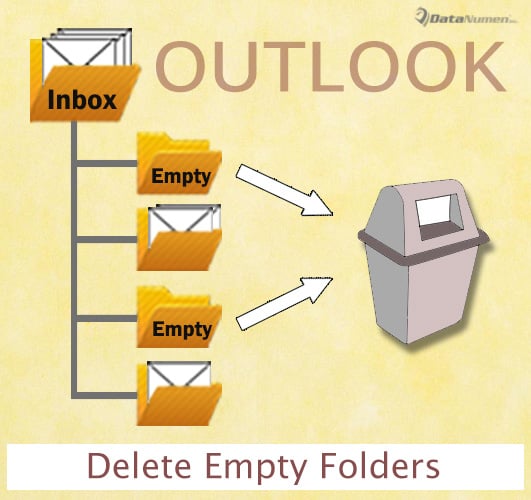
Në përgjithësi, mund të klikoni me të djathtën në një nën-dosje të tillë dhe më pas zgjidhni "Fshi dosjen" nga menyja e klikuar me të djathtën. Sidoqoftë, nëse ka shumë nëndosje boshe, fshirja një nga një do të jetë mjaft e mundimshme. Prandaj, duhet të dëshironi një këshillë për t'i fshirë të gjitha ato në masë. Edhe pse Outlook nuk ofron një veçori të tillë, ju ende mund të përdorni kodin VBA për ta realizuar atë në kohë të shpejtë. Në vijim do t'ju tregojmë hapat dhe kodet e hollësishme.
Fshij në grup të gjithë nëndosjet boshe
- Në radhë të parë, starnë programin tuaj Outlook.
- Pastaj shtypni butonat "Alt + F11" në dritaren kryesore të Outlook.
- Më pas në dritaren "Microsoft Visual Basic për aplikacione", hapni një modul që nuk është në përdorim.
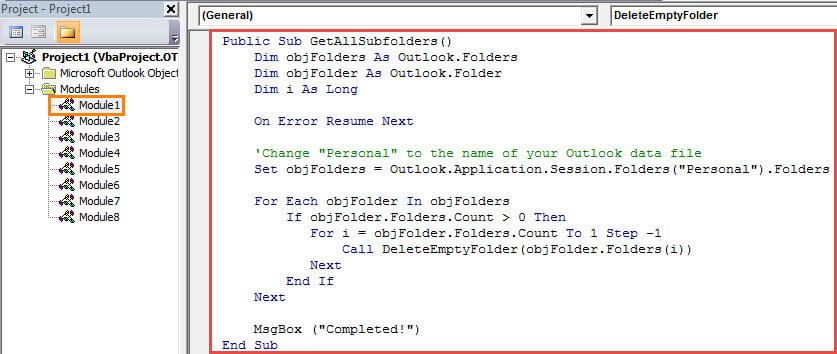
- Më pas, kopjoni dhe ngjisni kodet e mëposhtme VBA në këtë modul.
Public Sub GetAllSubfolders()
    Dim objFolders As Outlook.Folders
    Dim objFolder As Outlook.Folder
    Dim i As Long

    On Error Resume Next

    'Change "Personal" to the name of your Outlook data file
    Set objFolders = Outlook.Application.Session.Folders("Personal").Folders

    For Each objFolder In objFolders
        If objFolder.Folders.Count > 0 Then
           For i = objFolder.Folders.Count To 1 Step -1
               Call DeleteEmptyFolder(objFolder.Folders(i))
           Next
        End If
    Next

    MsgBox ("Completed!")
End Sub

Public Sub DeleteEmptyFolder(objCurrentFolder As Outlook.Folder)
    Dim objSubFolder As Outlook.Folder
    Dim n As Long

    If objCurrentFolder.Items.Count = 0 Then
       objCurrentFolder.Delete
    End If

    'Process the subfolders recursively
    If objCurrentFolder.Folders.Count > 0 Then
       For n = objCurrentFolder.Folders.Count To 1 Step -1
           Set objSubFolder = objCurrentFolder.Folders(n)
           Call DeleteEmptyFolder(objSubFolder)
       Next
    End If
End Sub
- Pas kësaj, ndryshoni nivelin e sigurisë makro të Outlook në të ulët.
- Përfundimisht mund ta ekzekutoni këtë makro duke shtypur butonin "F5" në dritaren aktuale të makro.
- Menjëherë, do të zbuloni se të gjitha nëndosjet bosh do të fshihen.
Merr të dhënat e korruptuara të Outlook PST
Për shkak të faktit se Outlook është i ndjeshëm ndaj gabimeve dhe dëmtimeve, duhet t'i kushtoni vëmendje ruajtjes së skedarit tuaj Outlook PST. Për shembull, duhet të kopjoni periodikisht të dhënat tuaja PST. Për më tepër, në mënyrë që të riparimi i Outlook problemet sa më shpejt të jetë e mundur, ju duhet të përgatisni një mjet me reputacion dhe të fuqishëm rregullimi si DataNumen Outlook Repair.
Hyrje e autorit:
Shirley Zhang është një eksperte për rikuperimin e të dhënave DataNumen, Inc., e cila është lider botëror në teknologjitë e rikuperimit të të dhënave, duke përfshirë SQL Server korrupsioni dhe produkte softuerike të riparimit të pamjes. Për më shumë informacion vizitoni www.datanumen.com