
Ju keni një libër pune në Excel, i cili përmban shumë tabela të shpërndara në të gjitha fletët e punës të Excel-it. Tani, nëse dëshironi të eksportoni grupe të gjitha grafikët në një dosje Windows, mund të përdorni ndonjë nga 3 metodat e prezantuara në këtë artikull.
Pas krijimit të shumë grafikëve për të dhënat në një libër pune në Excel, mund të dëshironi t'i eksportoni këto grafik në një dosje lokale si skedarë imazhi JPEG gjithashtu. Në këtë rast, sigurisht, mund të përdorni metodën 1 të mëposhtme për të ruajtur manualisht grafikët një nga një. Megjithatë, do të jetë e lodhshme në rast të qindra fletëve të punës dhe grafikëve në skedarin Excel. Pra, këtu do t'ju mësojmë 2 qasjet e tjera, të cilat mund t'ju lejojnë ta merrni me shumicë.
Metoda 1: Kopjoni grafikët në MS Word/PowerPoint
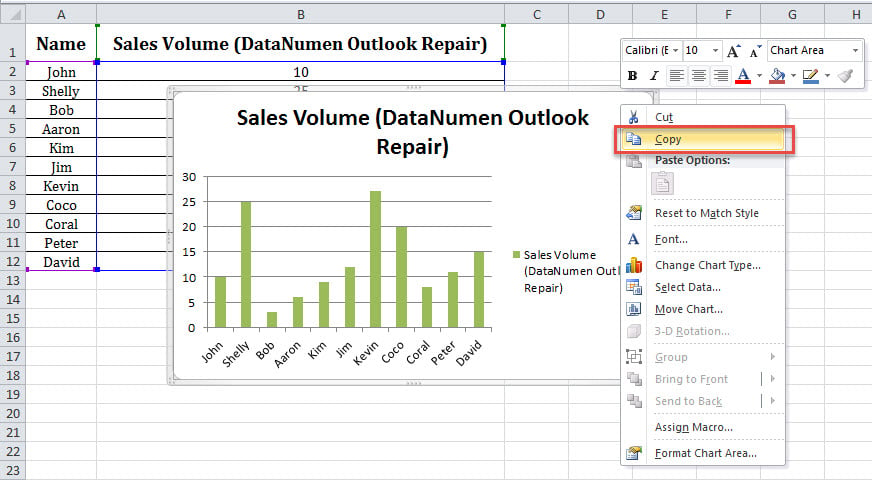
- Për të filluar, zgjidhni një tabelë në skedarin Excel.
- Pastaj, klikoni me të djathtën mbi të dhe zgjidhni opsionin "Kopjo" nga menyja e kontekstit.
- Tjetra, krijoni një dokument të ri Word.
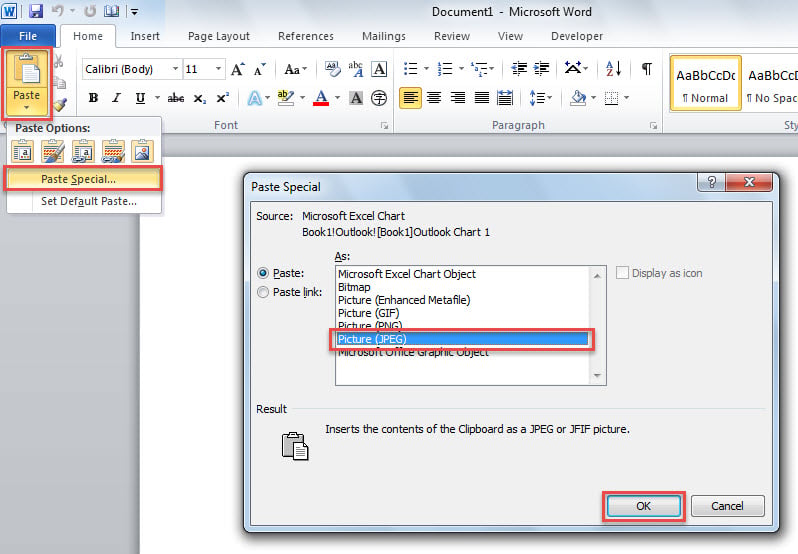
- Më vonë, klikoni butonin "Ngjit" dhe zgjidhni opsionin "Ngjit Special".
- Në kutinë e dialogut që shfaqet, zgjidhni "Picture (JPEG)" nga lista e "As" dhe klikoni "OK".

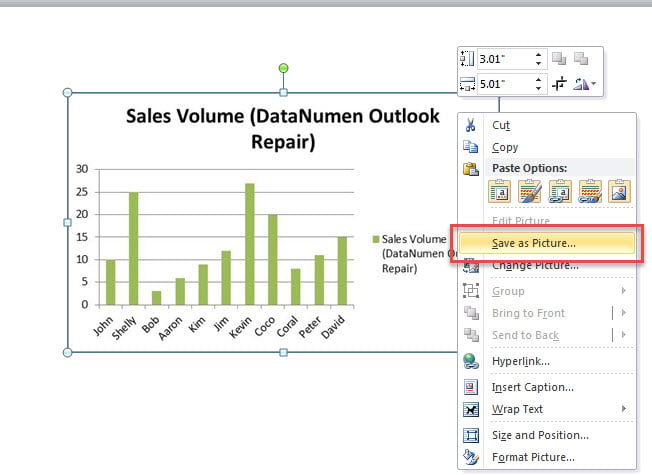
- Pas kësaj, vendosni figurën e futur në dokument.
- Pastaj, klikoni me të djathtën mbi të dhe zgjidhni opsionin "Ruaj si foto".

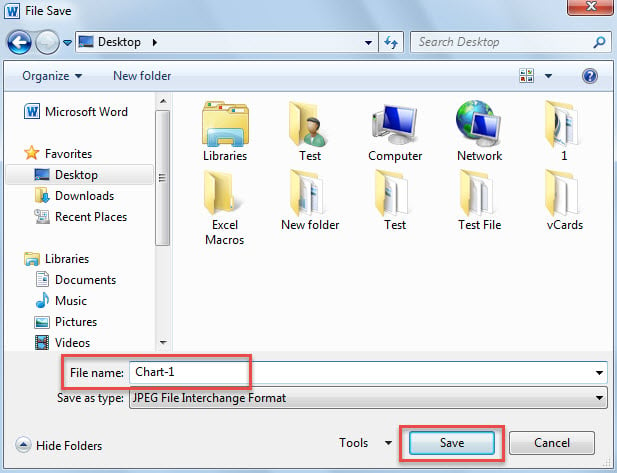
- Në dritaren "Ruajtja e skedarit", futni një emër dhe zgjidhni dosjen e synuar të Windows.
- Së fundi, klikoni "Ruaj".

- Tani, mund ta përdorni këtë mënyrë për të eksportuar grafikët e tjerë nga skedari Excel.
Metoda 2: Ruaj librin e punës si faqe në internet
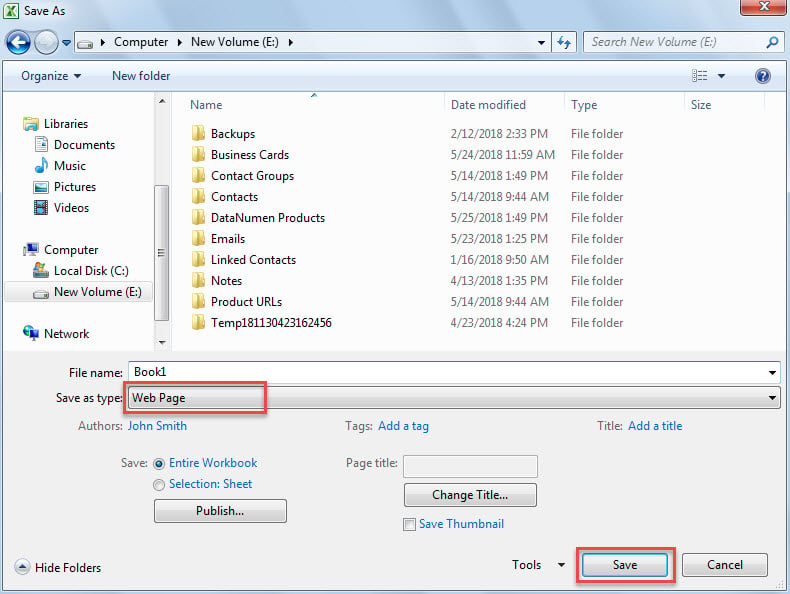
- Në fillim, në librin e hapur të Excel-it, shkoni te "File" dhe klikoni "Ruaj si".
- Më pas, në dritaren që shfaqet "Ruaj si", zgjidhni "Uebfaqe" në "Ruaj si lloj".

- Më vonë, zgjidhni një dosje destinacioni të Windows dhe klikoni "Ruaj".
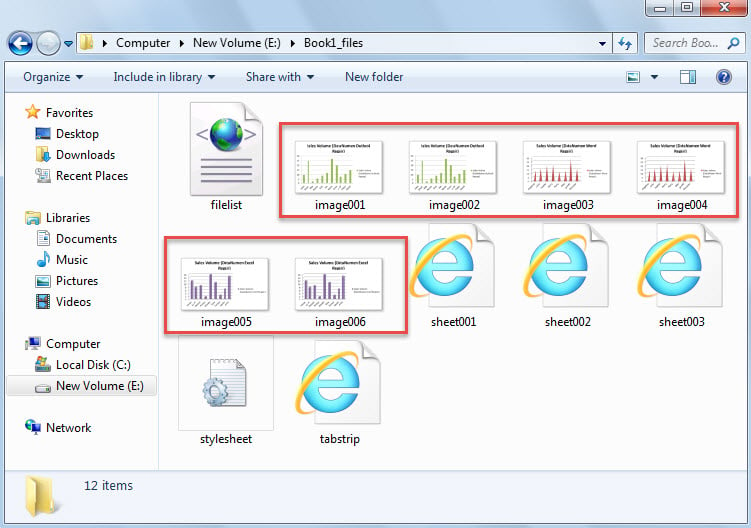
- Pas kësaj, shfletoni në dosjen "XXX_files", në të cilën mund të shihni imazhet e eksportuara të grafikëve.

Metoda 3: Eksportimi i grupeve përmes Excel VBA
- Për të filluar, hapni redaktorin Excel VBA sipas "Si të ekzekutoni kodin VBA në Excel".
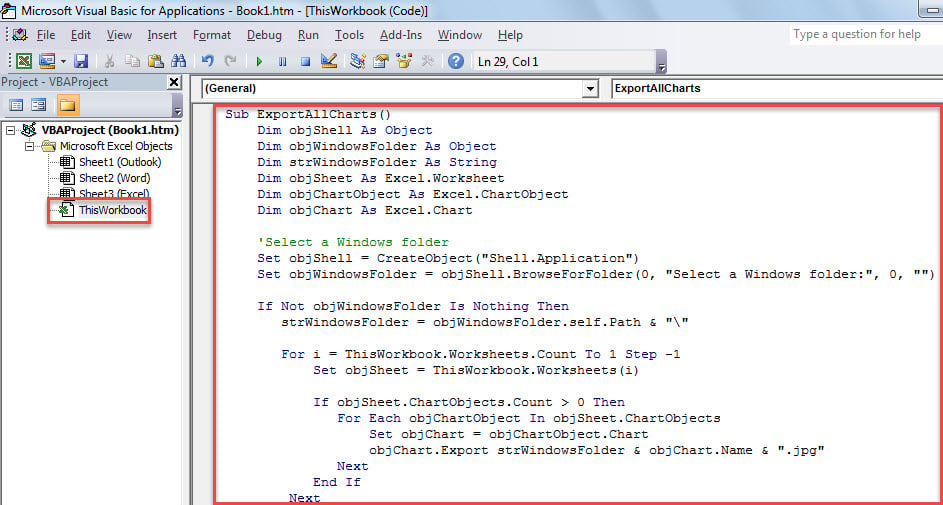
- Më pas, vendosni kodin e mëposhtëm në një modul ose projekt.
Sub ExportAllCharts()
    Dim objShell As Object
    Dim objWindowsFolder As Object
    Dim strWindowsFolder As String
    Dim objSheet As Excel.Worksheet
    Dim objChartObject As Excel.ChartObject
    Dim objChart As Excel.Chart

    'Select a Windows folder
    Set objShell = CreateObject("Shell.Application")
    Set objWindowsFolder = objShell.BrowseForFolder(0, "Select a Windows folder:", 0, "")

    If Not objWindowsFolder Is Nothing Then
       strWindowsFolder = objWindowsFolder.self.Path & "\"

       For i = ThisWorkbook.Worksheets.Count To 1 Step -1
           Set objSheet = ThisWorkbook.Worksheets(i)

           If objSheet.ChartObjects.Count > 0 Then
              For Each objChartObject In objSheet.ChartObjects
                  Set objChart = objChartObject.Chart
                  objChart.Export strWindowsFolder & objChart.Name & ".jpg"
              Next
          End If
       Next

       'Open the windows folder
       Shell "Explorer.exe" & " " & strWindowsFolder, vbNormalFocus
   End If
End Sub
- Pastaj, shtypni butonin "F5" për të ekzekutuar këtë makro tani.
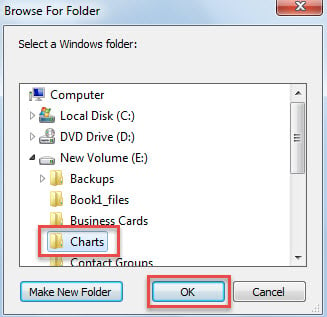
- Më pas, zgjidhni një dosje të Windows në kutinë e dialogut që shfaqet.

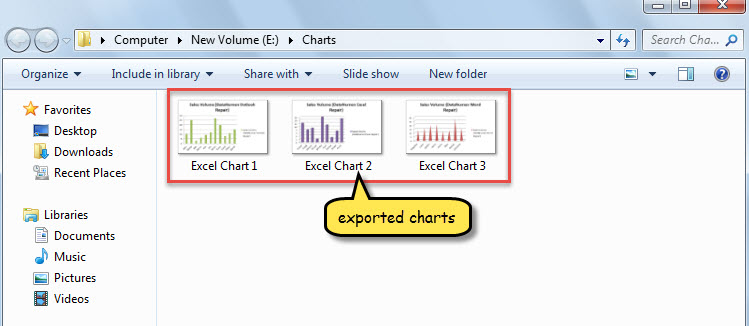
- Menjëherë do të shfaqet dosja e Windows, e cila përmban grafikët e eksportuar.

Krahasim
| Përparësitë | Disavantazhet | |
| Metoda 1 | Lehtë për të vepruar | Shumë e lodhshme nëse ka shumë fletë pune dhe tabela |
| Metoda 2 | Lehtë për të vepruar | Do të ruajë objektet e tjera të padobishme në këtë libër pune në Excel |
| Metoda 3 | Shumë i shpejtë dhe i përshtatshëm | Përdoruesit duhet të kenë kujdes nga makrot e jashtme me qëllim të keq |
Riparoni skedarët e korruptuar të Excel
Skedarët Excel janë të cenueshëm, ngjashëm me skedarët e tjerë të zakonshëm, siç janë dokumentet Word. Prandaj, rekomandohet të mbani një potent riparim xls dobi në afërsi, si p.sh DataNumen Excel Repair. Do të jetë i dobishëm kur skedari juaj Excel është i dëmtuar.
Hyrje e autorit:
Shirley Zhang është një eksperte për rikuperimin e të dhënave DataNumen, Inc., e cila është lider botëror në teknologjitë e rikuperimit të të dhënave, duke përfshirë sql i korruptuar dhe produkte softuerike të riparimit të pamjes. Për më shumë informacion vizitoni www.datanumen.com