
1. Paraqitje
Menaxhimi i librave të punës komplekse në Excel me fletë pune të shumta mund të bëhet i vështirë, veçanërisht kur duhet të gjurmoni, referoni ose organizoni fletë të shumta në mënyrë efikase. Aftësia për të listuar emrat e fletëve në Excel bëhet një aftësi thelbësore për çdo profesionist që merret me operacione të spreadsheet-eve në shkallë të gjerë, nga modelet financiare te librat e punës me analizë gjithëpërfshirëse të të dhënave.
Kur përballen me krijimin e një liste Excel me emra fletësh, shumë përdorues e gjejnë veten duke lëvizur manualisht nëpër skedat e fletëve të punës, gjë që bëhet jopraktike për librat e punës që përmbajnë një numër të konsiderueshëm fletësh. Metodat e përshkruara në këtë udhëzues do t'ju ndihmojnë të merrni të gjithë emrat e fletëve në Excel pavarësisht nga kompleksiteti i librit të punës, duke ofruar zgjidhje nga qasjet e thjeshta manuale deri te skriptet e sofistikuara të automatizimit për çdo kërkesë të inventarit të fletës së punës në Excel.
2. Metoda 1: Merrni listën manualisht
Qasja manuale përfaqëson metodën më të drejtpërdrejtë për të marrë të gjitha emrat e fletëve në Excel, duke mos kërkuar njohuri të avancuara në Excel ose krijim formulash. Kjo teknikë funksionon veçanërisht mirë për libra pune më të vegjël ku numri i përgjithshëm i fletëve të punës mbetet i menaxhueshëm, zakonisht më pak se njëzet fletë.
- Së pari, hapni librin specifik të punës në Excel që përmban fletët e punës që dëshironi të katalogoni.
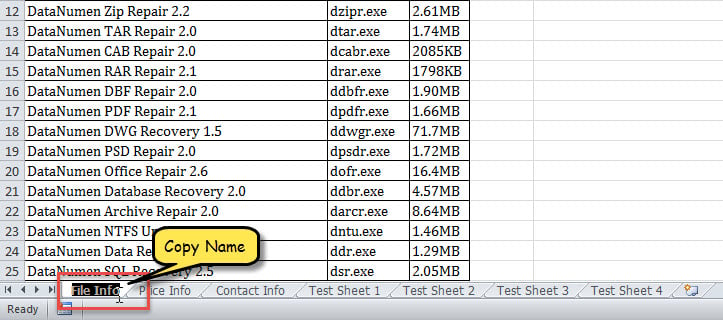
- Pastaj, klikoni dy herë mbi emrin e një fletëje në listën e fletëve në fund të ndërfaqes së Excel-it. Ky veprim do të zgjedhë të gjithë tekstin e emrit të fletës, duke e nxjerrë në pah atë për kopjim të lehtë.
- Tjetra, shtypni "Ctrl + C" për të kopjuar emrin e zgjedhur në kujtesën tuaj të përkohshme për ta transferuar në skedarin tuaj të dokumentacionit.

- Më vonë, krijoni një skedar teksti, dokument Word ose një fletë pune të re në Excel ku dëshironi të ruani inventarin tuaj të plotë të emrave të fletëve.
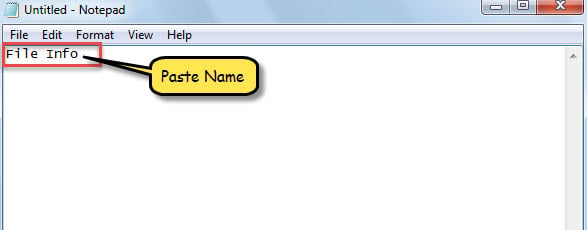
- Pastaj, shtypni "Ctrl + V" për të ngjitur emrin e fletës së kopjuar në formatin e dokumentacionit që keni zgjedhur.

- Tani, në këtë mënyrë sistematike, mund ta kopjoni emrin e secilës fletë në skedarin tuaj të dokumentacionit një nga një, duke ndërtuar një inventar të plotë të të gjitha fletëve të punës në librin tuaj të punës.
3. Metoda 2: Lista me formulë
Qasja e bazuar në formula për të listuar të gjithë emrat e fletëve në Excel shfrytëzon funksionet e integruara të Excel për të gjeneruar automatikisht një inventar gjithëpërfshirës të fletëve të punës. Kjo metodë kombinon fuqinë e funksionit GET.WORKBOOK të Excel me aftësitë e indeksimit dinamik, duke krijuar një listë vetë-përditësuese që pasqyron gjendjen aktuale të strukturës së librit tuaj të punës.
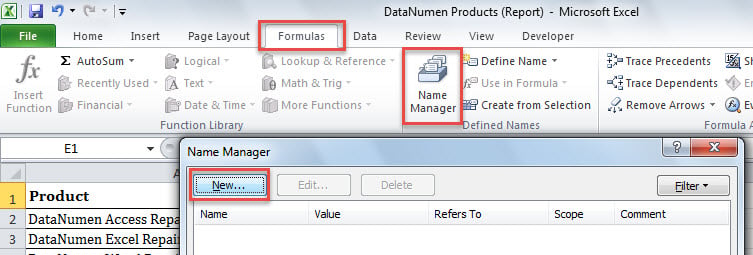
- Në fillim, shkoni te "Formulat" skedën në ndërfaqen e shiritit të Excel-it dhe klikoni te "Menaxheri i emrit" butoni për të aksesuar aftësitë e përcaktimit të emrit të Excel-it.
- Tjetra, në dritaren që shfaqet Menaxheri i Emrave, klikoni "I ri" për të krijuar një diapazon të emërtuar me porosi që do të përmbajë formulën e listës së fletës suaj të punës.

- Në vijim "Emër i Ri" kutia e dialogut, futni "Fletët e Listës" në "Emri" fushë për të krijuar një referencë të paharrueshme për formulën e listës së fletës suaj të punës.
- Më vonë, në "I referohet" fushë, futni me kujdes formulën e mëposhtme të specializuar që do të nxjerrë emrat e fletëve të punës nga struktura e librit tuaj të punës:
=REPLACE(GET.WORKBOOK(1),1,FIND("]",GET.WORKBOOK(1)),"")
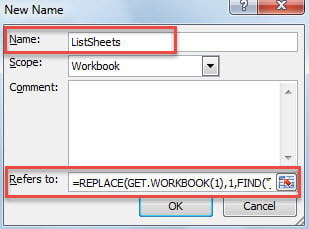
- Pas kësaj, klikoni "NE RREGULL" "Mbylle" për të ruajtur këtë përkufizim të formulës së personalizuar, duke e bërë atë të disponueshëm për përdorim në të gjithë librin tuaj të punës.
- Tjetra, krijoni një fletë pune të re në librin aktual të punës, posaçërisht për të shfaqur inventarin tuaj gjithëpërfshirës të emrave të fletëve.
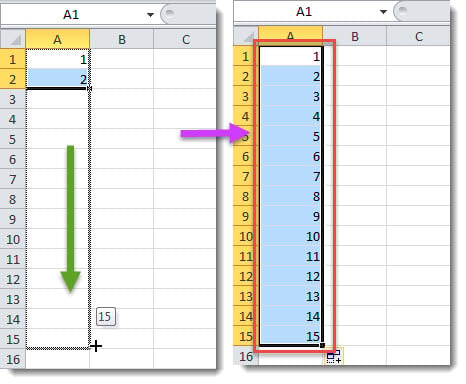
- Pastaj, hyni "1" in Qeliza A1 "2" in Qeliza A2 për të përcaktuar sekuencën e indeksimit që do t'i referohet secilës fletë pune në librin tuaj të punës.
- Më pas, zgjidhni të dy qelizat (A1 A2) dhe tërhiqini ato poshtë për të futur automatikisht numrat vijues (3, 4, 5, etj.) në Kolona A, duke krijuar numra indeksi të mjaftueshëm për të mbuluar të gjitha fletët e punës në librin tuaj të punës.

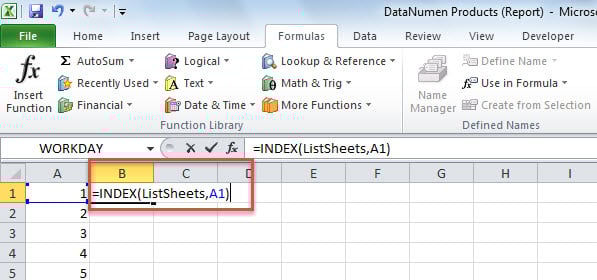
- Më vonë, vendosni formulën e mëposhtme INDEX në Qeliza B1 për të filluar nxjerrjen e emrave të fletëve të punës duke përdorur përcaktimin tuaj të mëparshëm "Fletët e Listës" Emri:
=INDEX(ListSheets,A1)
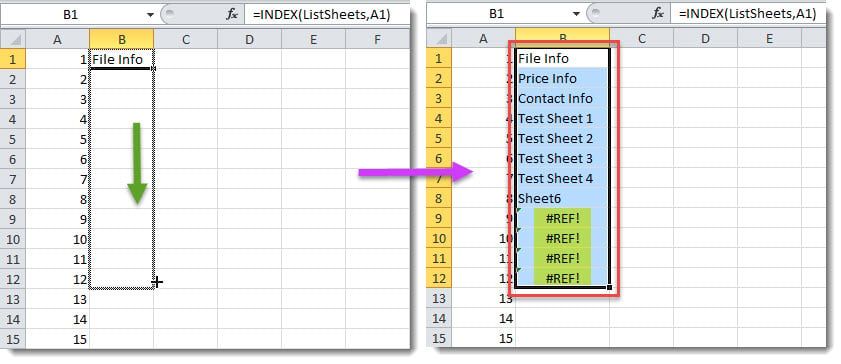
- Menjëherë, emri i fletës së parë do të shfaqet në Qeliza B1, duke demonstruar se konfigurimi i formulës suaj po funksionon siç duhet.
- Së fundmi, kopjoni këtë formulë INDEX në të gjithë Kolona B derisa të hasesh me "#REF!" gabim, që tregon se keni arritur në fund të fletëve të punës të disponueshme në librin tuaj të punës.

4. Metoda 3: Renditja nëpërmjet Excel VBA
Qasja VBA (Visual Basic for Applications) përfaqëson metodën më të sofistikuar dhe të automatizuar për të listuar të gjithë emrat e fletëve në Excel. Kjo zgjidhje e bazuar në programim krijon një sistem inventari të fletëve të punës plotësisht të automatizuara që gjeneron një libër pune të ri që përmban një listë të formatuar profesionalisht të të gjithë emrave të fletëve të punës.
- Për të filluar, aktivizoni redaktuesin VBA të Excel duke shtypur Alt + F11 ose duke ndjekur udhëzimet e hollësishme në Excel. Zhvillues skedën për të hyrë në mjedisin e zhvillimit të Visual Basic.
- Pastaj, futni një modul të ri në projektin tuaj VBA dhe ngjisni kodin e mëposhtëm gjithëpërfshirës që automatikisht do të nxjerrë dhe formatojë të gjithë emrat e fletëve të punës nga libri juaj aktual i punës:
Sub ListSheetNamesInNewWorkbook()
    Dim objNewWorkbook As Workbook
    Dim objNewWorksheet As Worksheet

    Set objNewWorkbook = Excel.Application.Workbooks.Add
    Set objNewWorksheet = objNewWorkbook.Sheets(1)

    For i = 1 To ThisWorkbook.Sheets.Count
        objNewWorksheet.Cells(i, 1) = i
        objNewWorksheet.Cells(i, 2) = ThisWorkbook.Sheets(i).Name
    Next i

    With objNewWorksheet
         .Rows(1).Insert
         .Cells(1, 1) = "INDEX"
         .Cells(1, 1).Font.Bold = True
         .Cells(1, 2) = "NAME"
         .Cells(1, 2).Font.Bold = True
         .Columns("A:B").AutoFit
    End With
End Sub
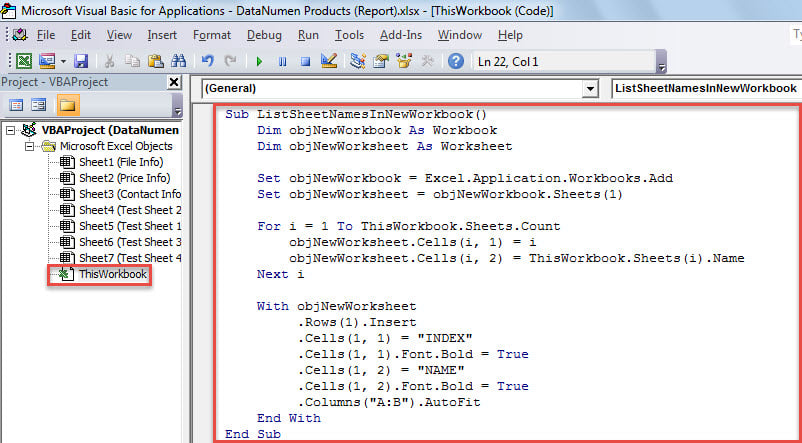
- Më vonë, shtypni "F5" kyç ose klikoni "Vrapo" butonin për të ekzekutuar menjëherë këtë makro, duke aktivizuar procesin automatik të nxjerrjes dhe formatimit të emrit të fletës së punës.
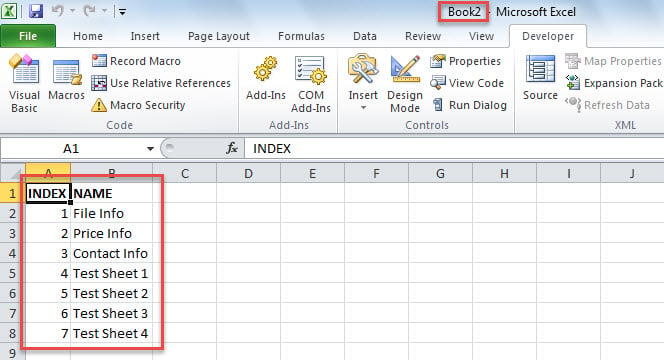
- Menjëherë, në ekranin tuaj do të shfaqet një libër pune i ri në Excel, që përmban një listë të formatuar profesionalisht të të gjithë emrave të fletëve të punës nga libri juaj burimor i punës, të plotë me numra indeksi dhe tituj me shkronja të trasha për referencë të lehtë.

5. Metoda 4: Qasja e Power Query
Power Query ofron një metodë moderne të lidhjes së të dhënave për të listuar në mënyrë efikase të gjitha emrat e fletëve në Excel. Kjo qasje funksionon jashtëzakonisht mirë për analizimin e shumë librave të punës njëkohësisht dhe ofron një ndërfaqe miqësore për përdoruesin për nxjerrjen e të dhënave pa kërkuar njohuri programimi.
- Shkoni tek Data -> Merrni të dhëna -> Nga Skedari -> Nga Libri i Punës.
- Zgjidhni skedarin tuaj aktual të librit të punës në dialogun e shfletuesit të skedarëve.
- Power Query Navigator do të shfaqë automatikisht të gjithë emrat e fletëve të disponueshme.
- Zgjidhni fletët që dëshironi të përfshini dhe klikoni Ngarkesë për të krijuar një listë gjithëpërfshirëse.
- Tabela që rezulton do të përmbajë të gjithë emrat e fletëve dhe mund të rifreskohet kur ndryshojnë strukturat e fletës së punës.
6. Metoda 5: Formula e Matricave Dinamike (Excel 365)
Përdoruesit e Excel 365 mund të shfrytëzojnë vargje dinamike për të marrë të gjithë emrat e fletëve në Excel duke përdorur kombinime të avancuara të formulave. Kjo metodë krijon vargje që përditësohen automatikisht dhe pasqyrojnë strukturën aktuale të librit të punës.
- Futni formulën e mëposhtme në çdo qelizë bosh:
=INDIRECT("Sheet"&SEQUENCE(COUNTA(GET.WORKBOOK(1)),,1)&"!A1")
- shtyp Shkruani për të ekzekutuar formulën e vargut dinamik.
- Formula do të krijojë një varg derdhës që tregon referencat për të gjitha fletët në librin tuaj të punës.
7. Metoda 6: Integrimi i Power Automate
Microsoft Power Automate ofron automatizim në nivel ndërmarrjeje për listën e emrave të fletëve në Excel në shumë libra pune. Kjo metodë shkëlqen në mjediset organizative që kërkojnë analiza dhe raportime të rregullta të librave të punës.
- Qasja Automatizoni energjinë përmes portalit tuaj Microsoft 365.
- Krijo një rrjedhë të re duke përdorur Lë pas lidhës.
- Përdorimi Listo fletët e punës veprim për të nxjerrë emrat e fletëve në mënyrë programore.
- Konfiguroni destinacionet e daljes, të tilla si listat e SharePoint, emailet ose aplikacione të tjera biznesi.
- Konfiguroni shkaktarë automatikë për përditësime të rregullta të inventarit të fletës së punës.
8. Metoda 7: Skriptet e Office (Excel Modern)
Office Scripts ofrojnë një alternativë të bazuar në TypeScript ndaj VBA për mjediset moderne të Excel. Kjo metodë funksionon ekskluzivisht me Excel Online dhe ofron aftësi automatizimi të bazuara në cloud për të listuar të gjithë emrat e fletëve në Excel.
- Hapni librin tuaj të punës në ExcelOnline.
- Shkoni tek automatizoj -> Redaktor i skenarit.
- Krijo një skript të ri me kodin e mëposhtëm TypeScript:
function main(workbook: ExcelScript.Workbook) {
  let sheets = workbook.getWorksheets();
  let sheetNames = sheets.map(sheet => sheet.getName());
  console.log(sheetNames);
}
- Kliko run për të ekzekutuar skriptin dhe për të shfaqur emrat e fletëve në konsolë.
- Modifikoni skriptin për të nxjerrë rezultatet në qelizat e fletës së punës nëse është e nevojshme.
9. Metoda 8: Programimi në Python
Skriptimi Python ofron aftësi të fuqishme automatizimi për të marrë në Excel të gjitha emrat e fletëve nga një ose më shumë libra pune. Kjo metodë ofron aftësi të shkëlqyera përpunimi në grup për analiza të fletëve të punës në shkallë të gjerë.
- Instaloni bibliotekat e kërkuara të Python duke përdorur: instaloni pip openpyxl pandas
- Krijo një skript Python me kodin e mëposhtëm:
import openpyxl
workbook = openpyxl.load_workbook('your_file.xlsx')
sheet_names = workbook.sheetnames
for name in sheet_names:
    print(name)
- Zëvendësoj 'skedari_yt.xlsx' me rrugën tuaj aktuale të skedarit.
- Ekzekutoni skriptin duke përdorur emri_i_skriptit_të_python.py në komandën tuaj të shpejtë.
10. Metoda 9: Shtojcat e Excel-it
Shtojcat e palëve të treta për Excel ofrojnë mjete të specializuara për të listuar emrat e fletëve në Excel me funksionalitet të përmirësuar dhe ndërfaqe miqësore për përdoruesit. Shtojcat popullore përfshijnë veçori gjithëpërfshirëse të analizës së librit të punës.
- Instaloni shtesa të besueshme si p.sh. Kutools për Excel or Shërbimet ASAP.
- Qasuni te shtesat manual or Menuja mjete nga shiriti.
- Përdorimi Emrat e fletëve të listës or Analiza e Fletores së Punës funksion.
- Konfiguro formatin e daljes dhe destinacionin për listën e fletëve të gjeneruara.
- Eksportoni ose ruani rezultatet sipas kërkesave tuaja të dokumentacionit.
11. Metoda 10: Analiza e skedarëve XML
Librat e punës në Excel (skedarët .xlsx) janë ZIP arkivat që përmbajnë të dhëna të strukturës XML. Kjo metodë teknike lejon nxjerrjen direkte të emrave të fletëve pa hapur Excel, e dobishme për skenarët e analizës së automatizuar të skedarëve.
- Krijo një kopje të skedarit tënd Excel dhe ndrysho zgjatimin nga .xlsx në .zip.
- ekstrakt ZIP arkivoni duke përdorur çdo mjet kompresimi skedarësh.
- Shkoni të xl dosje dhe hap fletore pune.xml në një redaktues teksti.
- gjeni elementë që përmbajnë emri =”” atributet.
- Nxirrni emrat e fletëve nga struktura XML manualisht ose duke përdorur mjete përpunimi teksti.
12. Metoda 11: Metoda e Referencës së Hiperlidhjes
Funksioni HYPERLINK ofron një mënyrë indirekte për të listuar në Excel të gjithë emrat e fletëve duke krijuar lidhje të klikueshme për secilën fletë pune. Kjo metodë gjeneron një sistem navigimi funksional gjatë dokumentimit të emrave të fletëve.
- Në një fletë pune të re, filloni të futni një formulë HYPERLINK: =HIPERLINK("#")
- Kur shkruani referencën e fletës, Excel do të shfaqë emrat e fletëve të disponueshme në një menu zbritëse.
- Plotësoni formulën: =HYPERLINK(“#Fleta1!A1″,”Fleta1”)
- Krijo formula të ngjashme për secilën fletë, duke ndërtuar një listë gjithëpërfshirëse navigimi.
- Kopjoni emrat e fletëve nga teksti i formulës për të krijuar listën tuaj të dokumentacionit.
13. Metoda 12: Automatizimi i PowerShell
Windows PowerShell me objektet Excel COM mundëson automatizimin në nivel sistemi për të marrë të gjithë emrat e fletëve në Excel. Kjo metodë ofron aftësi të fuqishme skriptimi për mjediset Windows që kërkojnë përpunim në grup.
- hapur PowerShell si Administrator.
- Ekzekutoni komandat e mëposhtme të PowerShell:
$excel = New-Object -ComObject Excel.Application
$workbook = $excel.Workbooks.Open("C:\path\to\your\file.xlsx")
$workbook.Sheets | ForEach-Object { $_.Name }
$workbook.Close()
$excel.Quit()
- Zëvendësoni shtegun e skedarit me vendndodhjen aktuale të skedarit tuaj Excel.
- Skripti do të nxjerrë të gjithë emrat e fletëve në konsolën PowerShell.
- Transferoni rezultatin në një skedar teksti duke përdorur | Emrat e fletëve_jashtë skedarit.txt nëse është e nevojshme.
14. krahasim
Të kuptuarit e pikave të forta dhe të kufizuara të secilës metodë ju ndihmon të zgjidhni qasjen më të përshtatshme për kërkesat tuaja specifike të dokumentimit të fletës së punës. Krahasimi i mëposhtëm vlerëson secilën teknikë sipas kritereve të shumta, duke përfshirë lehtësinë e përdorimit, efikasitetin, shkallëzueshmërinë dhe zbatimet praktike në mjedise të ndryshme pune.
| Metoda e dërgesës | Përparësitë | Disavantazhet |
| udhëzues | I lehtë për t’u përdorur, nuk kërkon njohuri teknike, funksionon në të gjitha versionet e Excel-it | Kërkon kohë për libra pune të mëdhenj, i prirur ndaj gabimeve njerëzore |
| Formulë | Përditësohet automatikisht kur ndryshojnë fletët, krijon dokumentacion të përhershëm | Kërkon njohuri për formulat, mund të mos funksionojë në të gjitha versionet e Excel-it |
| VBA | Prodhim i shpejtë dhe i përshtatshëm, shumë i personalizueshëm dhe profesional | Kërkon cilësime sigurie makro, ka nevojë për njohuri të VBA për personalizim. |
| Kërkesa e energjisë | Ndërfaqe miqësore për përdoruesit, funksionon me shumë libra pune, e rifreskueshme | Vetëm versionet moderne të Excel, kërkon njohuri për lidhjen e të dhënave |
| Matricë Dinamike | Qasje moderne me formulë, përditësim automatik, zgjidhje kompakte | Vetëm Excel 365, sintaksë formulash komplekse |
| Automatizoni energjinë | Automatizimi i ndërmarrjes, integrohet me sistemet e biznesit, ekzekutimi i planifikuar | Kërkon abonim në Microsoft 365, konfigurim kompleks për fillestarët |
| Skriptet e Zyrës | Automatizim modern i bazuar në cloud, sintaksë TypeScript, i ndashëm | Vetëm Excel Online, kërkon njohuri programimi. |
| Piton | Përpunim i fuqishëm në seri, ndër-platformë, biblioteka të gjera | Kërkon aftësi në instalimin e Python dhe programim |
| Shto-ins | Mjete të lehta për t’u përdorur, të pasura me funksione dhe profesionale | Kosto shtesë, probleme të mundshme të pajtueshmërisë, varësi e jashtme |
| Analiza XML | Funksionon pa Excel, njohuri teknike mbi strukturën e skedarëve | Proces teknik kompleks, kërkon njohuri për formatin e skedarit |
| Hyperlink | Krijon sistem navigimi, zbulim vizual të fletëve | Metoda indirekte, kërkohet krijimi manual i formulës |
| PowerShell | Automatizimi në nivel sistemi, aftësitë e përpunimit në grup | Vetëm për Windows, kërkon njohuri skriptimi, varësi të objekteve COM |
Çdo metodë i shërben nevojave të ndryshme të përdoruesve dhe kërkesave organizative. Qasja manuale funksionon më mirë për përdorim të rastit me libra pune më të vegjël, ndërsa metodat e formulës dhe VBA ofrojnë aftësi dokumentimi të vazhdueshëm. Power Query dhe Power Automate shkëlqejnë në mjediset e biznesit që kërkojnë analiza të rregullta, ndërsa qasjet e programimit si Python dhe PowerShell ofrojnë fleksibilitet maksimal për përdoruesit e përparuar. Shtesat ofrojnë zgjidhje miqësore për përdoruesit për detyrat e shpeshta të menaxhimit të fletëve të punës. Për rezultate optimale me çdo metodë, sigurohuni që librat tuaj të punës në Excel të funksionojnë siç duhet - skedarët e dëmtuar duhet të rikthehen duke përdorur Softuer për riparimin e skedarëve Excel përpara se të provoni nxjerrjen e emrit të fletës.
Pavarësisht se cilën metodë zgjidhni për të listuar të gjithë emrat e fletëve në Excel, të kesh një qasje sistematike ndaj dokumentimit të fletëve të punës përmirëson ndjeshëm menaxhimin e librit të punës, efikasitetin e bashkëpunimit dhe standardet e përgjithshme të organizimit të të dhënave brenda projekteve ose organizatës suaj. Nga kopjimi i thjeshtë manual deri te skriptet e sofistikuara të automatizimit, këto dymbëdhjetë qasje ofrojnë zgjidhje gjithëpërfshirëse për çdo kërkesë të inventarit të fletëve të punës në Excel.
referim
- Mbështetja e Microsoft-it. (2024). Funksioni SHEETSNdihmë dhe Trajnim për Microsoft Excel.
- Mbështetja e Microsoft-it. (2024). Makro për të kaluar nëpër të gjitha fletët e punës në një libër puneDokumentacioni VBA i Microsoft Excel.
- Microsoft Learn. (2024). Funksioni Excel.WorkbookReferencë për gjuhën e formulës M të Power Query.
- Mbështetja e Microsoft-it. (2024). Funksioni HYPERLINKReferenca e Funksionit të Microsoft Excel.
- Mbështetja e Microsoft-it. (2024). Krijo ose modifiko një hiperlidhjeNdihmë dhe Trajnim për Microsoft Excel.
- Mbështetja e Microsoft-it. (2024). Përmbledhje e formulave në ExcelDokumentacioni i Formulave të Microsoft Excel.
Shënim: Të gjitha lidhjet e dokumentacionit të Microsoft-it u aksesuan dhe u verifikuan si të azhurnuara në kohën e publikimit. Microsoft mund t'i përditësojë këto burime periodikisht.