
VBA është një mjet i shkëlqyer në paketën Microsoft Office, duke përfshirë aplikacionin MS Excel. Mund t'ju ndihmojë të kryeni shumë detyra që nuk mbështeten nga veçoritë vendase në Excel. Tani, në këtë artikull, ne do t'ju mësojmë të ekzekutoni kodin VBA në Excel hap pas hapi.
Nëse keni ndërmend të shkruani disa kode VBA për të përmbushur disa nga kërkesat tuaja, së pari duhet të kuptoni se si të ekzekutoni kodin VBA në Excel. Tani, pas kësaj, ne do të përdorim MS Excel 2010 për një shembull për të treguar hapat e detajuar, duke përfshirë mënyrën e aktivizimit të makro, aktivizimin e redaktuesit VBA dhe disa mjete për të ekzekutuar makro, etj.
Hapi 1: Shfaq shiritin "Zhvilluesi".
- Fillimisht, hapni aplikacionin Excel.
- Pastaj shkoni te menyja "File" dhe klikoni "Opsionet".
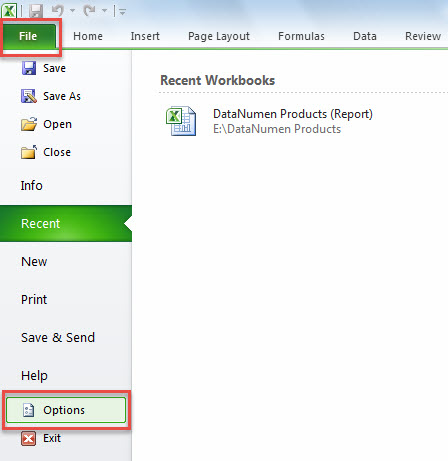
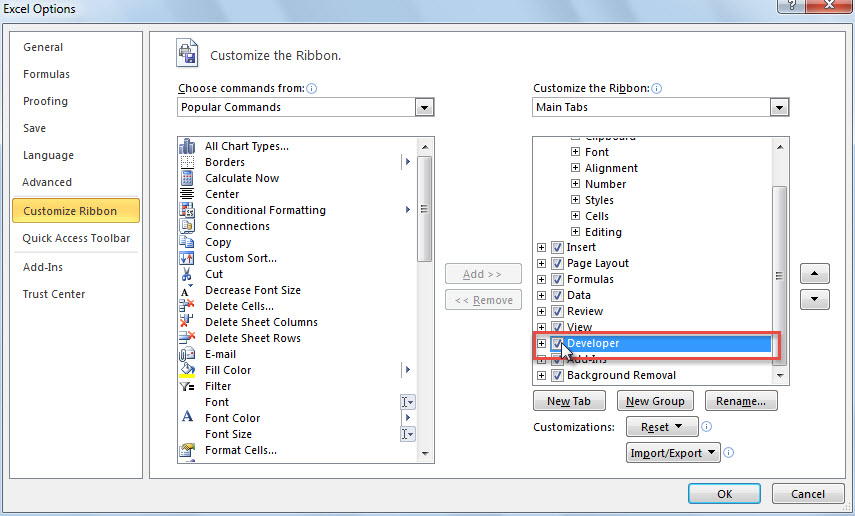
- Në dritaren që shfaqet "Opsionet e Excel", kthehuni te skeda "Personalizoni shiritin".
- Më pas, në anën e djathtë, gjeni dhe kontrolloni opsionin "Zhvilluesi".

- Në fund, klikoni "OK" për të aktivizuar modifikimet.
Hapi 2: Ndryshoni cilësimet e sigurisë makro
Meqenëse Excel vjen me makro automatik të çaktivizuar në cilësimet e sigurisë, fillimisht duhet të ndryshoni cilësimet duke ndjekur hapat e mëposhtëm:
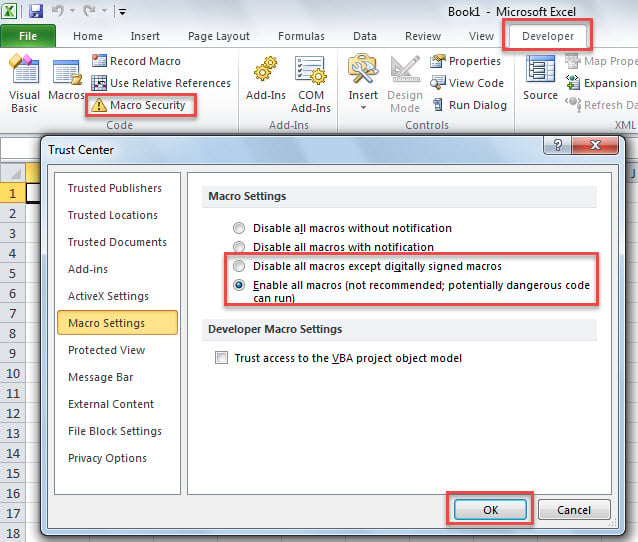
- Në fillim, në dritaren kryesore të Excel, kaloni në shiritin "Zhvilluesi".
- Pastaj, klikoni butonin "Macro Security" në grupin "Code".
- Më pas, në dritaren e re, zgjidhni opsionin "Çaktivizo të gjitha makrot përveç makrove të nënshkruara dixhitale" ose "Aktivizo të gjitha makrot" sipas dëshirës tuaj.

- Së fundi, klikoni "OK" për të ruajtur ndryshimet.
Hapi 3: Aktivizoni Redaktorin VBA të Excel
Redaktori VBA i Excel është vendi ku vendosni kodin. Mund të keni akses në të me 2 mënyra.
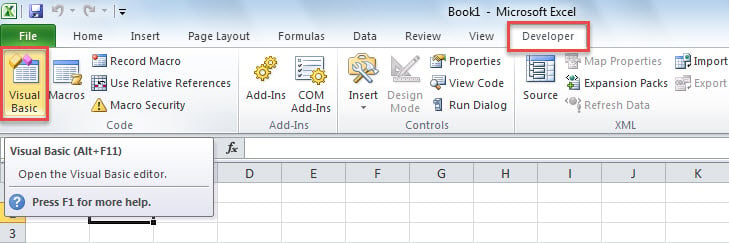
- Në skedën "Zhvilluesi", klikoni butonin "Visual Basic" në grupin "Kodi".

- Shtypni drejtpërdrejt shkurtoret e tastit "Alt + F11" për të shfaqur dritaren "Microsoft Visual Basic për aplikacione".
Hapi 4: Shtoni kodin VBA
Pasi të keni hyrë në redaktorin Excel VBA, duhet të shtoni kodin tuaj ose në një projekt ose në një modul.
1. Vendos kodin në projektin ekzistues
Siç mund ta shihni, nën dosjen e zgjeruar "Microsoft Excel Objects", mund të shihni projektet ekzistuese, duke përfshirë projektet për secilën fletë pune dhe atë për librin aktual të punës të quajtur "ThisWorkbook".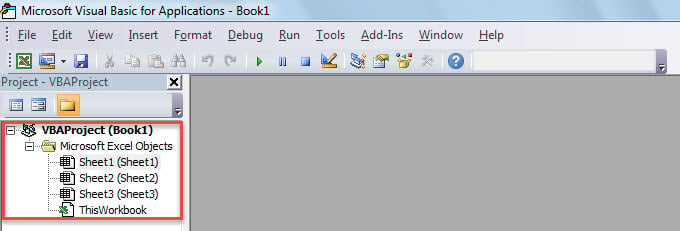
- Për të filluar, klikoni dy herë mbi një projekt për të hapur dritaren e tij.
- Pastaj vendosni kodin në të.

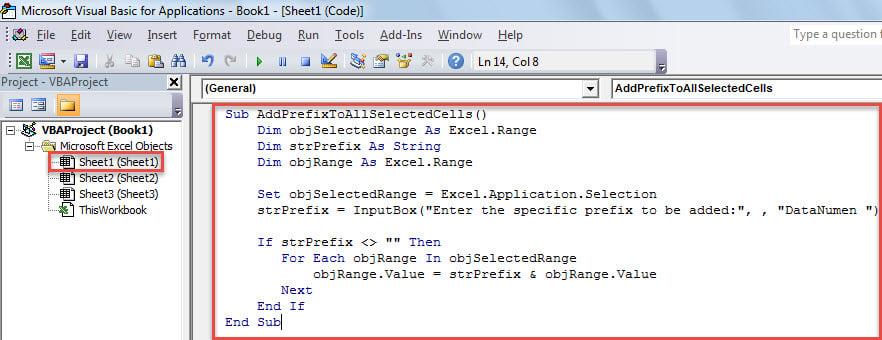
2. Vendos kodin në modul
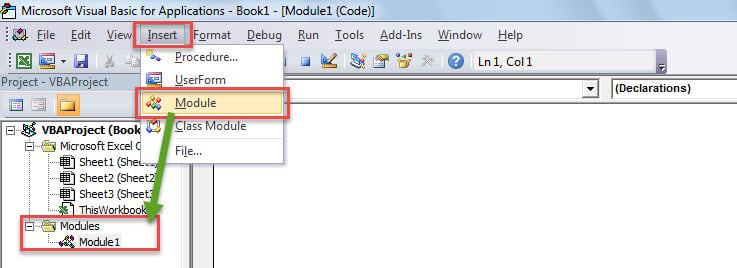
Përveç kësaj, mund të shtoni kod në një modul duke ndjekur hapat e mëposhtëm.
- Në radhë të parë, klikoni butonin "Fut" në shiritin e veglave.
- Nga lista rënëse, zgjidhni "Modul".

- Më pas, në modulin e ri, mund të vendosni kodin tuaj.
Hapi 5: Ekzekutoni kodin VBA
1. Ekzekutoni Macro në VBA Editor
Për të ekzekutuar VBA në dritaren "Microsoft Visual Basic për Aplikacione", thjesht mund të shtypni butonin "F5" ose të klikoni ikonën "Run" në shiritin e veglave.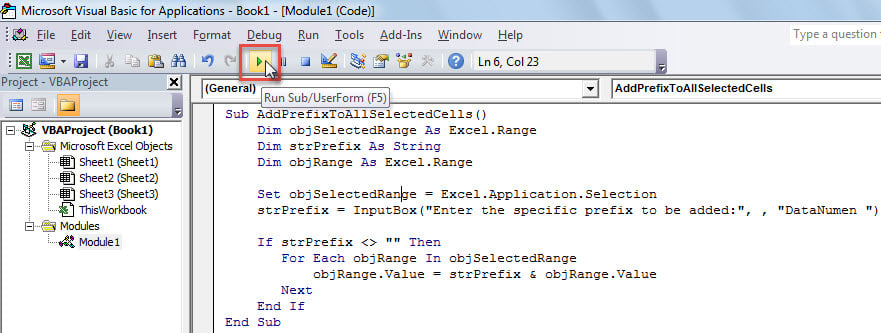
2. Ekzekutoni makro përmes shiritit të veglave të aksesit të shpejtë (QAT)
Për më tepër, mund të shtoni makro në shiritin e veglave të aksesit të shpejtë dhe ta ekzekutoni atë përmes QAT sipas hapave më poshtë.
- Në fillim, shkoni te "File" > "Opsione".
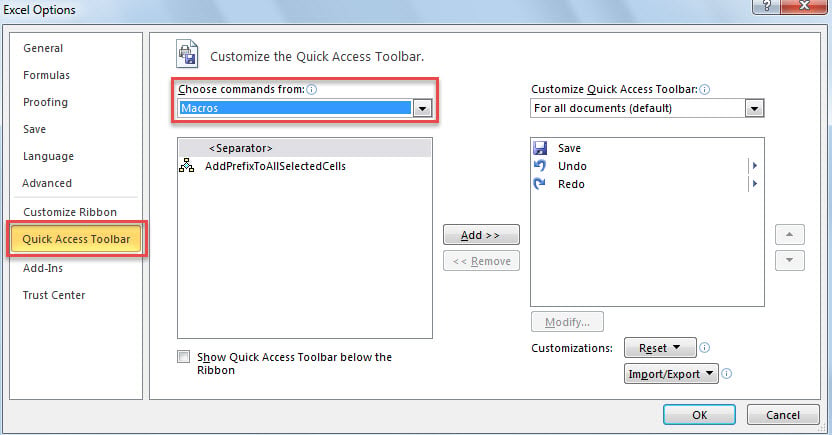
- Në dritaren që shfaqet, hyni në skedën "Shiriti i veglave të Qasjes së Shpejtë".
- Pastaj, zgjidhni "Macros" nga lista e "Zgjidhni komandat nga".

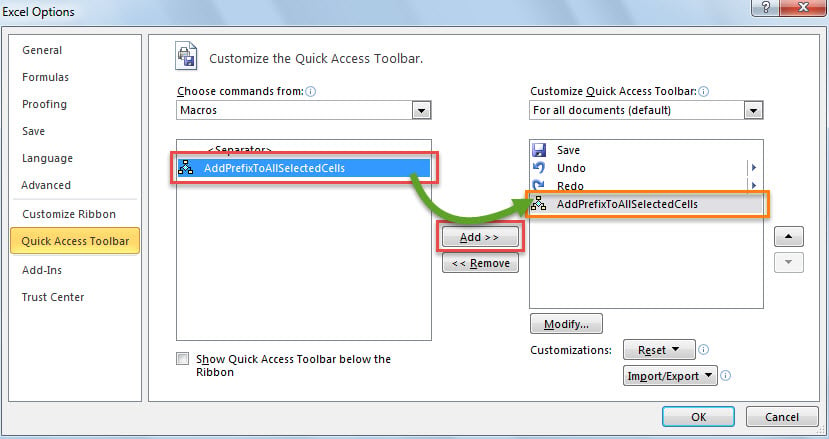
- Tjetra, zgjidhni makro në anën e majtë.
- Më vonë, klikoni butonin "Shto" në qendër.

- Pas kësaj, klikoni "OK" për të ruajtur ndryshimet në Shiritin e Veglave të Qasjes së Shpejtë.
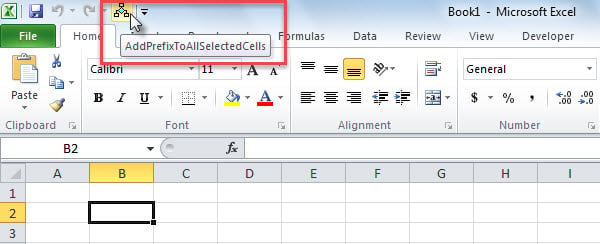
- Së fundi, në dritaren kryesore të Excel, për të ekzekutuar këtë makro, mund të klikoni butonin makro në Quick Access Toolbar, siç tregohet në pamjen e mëposhtme të ekranit.

3. Drejtoni Macro përmes Ribbon
Përveç kësaj, si shiriti i veglave të aksesit të shpejtë, mund të shtoni dhe ekzekutoni makro në shirit.
- Për të filluar, shkoni te menyja "File" dhe klikoni te "Opsionet".
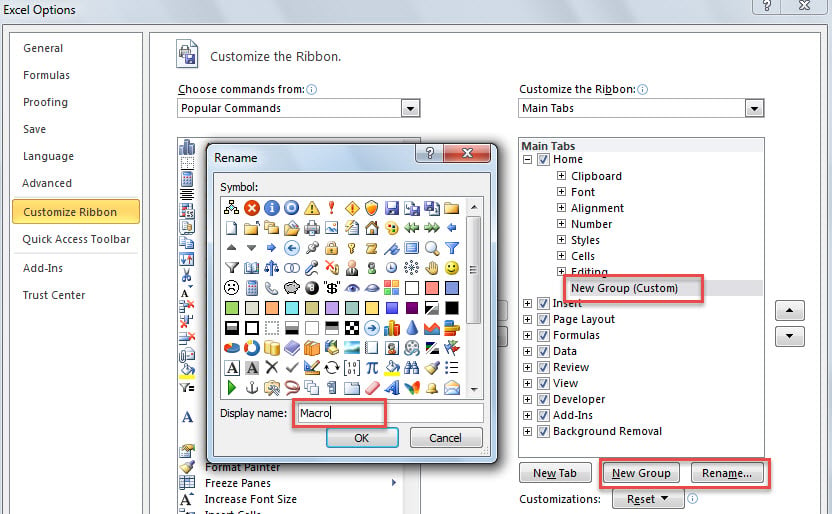
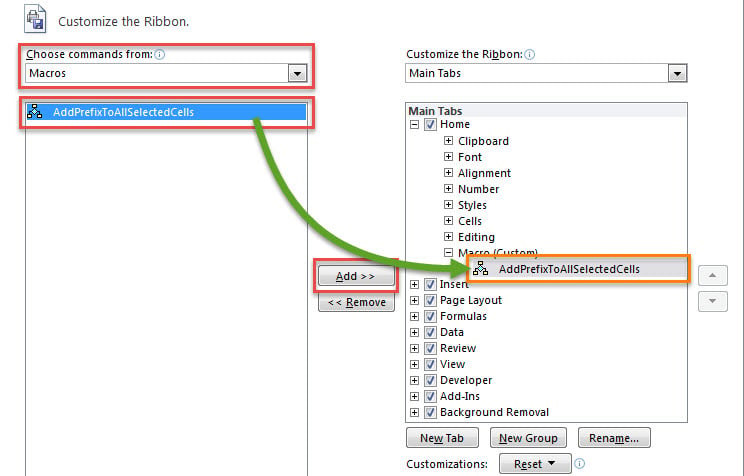
- Në "Opsionet e Excel", shkoni te "Personalizoni shiritin".
- Më pas, krijoni një grup të ri në skedën "Home" nga "Grupi i Ri".
- Opsionale, mund ta riemërtoni këtë grup me butonin "Riemërto...".

- Më pas, zgjidhni "Macros" në listën e "Zgjidhni komandat nga".
- Pas kësaj, vendosni makronë e dëshiruar në anën e majtë.
- Më pas, klikoni butonin "Shto" për të shtuar këtë makro në grupin e ri.

- Përfundimisht, klikoni "OK" për të ruajtur opsionet.
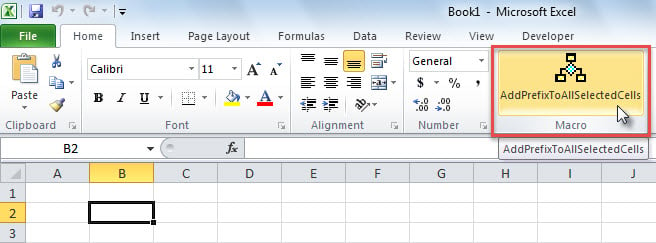
- Që atëherë, për të ekzekutuar këtë makro, mund të klikoni butonin makro të sapo shtuar në shirit.

Hyrje e autorit:
Shirley Zhang është një eksperte për rikuperimin e të dhënave DataNumen, Inc., e cila është lider botëror në teknologjitë e rikuperimit të të dhënave, duke përfshirë rikuperimi mdf dhe produkte softuerike të riparimit të pamjes. Për më shumë informacion vizitoni www.datanumen.com