
Kur analizoni të dhënat në Excel, mund të zbuloni se ato përmbajnë shumë rreshta të dyfishta. Në këtë rast, ndoshta do të dëshironi t'i bashkoni shpejt rreshtat. Ky postim do të ofrojë 2 mënyra të shpejta për t'i marrë ato.
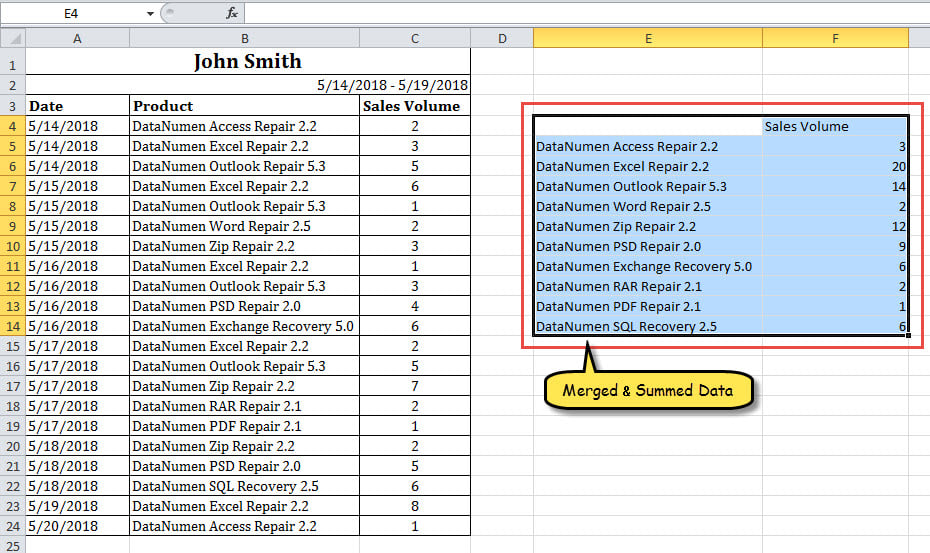
Shumë përdorues shpesh duhet të bashkojnë rreshtat e kopjuar dhe të mbledhin vlerat e duhura në Excel. Për shembull, unë kam një sërë të dhënash në një fletë pune në Excel, e cila përmban shumë hyrje të kopjuara, si pamja e mëposhtme e ekranit. Prandaj, dëshiroj të konsolidoj rreshtat e kopjuar dhe të mbledh vlerat përkatëse në një kolonë tjetër. Do të jetë padyshim e mundimshme nëse e bëj këtë manualisht. Prandaj, unë përdor 2 mënyrat e mëposhtme për ta realizuar atë.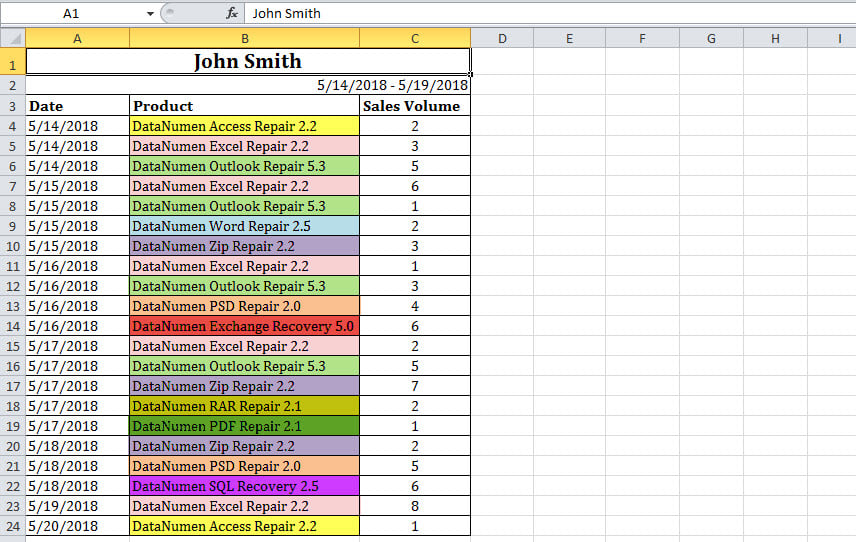
Metoda 1: Përdorni funksionin "Konsolidimi".
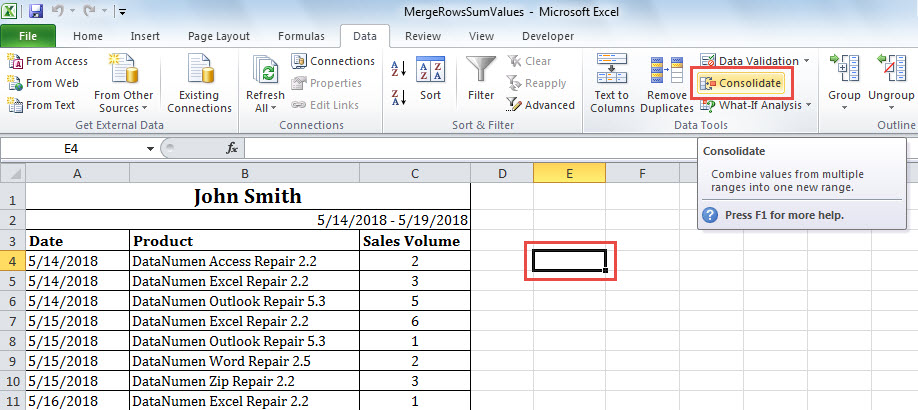
- Së pari, klikoni një qelizë bosh ku dëshironi të vendosni të dhënat e bashkuara dhe të përmbledhura.
- Më pas, kthehuni te skedari "Të dhënat" dhe klikoni në butonin "Konsolidoni".

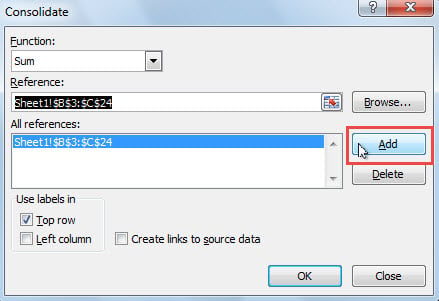
- Në kutinë e dialogut që shfaqet, sigurohuni që "Sum" të jetë zgjedhur në kutinë "Funksioni".
- Tjetra, klikoni
 button.
- Më vonë, zgjidhni gamën që dëshironi të konsolidoni dhe klikoni button.

- Pas kësaj, klikoni butonin "Shto" në dialogun "Konsolidimi".

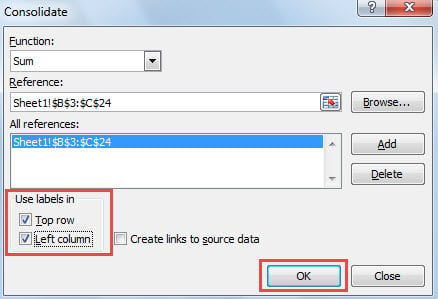
- Më pas, kontrolloni opsionin "Rreshti i sipërm" dhe "Kollona e majtë".

- Në fund, klikoni në butonin "OK".
- Menjëherë, rreshtat janë konsoliduar, siç tregohet në pamjen e mëposhtme të ekranit.

 button.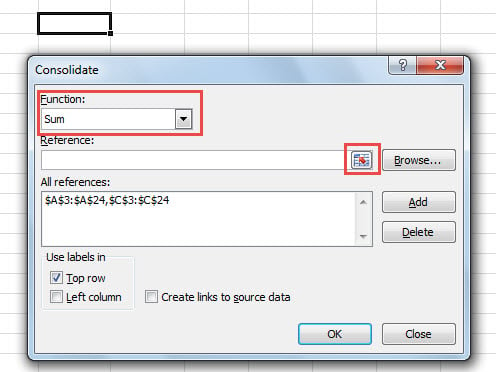
 button.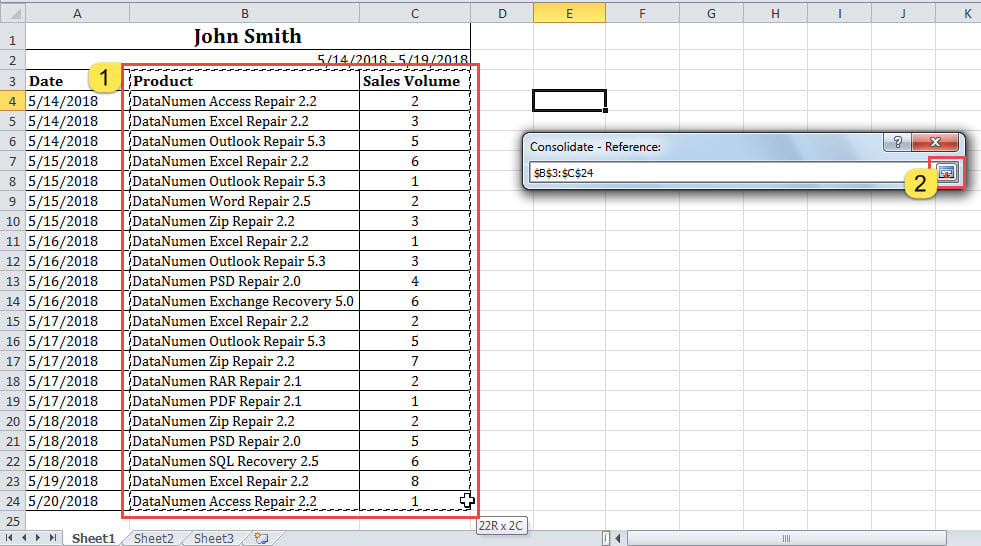
Metoda 2: Përdorni kodin Excel VBA
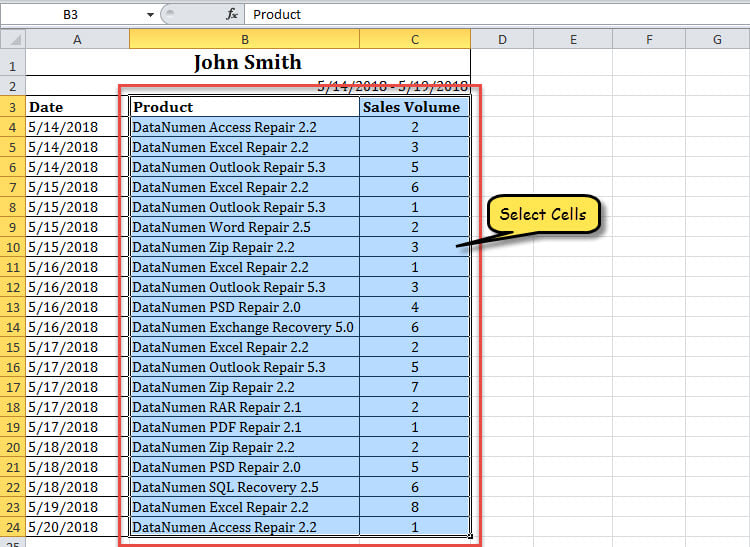
- Që në fillim, zgjidhni gamën që dëshironi.

- Pastaj, aktivizoni redaktorin VBA sipas "Si të ekzekutoni kodin VBA në Excel".
- Më pas, kopjoni kodin e mëposhtëm VBA në një modul.
Sub MergeRowsSumValues()
    Dim objSelectedRange As Excel.Range
    Dim varAddressArray As Variant
    Dim nStartRow, nEndRow As Integer
    Dim strFirstColumn, strSecondColumn As String
    Dim objDictionary As Object
    Dim nRow As Integer
    Dim objNewWorkbook As Excel.Workbook
    Dim objNewWorksheet As Excel.Worksheet
    Dim varItems, varValues As Variant

    On Error GoTo ErrorHandler
    Set objSelectedRange = Excel.Application.Selection
    varAddressArray = Split(objSelectedRange.Address(, False), ":")
    nStartRow = Split(varAddressArray(0), "$")(1)
    strFirstColumn = Split(varAddressArray(0), "$")(0)
    nEndRow = Split(varAddressArray(1), "$")(1)
    strSecondColumn = Split(varAddressArray(1), "$")(0)

    Set objDictionary = CreateObject("Scripting.Dictionary")

    For nRow = nStartRow To nEndRow
        strItem = ActiveSheet.Range(strFirstColumn & nRow).Value
        strValue = ActiveSheet.Range(strSecondColumn & nRow).Value

        If objDictionary.Exists(strItem) = False Then
           objDictionary.Add strItem, strValue
        Else
           objDictionary.Item(strItem) = objDictionary.Item(strItem) + strValue
        End If
    Next

    Set objNewWorkbook = Excel.Application.Workbooks.Add
    Set objNewWorksheet = objNewWorkbook.Sheets(1)

    varItems = objDictionary.keys
    varValues = objDictionary.items

    nRow = 0
    For i = LBound(varItems) To UBound(varItems)
        nRow = nRow + 1
        With objNewWorksheet
             .Cells(nRow, 1) = varItems(i)
             .Cells(nRow, 2) = varValues(i)
        End With
    Next
    objNewWorksheet.Columns("A:B").AutoFit

ErrorHandler:
    Exit sub
End Sub
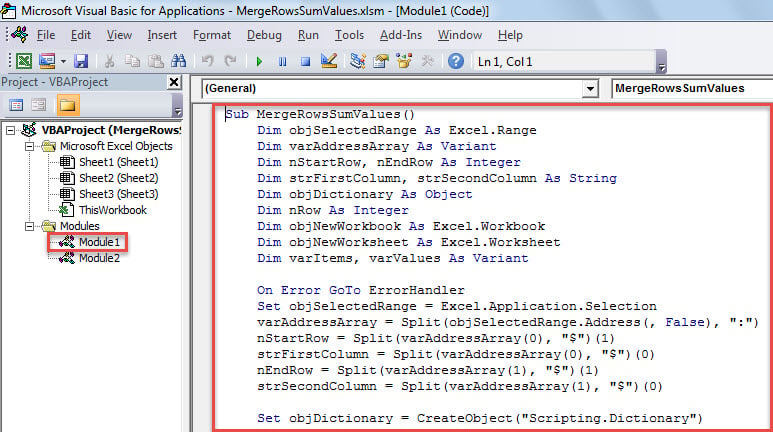
- Pas kësaj, shtypni "F5" për të ekzekutuar këtë makro tani.
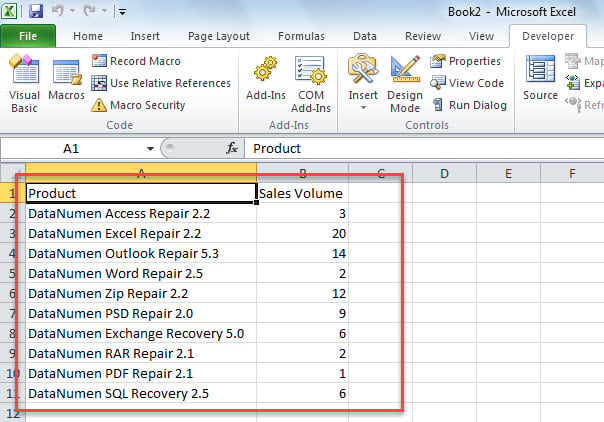
- Kur të përfundojë makroja, do të shfaqet një libër i ri pune në Excel, në të cilin mund të shihni rreshtat e bashkuar dhe të dhënat e përmbledhura, si imazhi më poshtë.

Krahasim
| Përparësitë | Disavantazhet | |
| Metoda 1 | Lehtë për të vepruar | Nuk mund të përpunohen dy kolonat jo pranë njëra-tjetrës |
| Metoda 2 | 1. I përshtatshëm për ripërdorim | 1. Pak e vështirë për t'u kuptuar për fillestarët e VBA |
| 2. Nuk do të ngatërrojë fletën origjinale të Excel në atë që vendos të dhënat e bashkuara në skedarin e ri | 2. Nuk mund të përpunohen dy kolonat jo pranë njëra-tjetrës |
Kur hasni në dështimin e Excel
Siç e dimë të gjithë, Excel mund të rrëzohet herë pas here. Në këtë rrethanë, në rastin më të keq, skedari aktual Excel mund të jetë i korruptuar drejtpërdrejt. Në atë kohë, nuk keni zgjidhje tjetër veçse të përpiqeni Rimëkëmbja e Excel. Kërkon që ose të kërkoni ndihmë nga profesionistët ose të përdorni një mjet të specializuar riparimi Excel, si p.sh DataNumen Excel Repair.
Hyrje e autorit:
Shirley Zhang është një eksperte për rikuperimin e të dhënave DataNumen, Inc., e cila është lider botëror në teknologjitë e rikuperimit të të dhënave, duke përfshirë i korruptuar SQL Server dhe produkte softuerike të riparimit të pamjes. Për më shumë informacion vizitoni www.datanumen.com