
Disa përdorues shpresojnë të ruajnë automatikisht regjistrat e emaileve të printuara në Outlook-in e tyre. Megjithatë, nuk ka një veçori të tillë të drejtpërdrejtë në dispozicion. Prandaj, në këtë artikull, ne do të prezantojmë një mënyrë për të regjistruar automatikisht çdo email të printuar në një libër pune specifik në Excel.
Për disa arsye, mund t'ju duhet të regjistroni informacionin e një emaili kur e printoni atë. Natyrisht, Outlook nuk ofron një veçori origjinale që e mbështet këtë. Kështu, në përgjithësi, ju duhet ta kryeni manualisht këtë detyrë. Megjithatë, me ndihmën e kodit VBA, ju ende mund ta lini Outlook-in tuaj të ndërmarrë këtë mision me lehtësi. Tani, këtu do të zbulojmë një pjesë të tillë të kodit VBA dhe hapat e detajuar për ju.
Regjistro automatikisht çdo email të printuar në librin e punës të Excel
- Për të filluar, hapni aplikacionin Outlook.
- Pastaj, hyni në redaktorin VBA duke klikuar butonin "Visual Basic" në skedën "Zhvilluesi".
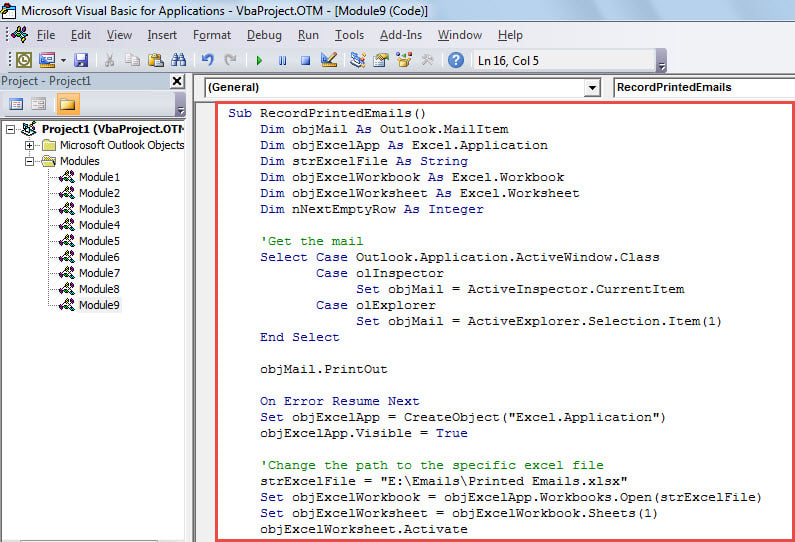
- Më pas, vendosni kodin e mëposhtëm VBA në një modul të papërdorur.
Sub RecordPrintedEmails()
    Dim objMail As Outlook.MailItem
    Dim objExcelApp As Excel.Application
    Dim strExcelFile As String
    Dim objExcelWorkbook As Excel.Workbook
    Dim objExcelWorksheet As Excel.Worksheet
    Dim nNextEmptyRow As Integer

    'Get the mail
    Select Case Outlook.Application.ActiveWindow.Class
           Case olInspector
                Set objMail = ActiveInspector.CurrentItem
           Case olExplorer
                Set objMail = ActiveExplorer.Selection.Item(1)
    End Select

    objMail.PrintOut

    On Error Resume Next
    Set objExcelApp = CreateObject("Excel.Application")
    objExcelApp.Visible = True

    'Change the path to the specific excel file
    strExcelFile = "E:\Emails\Printed Emails.xlsx"
    Set objExcelWorkbook = objExcelApp.Workbooks.Open(strExcelFile)
    Set objExcelWorksheet = objExcelWorkbook.Sheets(1)
    objExcelWorksheet.Activate

    nNextEmptyRow = objExcelWorksheet.Range("A" & objExcelWorksheet.Rows.Count).End(xlUp).Row + 1

    'Change the details as per your own case
    With objExcelWorksheet
         .Cells(nNextEmptyRow, 1) = Date
         .Cells(nNextEmptyRow, 2) = objMail.Subject
         .Cells(nNextEmptyRow, 3) = objMail.Sender
         .Cells(nNextEmptyRow, 4) = objMail.SentOn
         .Cells(nNextEmptyRow, 5) = objMail.Size
         .Cells(nNextEmptyRow, 6) = objMail.Attachments.Count
         .Columns("A:E").AutoFit
    End With

    objExcelWorkbook.Close True
    objExcelApp.Quit
End Sub
- Pas kësaj, dilni nga redaktori VBA.
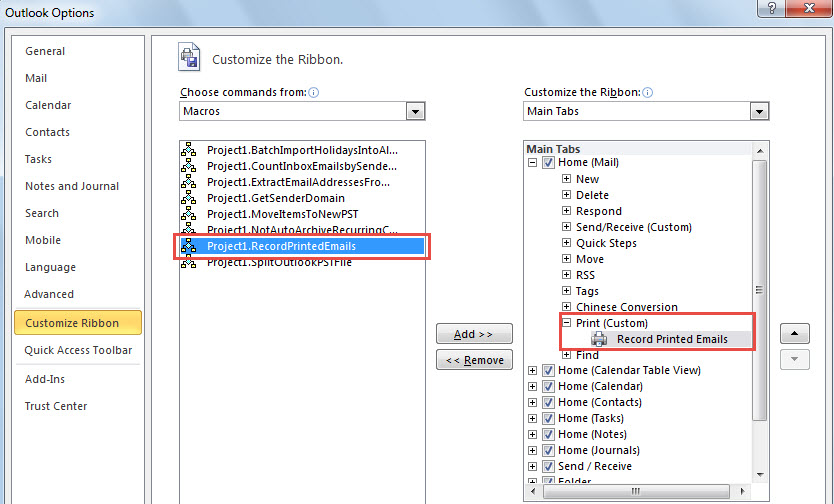
- Më pas, sipas "Hapit Opsional" në postimin "Si të ekzekutoni kodin VBA në Outlook tuaj“, shtoni këtë makro në shiritin ose shiritin e veglave të aksesit të shpejtë.

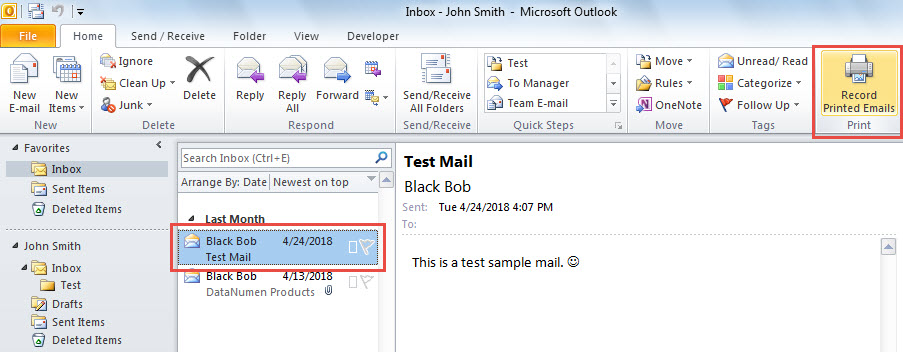
- Që atëherë, çdo herë kur dëshironi të printoni një email, mos harroni të përdorni butonin makro të sapo shtuar në vend të "Print" standard.

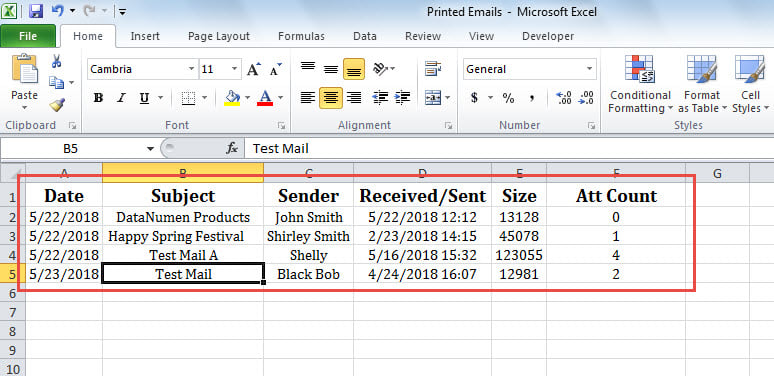
- Në këtë mënyrë, Outlook do të regjistrojë automatikisht postën e printuar në fletën e punës të paracaktuar të Excel.

Mbani të aksesueshëm skedarin Outlook
Ndonjëherë, pas rrëzimit të Outlook, mund të merrni një gabim që kërkon që skedari PST është i paarritshëm. Në atë kohë, duhet të qetësoheni dhe më pas të përdorni mjetin e riparimit të kutisë hyrëse për të rregulloni Outlook. Megjithatë, mjeti i integruar nuk është i gjithanshëm. Mund të dështojë gjithashtu. Prandaj, nëse skedari juaj PST është ende i padisponueshëm pas riparimit të Scanpst, mjeti juaj i fundit është një mjet i jashtëm më efektiv dhe më i besueshëm, si p.sh. DataNumen Outlook Repair.
Hyrje e autorit:
Shirley Zhang është një eksperte për rikuperimin e të dhënave DataNumen, Inc., e cila është lider botëror në teknologjitë e rikuperimit të të dhënave, duke përfshirë rikuperimi mdf dhe produkte softuerike të riparimit të pamjes. Për më shumë informacion vizitoni www.datanumen.com