
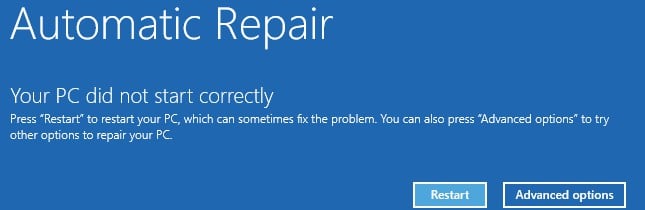
A e keni ndezur ndonjëherë kompjuterin tuaj, por keni dështuar me një mesazh gabimi të tillë - "PC juaj nuk u ndez siç duhet"? Ky artikull do t'ju ndajë 8 zgjidhje efektive për këtë problem.
Mund të jetë mjaft bezdisëse të hasni gabimin - "Kompjuteri juaj nuk u ndez si duhet" kur e ndizni kompjuterin. Kjo ju pengon të ndizni kompjuterin, për të mos përmendur aksesin në të dhënat e kompjuterit tuaj. Prandaj, për të shmangur humbjen e të dhënave, duhet ta rregulloni sa më shpejt të jetë e mundur. Prandaj, nxitoni dhe merrni 8 masat e mëposhtme!
1. Run System Checker dokumentit
Së pari, duhet të provoni kontrollues i skedarëve të sistemit (SFC) për të riparuar skedarët e sistemit të dëmtuar ose që mungojnë. Mund të ndiqni hapat më poshtë.
- Futni një disk bootable ose instalues të Windows në PC.
- Pastaj, rindizni PC-në nga ky disk.
- Tjetra, zgjidhni preferencat dhe klikoni "Next".
- Më vonë, zgjidhni "Riparoni kompjuterin tuaj" > "Zgjidhja e problemeve" > "Rrija e komandës".
- Më pas, në dritaren e re "Command Prompt", futni "sfc /scannow" dhe shtypni "Enter".
- Pas kësaj, shkruani "dalje" dhe shtypni "Enter".
- Së fundmi, rinisni PC-në normalisht për të parë nëse gabimi vazhdon.
2. Rindërtoni të dhënat e konfigurimit të nisjes
Gjithashtu, kur bëhet fjalë për çështjet e nisjes, duhet të keni parasysh nëse të dhënat e konfigurimit të nisjes janë të korruptuara. Prandaj, duhet të përdorni mjetin bootrec.exe për të rindërtuar të dhënat.
- Boot PC nga disku bootable si zakonisht.
- Pastaj, hyni në "Command Prompt" si zgjidhja e mësipërme.
- Më pas, ekzekutoni me radhë linjat e mëposhtme të komandës.
- Së fundi, dilni nga Command Prompt dhe rindizni PC-në.
bootrec /fixmbr
bootrec /fixboot
bootrec /rebuildbcd
3. Çaktivizoni Antivirusin
Funksioni antivirus gjithashtu mund të rezultojë në këtë gabim. Kështu, mund të rindizni kompjuterin tuaj duke çaktivizuar mbrojtjen kundër malware me hapat e mëposhtëm.
- Për të filluar, në ekranin "gabim", zgjidhni "Opsione të Avancuara".
- Pastaj, zgjidhni "Zgjidhja e problemeve" > "Cilësimet e fillimit" > "Rinisja".
- Më pas, shtypni butonin "8" ose "F8" për të zgjedhur opsionin "Çaktivizoni mbrojtjen e nisjes së hershme kundër malware".
- Në fund, rinisni PC-në tuaj.
4. Fix Master Boot Record
Regjistri kryesor i nisjes është një sektor i rëndësishëm i nisjes, i cili përmban informacionin e nisjes dhe ndarjes së diskut. Prandaj, nëse është i dëmtuar, mund të merrni edhe mesazhin e gabimit. Për ta riparuar atë, duhet të përdorni një mjet ose shërbime të specializuara.
5. Çinstaloni softuerin e ri ose drejtuesit në modalitetin e sigurt
Nëse e merrni këtë gabim pas instalimit të softuerit ose drejtuesve të rinj, ka shumë të ngjarë të shkaktohet nga këto çështje të reja. Në këtë rrethanë, ju mund t'i çinstaloni ato në modalitetin e sigurt.
- Nisni kompjuterin tuaj nga një disk i jashtëm bootable.
- Më vonë, zgjidhni “Riparoni kompjuterin tuaj” > “Zgjidhja e problemeve” > “Cilësimet e nisjes” > “Rinisja”.
- Më pas, shtypni “F4” për të nisur Windows në modalitetin e sigurt.
- Nëse kompjuteri nis me sukses, çinstaloni softuerin ose drejtuesit e rinj menjëherë.
6. Përditësoni Windows
Përveç kësaj, ekziston një shans që sistemi i vjetër i Windows të shkaktojë këtë gabim. Prandaj, duhet të përditësoni sistemin Windows. Thjesht mund të shkoni te "Cilësimet" > "Përditësimet dhe siguria" për të kontrolluar për përditësime.
7. Rivendosja e sistemit
Tani që ka ndodhur diçka e gabuar me sistemin aktual, mund të përpiqeni t'i eliminoni ato duke e rikthyer sistemin në një gjendje më të mirë të mëparshme.
- Së pari, zgjidhni "Riparoni kompjuterin tuaj" > "Zgjidhja e problemeve" > "Opsionet e avancuara" > "Rivendosja e sistemit".
- Pastaj, zgjidhni një sistem të synuar.
- Në dritaren pasuese "Rivendosja e Sistemit", ndiqni udhëzimet në ekran për të zgjedhur një pikë rikthimi të sistemit dhe për ta nisur atë.
8. Riinstaloni Windows
Duke supozuar se të gjitha zgjidhjet e përmendura më sipër nuk mund t'ju ndihmojnë, mjeti juaj i fundit DIY është padyshim të riinstaloni Windows. Megjithatë, kjo mënyrë do të fshijë disa të dhëna. Kështu, ju duhet të garantoni një kopje rezervë efektive të të dhënave që do t'ju lejojë të rivendosni të dhënat pa u lodhur, si kthimi PST e korruptuar të dhënat nga skedarët e rezervuar PST.
Hyrje e autorit:
Shirley Zhang është një eksperte për rikuperimin e të dhënave DataNumen, Inc., e cila është lider botëror në teknologjitë e rikuperimit të të dhënave, duke përfshirë riparim mdf dhe produkte softuerike të riparimit të pamjes. Për më shumë informacion vizitoni www.datanumen.com