
1. Çfarë është Kontrolluesi i Skedarëve të Sistemit (SFC)?
1.1 Përmbledhje dhe Qëllimi
Kontrolluesi i Skedarëve të Sistemit (SFC) është një program i integruar i Windows që skanon dhe riparon skedarët e sistemit që mungojnë ose janë të dëmtuar. Kur mungojnë ose dëmtohen skedarë kritikë të sistemit të Windows, sistemi operativ mund të ndalojë së funksionuari siç duhet ose të mos përgjigjet fare. SFC krahason skedarët e sistemit tuaj me një kopje të ruajtur në memorje të përkohshme të ruajtur në sistemin operativ, duke zbuluar dhe riparuar automatikisht çdo mospërputhje të shkaktuar nga dëmtimi ose mungesa e skedarëve.
Ky mjet i linjës së komandës ka qenë i disponueshëm që nga Windows 98 dhe mbetet një mjet thelbësor diagnostikues dhe riparimi në të gjitha versionet moderne të Windows. SFC ndihmon në ruajtjen e stabilitetit të sistemit duke siguruar integritetin e skedarëve të mbrojtur të sistemit operativ pa kërkuar një riinstalim të plotë të Windows.
1.2 Si funksionon Kontrolluesi i Skedarëve të Sistemit
Kontrolluesi i skedarëve të sistemit funksionon duke skanuar të gjithë skedarët e sistemit të mbrojtur dhe duke zëvendësuar versionet e dëmtuara me kopje të ruajtura në memorien e përkohshme. Mjeti integrohet me mekanizmat e mbrojtjes së Windows për të verifikuar integritetin e skedarëve dhe për të rikthyer skedarët e dëmtuar nga vendet e rezervimit të ruajtura në kompjuterin tuaj.
1.2.1 Mbrojtja e Skedarëve të Windows (WFP)
Mbrojtja e Skedarëve të Windows funksionon duke u regjistruar për njoftimin e ndryshimeve të skedarëve në Winlogon. Kur zbulohen ndryshime në një skedar sistemi të mbrojtur, WFP rikthen automatikisht skedarin e modifikuar nga një kopje e ruajtur në memorje që ndodhet në një dosje të kompresuar në %WinDir%\System32\dllcache. Ky mekanizëm mbrojtjeje u prezantua në Windows 2000 dhe ofroi mbrojtje të skedarëve në kohë reale për sistemet operative të bazuara në Windows NT.
1.2.2 Mbrojtja e Burimeve të Windows (WRP)
Mbrojtja e Burimeve të Windows përfaqëson evolucionin modern të mbrojtjes së skedarëve, të integruar me kontrolluesin e skedarëve të sistemit në Windows Vista dhe të gjitha versionet pasuese. WRP funksionon duke vendosur lista diskrecionare të kontrollit të aksesit dhe lista të kontrollit të aksesit për burimet e mbrojtura. Nëse zbulohen ndryshime në një skedar sistemi të mbrojtur, skedari i modifikuar rikthehet nga një kopje e ruajtur në memorje që ndodhet në %WinDir%\WinSxS\Backup. Leja për akses të plotë për të modifikuar burimet e mbrojtura nga WRP është e kufizuar në proceset që përdorin shërbimin e Instaluesit të Moduleve të Windows, që do të thotë se edhe administratorët nuk kanë më të drejta të pakufizuara për të modifikuar skedarët e sistemit.
2. Kur duhet të përdoret Kontrolluesi i Skedarëve të Sistemit
2.1 Simptoma të zakonshme të skedarëve të sistemit të korruptuar
Duhet të ekzekutosh kontrolluesin e skedarëve të sistemit kur has problemet e mëposhtme:
- Windows funksionon ngadalë ose po përjeton përkeqësim të performancës
- Rrëzimet e sistemit ose gabimet e ekranit blu të vdekjes
- Mesazhe gabimi që tregojnë skedarë sistemi që mungojnë ose janë të dëmtuar
- Karakteristikat e Windows nuk funksionojnë siç duhet
- Sistemi nuk përgjigjet ose ngrin
- Probleme që lidhen me nisjen ose problemet e nisjes
- Aplikacionet nuk hapen ose rrëzohen papritur
2.2 Shkaqet e Korrupsionit të Skedarëve të Sistemit
- Dështimet e harduerit dhe softuerit: Komponentët e vjetër ose që dështojnë si disqet e forta dhe SSD-të, ose softuerët që përmbajnë defekte dhe kod të dëmshëm mund të çojnë në skedarë të korruptuar.
- Probleme me energjinë dhe rrëzime të sistemit: Ndërprerjet e papritura të energjisë gjatë operacioneve kritike të leximit/shkrimit ose rrëzimet që ndërpresin proceset e sistemit mund të shkaktojnë korruptim të skedarëve.
- Malware dhe viruse: Softuerët keqdashës shpesh synojnë skedarët e sistemit për të prishur ose për të fituar kontrollin e sistemit, ndonjëherë duke shkaktuar korruptim të përhershëm të skedarëve.
- Përditësime të papërfunduara të sistemit: Ndërprerja e përditësimeve të rëndësishme të sistemit mund ta lërë sistemin tuaj në një gjendje të paqëndrueshme me skedarë vetëm pjesërisht të përditësuar, duke çuar në korruptim.
3. Parakushte para ekzekutimit të SFC-së
3.1 Privilegje Administrative
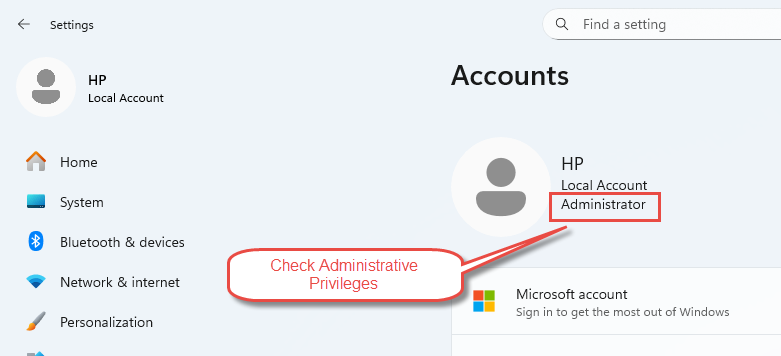
Ekzekutimi i sfc kërkon privilegje administratori. Për të verifikuar që keni qasje administratori, hapni start Menu -> Cilësimet -> LlogaritëNëse keni privilegje administratori, fjala "Administrator"duhet të shfaqet nën emrin tuaj të përdoruesit. Pa këto privilegje, nuk mund ta ekzekutoni me sukses kontrolluesin e skedarëve të sistemit.
3.2 Konsiderata për Modalitetin e Sigurt
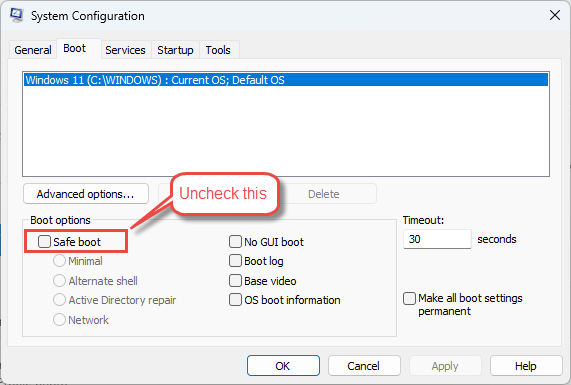
Pajisja juaj nuk duhet të jetë në Modalitetin e Sigurt përveç nëse po zgjidhni problemet e avancuara. Nëse sistemi juaj është në modalitetin e sigurt, shtypni Fitojë + R, shkruaj msconfig, dhe shtypni Shkruani. Shko te Boot skedë, ç'shëno Çizme e sigurt, dhe zgjidhni Aplikoni -> OK. Kur të kërkohet, zgjidhni Rifillo, fillo përsëri.
3.3 Lidhja e internetit për DISM
Duhet të jeni të lidhur me internetin gjatë kryerjes së riparimeve sfc nëse keni nevojë të ekzekutoni riparime shtesë të DISM. DISM përdor Windows Update për të marrë skedarët e nevojshëm për restaurimin e skedarëve të sistemit të dëmtuar, duke e bërë një lidhje aktive me internetin thelbësore për riparime të suksesshme.
Për më shumë detaje mbi DISM, shihni udhëzuesi ynë gjithëpërfshirës.
3.4 Kërkesat e Windows Update
Para se të ekzekutoni kontrolluesin e skedarëve të sistemit, sigurohuni që keni instaluar përditësimet më të fundit për Windows. Skedarët e vjetëruar të sistemit mund të ndërhyjnë në procesin e riparimit. Për të përditësuar Windows, hapni Cilësimet -> Windows Update dhe instaloni të gjitha përditësimet e disponueshme. Rinisni kompjuterin pasi të përfundojnë përditësimet.

4. Ekzekutimi i DISM para Kontrolluesit të Skedarëve të Sistemit
4.1 Çfarë është DISM?
Shërbimi dhe Menaxhimi i Imazheve të Vendosjes (DISM) është një mjet i integruar i Windows që ju lejon të kryeni detyra të ndryshme në imazhet e sistemit Windows. DISM mund të montojë dhe çmontojë imazhe, të shtojë dhe heqë drajverë, të aplikojë përditësime dhe të aktivizojë veçoritë. Kur memoria e përkohshme e Mbrojtjes së Skedarëve të Windows që përdor sfc dëmtohet, DISM rikthen ruajtjen e komponentëve duke kontrolluar gjendjen e të gjithë sistemit kundrejt një imazhi të pastër të sistemit operativ të ruajtur lokalisht ose në internet.
4.2 Pse të ekzekutohet DISM së pari
Microsoft rekomandon ekzekutimin e DISM para kontrolluesit të skedarëve të sistemit, sepse DISM ofron skedarët e nevojshëm për të riparuar skedarët e dëmtuar. Nëse memoria e përkohshme që sfc përdor për të rikuperuar skedarët e dëmtuar është gjithashtu e dëmtuar, ekzekutimi i DISM së pari riparon atë memorje të përkohshme duke përdorur një imazh të Windows në internet ose lokal. Kjo siguron që sfc të ketë qasje në skedarë burimorë të pastër dhe të pakorruptuar për operacionet e tij të riparimit.
4.3 Si të ekzekutoni komandat DISM
hapur Komanda Prompt or Windows PowerShell si administrator, ekzekutoni komandën e duhur DISM bazuar në nevojat tuaja:
| Komandë | Përshkrimi i komandës |
|---|---|
| DISM / Online / Cleanup-Image / Kontroll shëndetësor | Opsioni CheckHealth kontrollon nëse imazhi është shënuar si i dëmtuar pa kryer një skanim. |
| DISM / Online / Cleanup-Image / ScanHealth | Opsioni ScanHealth skanon imazhin për dëmtime të ruajtjes së komponentëve, por nuk rregullon asnjë problem. |
| DISM / Në linjë / Pastrimi-Image / Rivendosja e Shëndetit | Opsioni RestoreHealth skanon imazhin për dëmtime, kryen automatikisht operacione riparimi dhe e regjistron dëmtimet në skedarin e regjistrit. Ky proces zakonisht zgjat 15-30 minuta në varësi të nivelit të dëmtimeve dhe madhësisë së ndarjes. |
4.4 Përdorimi i Burimeve Alternative të Riparimit me DISM
Nëse DISM nuk mund të gjejë skedarët burimorë ose klienti juaj i Windows Update është i prishur, mund të përdorni një burim alternativ riparimi. Montoni një ISO të Windows që përputhet saktësisht me versionin tuaj të Windows dhe më pas ekzekutoni komandën e mëposhtme:
DISM /Online /Cleanup-Image /RestoreHealth /Source:WIM:X:\Sources\Install.wim:1 /LimitAccessZëvendësoni "X" me shkronjën e diskut ku është montuar ISO-ja juaj. ISO duhet të jetë saktësisht i njëjti version me sistemin operativ që përdorni. Një ISO prej 10586.0 nuk do të riparojë një sistem që funksionon me 10586.35 sepse ka përditësime dhe skedarë shtesë.
4.5 Alternativa të DISM për Windows 7
DISM nuk është i disponueshëm në Windows 7 ose versione më të hershme të sistemit operativ. Megjithatë, Microsoft ofron një mjet të ngjashëm të quajtur System Update Readiness Tool (SURT) që mund ta shkarkoni nga Katalogu i Përditësimeve të Microsoft. SURT funksionon në mënyrë të ngjashme me DISM duke rivendosur dhe riparuar skedarët e sistemit të dëmtuar. Nëse po përdorni Windows 7 dhe sfc nuk mund të rregullojë problemet me skedarët e dëmtuar, SURT është opsioni juaj i radhës.
5. Si të ekzekutoni System File Checker në Windows
5.1 Metoda 1: Ekzekutoni SFC nëpërmjet Command Prompt
Command Prompt ofron metodën më të zakonshme për të ekzekutuar sfc scannow në sistemet Windows.
- Hapur start Menu dhe lloji cmd në kutinë e kërkimit.
- Djathtas-klikoni Komanda Prompt nga rezultatet e kërkimit dhe zgjidhni Drejtoni si administrator.
- Kliko Po në dritaren e Kontrollit të Llogarisë së Përdoruesit nëse kërkohet.
- Në dritaren e urdhrit të komandës, shkruani sfc / scannow dhe shtypni Shkruani.
- Prisni derisa verifikimi të arrijë 100% dhe të përfundojë. Skanimi zakonisht zgjat 5-10 minuta, por mund të zgjasë më shumë në varësi të kompjuterit tuaj dhe problemeve të gjetura.
- Mos e mbyllni dritaren e Command Prompt derisa verifikimi të jetë 100% i plotë.
- Rinisni kompjuterin tuaj pasi të përfundojë procesi.

5.2 Metoda 2: Ekzekutoni SFC nëpërmjet Windows PowerShell
Windows PowerShell mund të ekzekutojë të njëjtin skanim sfc si Command Prompt dhe është programi i preferuar për skriptimin në distancë dhe mjediset e ndërmarrjeve.
- Hapur start Menu dhe të kërkoni për Windows PowerShell.
- Djathtas-klikoni Windows PowerShell dhe përzgjidhni Drejtoni si administrator.
- Kliko Po në dritaren e Kontrollit të Llogarisë së Përdoruesit.
- Tipi sfc / scannow dhe shtypni Shkruani.
- Prisni derisa të përfundojë skanimi, i cili zakonisht zgjat 5-10 minuta, por mund të zgjasë më shumë në varësi të sistemit tuaj.
- Rinisni kompjuterin tuaj kur të përfundojë skanimi.

5.3 Metoda 3: Ekzekutoni SFC në Mjedisin e Rimëkëmbjes së Windows (WinRE)
Nëse sistemi juaj është i paarritshëm ose nuk niset normalisht, mund të përdorni Mjedisin e Rimëkëmbjes së Windows për të ekzekutuar kontrolluesin e skedarëve të sistemit.
- Hapur start Menu -> Cilësimet -> sistem -> shërim.
- Shkoni poshtë në Fillimi i përparuar sipas Opsionet e Rimëkëmbjes dhe përzgjidhni Rifillo tani.
- Kompjuteri juaj do të riniset në WinRE.
- zgjedh troubleshoot -> Opcionet e Avancuara -> Komanda Prompt.
- Tipi sfc /scannow /offbootdir=D:\ /offwindir=D:\Windows dhe shtypni Shkruani.
- Zëvendësoni shkronjën e diskut D:\ me diskun aktual ku ndodhet dosja juaj e Windows, zakonisht C:\ ose D:\.
5.4 Metoda 4: Ekzekutoni SFC duke përdorur Windows Recovery Media
Kur një korruptim i rëndë i skedarëve të sistemit pengon nisjen në Windows, mund të përdorni median e rikuperimit të Windows për të ekzekutuar sfc.
- Krijo një disk instalimi të Windows duke përdorur mjetin Dell OS Recovery ose Windows Media Creation Tool.
- Lidhni diskun e instalimit USB me kompjuterin tuaj.
- Ndizni kompjuterin dhe prekni butonin F12 tastin derisa të hyni në Menynë e Nisjes Njëherë.
- Zgjidhni njësinë USB nga lista dhe shtypni Shkruani.
- Kompjuteri niset duke përdorur diskun e instalimit USB.
- Zgjidhni gjuhën tuaj dhe klikoni Tjetër.
- zgjedh Riparoni kompjuterin tuaj.
- Kliko troubleshoot -> Opcionet e Avancuara -> Komanda Prompt.
- Tipi sfc / scannow / offbootdir = C: \ / offwindir = C: \ Windows dhe shtypni Shkruani.
- Zëvendësoni C:\ me shkronjën e diskut ku ndodhet instalimi juaj i Windows.
- Prisni derisa të përfundojë kontrolluesi i skedarëve të sistemit, gjë që mund të zgjasë deri në një orë në varësi të konfigurimit tuaj.
- Rinisni kompjuterin tuaj pasi të përfundojë procesi.
6. Kuptimi i rezultateve të skanimit SFC
6.1 "Mbrojtja e Burimeve të Windows nuk gjeti asnjë shkelje të integritetit"
Ky mesazh tregon se sfc scannow nuk gjeti probleme me skedarët e sistemit tuaj. Skedarët e sistemit tuaj janë të paprekur dhe të pakorruptuar. Nëse vazhdoni të keni probleme, problemi ka të ngjarë të rrjedhë nga një burim tjetër dhe jo nga skedarët e sistemit të korruptuar. Mund t'ju duhet të zgjidhni shkaqe të tjera të mundshme, të tilla si problemet e drajverëve, konfliktet e softuerëve ose problemet e harduerit.
6.2 "Mbrojtja e Burimeve të Windows gjeti skedarë të dëmtuar dhe i riparoi ato"
Ky rezultat do të thotë që sfc identifikoi me sukses skedarët e dëmtuar dhe i riparoi ato duke përdorur kopje të ruajtura në memorje. Operacioni ishte i suksesshëm dhe skedarët e sistemit tuaj janë rikthyer në gjendjen e tyre të duhur. Detajet rreth skedarëve të riparuar përfshihen në skedarin CBS.log në %WinDir%\Logs\CBS\CBS.log. Pasi të merrni këtë mesazh, rinisni kompjuterin tuaj për t'u siguruar që të gjitha riparimet të hyjnë në fuqi siç duhet.
6.3 "Mbrojtja e Burimeve të Windows gjeti skedarë të korruptuar, por nuk ishte në gjendje të rregullonte disa prej tyre"
Kur sfc scannow shfaq këtë mesazh, mjeti zbuloi skedarë të dëmtuar, por nuk mundi t'i riparonte të gjithë. Kjo zakonisht ndodh kur memoria e përkohshme që kontrolluesi i skedarëve të sistemit përdor për të rikuperuar skedarët e dëmtuar është gjithashtu e dëmtuar. Në këtë rast, duhet të ekzekutoni DISM për të riparuar ruajtjen e komponentëve, pastaj të ekzekutoni përsëri sfc. Detajet rreth skedarëve të dëmtuar janë të disponueshme në skedarin CBS.log. Nëse DISM dhe sfc së bashku nuk mund t'i zgjidhin problemet, mund t'ju duhet të zëvendësoni manualisht skedarët e dëmtuar ose të kryeni një rivendosje të sistemit.
6.4 "Mbrojtja e Burimeve të Windows nuk mundi të kryejë operacionin e kërkuar"
Ky mesazh tregon se sfc nuk mundi ta përfundonte skanimin. Shkaku më i zakonshëm është përpjekja për të ekzekutuar skanimin ndërsa Windows po kryen operacione të tjera me skedarët. Për ta zgjidhur këtë, kryeni skanimin e kontrollit të skedarëve të sistemit në modalitetin e sigurt dhe sigurohuni që dosjet PendingDeletes dhe PendingRenames ekzistojnë nën %WinDir%\WinSxS\Temp. Vendmbajtësi %WinDir% përfaqëson dosjen e sistemit operativ Windows, si p.sh. C:\Windows.
7. Opsione të Avancuara të Kontrolluesit të Skedarëve të Sistemit
7.1 Modifikuesit e Komandës SFC
Kontrolluesi i skedarëve të sistemit mbështet disa modifikues përtej komandës standarde sfc scannow:
| Ndryshim | Përshkrim |
|---|---|
| / skanoje tani | Skanon të gjithë skedarët e sistemit të mbrojtur dhe zëvendëson skedarët e dëmtuar ose të pasaktë me kopje të ruajtura në memorien e përkohshme. |
| /vetëm verifiko | Skanon të gjitha skedarët e sistemit të mbrojtur pa bërë asnjë riparim. Përdoreni këtë për të kontrolluar për dëmtime pa modifikuar skedarët. |
| / skanon | Skanon të gjitha skedarët e sistemit të mbrojtur një herë gjatë rinisjes tjetër të sistemit. |
| / skanimi | Skanon të gjitha skedarët e sistemit të mbrojtur sa herë që riniset kompjuteri. |
| / anuloj | Anulon çdo skanim në pritje të planifikuar me modifikuesin /scanboot. |
| /offbootdir dhe /offwindir | Specifikon vendndodhjen e direktorisë së nisjes jashtë linje dhe direktorisë së Windows kur ekzekutohet sfc nga media e rikuperimit. |
7.2 Ekzekutimi i skanimeve të shumëfishta SFC
Mund t'ju duhet të ekzekutoni sfc scannow deri në tre herë për të rregulluar të gjitha problemet. Nëse skanimi i parë gjen dhe riparon skedarë të dëmtuar, ekzekutoni përsëri skanimin për të verifikuar që të gjitha problemet janë zgjidhur. Çdo skanim pasues mund të zbulojë dëmtime të mëtejshme që bëhen të dukshme vetëm pasi të përfundojnë riparimet e mëparshme. Vazhdoni të ekzekutoni sfc derisa të merrni mesazhin se nuk janë gjetur shkelje të integritetit, ose derisa ekzekutimi i skanimeve shtesë të mos prodhojë ndryshime të mëtejshme.
8. Shikimi i skedarëve të regjistrit të Kontrolluesit të Skedarëve të Sistemit
8.1 Kuptimi i skedarit CBS.log
Sa herë që ekzekutoni një skanim sfc, kontrolluesi i skedarëve të sistemit regjistron aktivitetin e tij në skedarin CBS.log që ndodhet në %WinDir%\Logs\CBS\CBS.log. Ky skedar regjistri përmban detaje rreth çdo skedari që është skanuar, skedarëve të dëmtuar që janë gjetur dhe operacioneve të riparimit që janë kryer. Skedari CBS.log përfshin informacion rreth skedarëve që nuk mund të riparohen nga kontrolluesi i skedarëve të sistemit, duke e bërë atë thelbësor për zgjidhjen e problemeve të vazhdueshme të korruptimit.
8.2 Si të nxirren detajet e SFC-së
Meqenëse disa mjete mirëmbajtjeje të Windows shtojnë regjistra në skedarin CBS.log, duhet të nxirrni hyrjet përkatëse të System File Checker në një skedar teksti të veçantë për shqyrtim më të lehtë.
- Hapni një komandë të ngritur duke shtypur cmd në Kërko kuti, klikim me të djathtën Komanda Prompt, dhe zgjedhjen Drejtoni si administrator.
- Në dritaren e Command Prompt, shkruani komandën e mëposhtme në një rresht dhe shtypni Shkruani:
findstr /c:"[SR]" %windir%\Logs\CBS\CBS.log >"%userprofile%\Desktop\sfcdetails.txt"- Hapni skedarin sfcdetails.txt nga desktopi juaj për të parë hyrjet e filtruara të regjistrit.
8.3 Leximi dhe Interpretimi i Hyrjeve të Regjistrit
Skedari sfcdetails.txt përdor formatin e mëposhtëm: Data/Ora e ndjekur nga detajet sfc. Skedari përmban detaje nga çdo herë që kontrolluesi i skedarëve të sistemit është ekzekutuar në kompjuter. Verifikoni hyrjet e datës dhe orës për të përcaktuar se cilët skedarë problematikë u gjetën gjatë skanimit tuaj më të fundit. Çdo hyrje tregon nëse një skedar është riparuar me sukses, nuk mund të riparohet ose është gjetur i humbur. Ky informacion ndihmon në identifikimin e skedarëve që kërkojnë zëvendësim manual nëse sfc nuk mund t'i riparojë ato automatikisht.
Më poshtë janë disa shembuj të shënimeve të regjistrit:
2025-12-15 13:35:45, Info                  CSI    00000007 [SR] Verifying 100 components
2025-12-15 13:35:45, Info                  CSI    00000008 [SR] Beginning Verify and Repair transaction
2025-12-15 13:35:46, Info                  CSI    00000009 [SR] Verify complete
2025-12-15 13:35:46, Info                  CSI    0000000a [SR] Verifying 100 components
2025-12-15 13:35:46, Info                  CSI    0000000b [SR] Beginning Verify and Repair transaction
2025-12-15 13:35:46, Info                  CSI    0000000c [SR] Verify complete
2025-12-15 13:35:46, Info                  CSI    0000000d [SR] Verifying 100 components
2025-12-15 13:35:46, Info                  CSI    0000000e [SR] Beginning Verify and Repair transaction
2025-12-15 13:35:46, Info                  CSI    0000000f [SR] Verify complete
2025-12-15 13:35:46, Info                  CSI    00000010 [SR] Verifying 100 components
2025-12-15 13:35:46, Info                  CSI    00000011 [SR] Beginning Verify and Repair transaction
2025-12-15 13:35:46, Info                  CSI    00000012 [SR] Verify complete
9. Riparimi manual i skedarëve të sistemit
9.1 Kur është i nevojshëm riparimi manual
Riparimi manual bëhet i nevojshëm kur kontrolluesi i skedarëve të sistemit gjen skedarë të dëmtuar, por nuk mund t'i rregullojë disa ose të gjitha. Pasi të keni shqyrtuar skedarin CBS.log për të përcaktuar se cili skedar sistemi ishte i dëmtuar dhe nuk mund të riparohej, duhet të gjeni se ku ndodhet skedari i dëmtuar dhe ta zëvendësoni manualisht atë me një kopje të njohur si të mirë. Mund të jeni në gjendje të merrni një kopje të njohur si të mirë të skedarit të sistemit nga një kompjuter tjetër që përdor të njëjtin version të Windows si kompjuteri juaj. Kryeni një proces kontrollimi të skedarëve të sistemit në atë kompjuter për t'u siguruar që skedari që keni ndërmend të kopjoni është i paprekur.
9.2 Marrja e Përgjegjësisë Administrative
9.2.1 Përdorimi i komandës Takeown
Përpara se të zëvendësoni një skedar sistemi të dëmtuar, duhet të merrni pronësinë administrative të tij. Në një komandë me fuqi të lartë, shkruani komandën e mëposhtme dhe shtypni Shkruani:
takeown /f <Path_And_File_Name>Zëvendëso me rrugën aktuale dhe emrin e skedarit të dëmtuar. Për shembull:
takeown /f C:\windows\system32\jscript.dll9.3 Dhënia e Qasjes së Administratorit
9.3.1 Përdorimi i komandës Icacls
Pasi të merrni pronësinë, duhet t'u jepni administratorëve akses të plotë në skedarin e sistemit të dëmtuar. Shkruani komandën e mëposhtme dhe shtypni Shkruani:
icacls <Path_And_File_Name> /grant administrators:FPër shembull:
icacls C:\windows\system32\jscript.dll /grant administrators:F9.4 Zëvendësimi i skedarëve të dëmtuar
Pasi të keni marrë pronësinë dhe të keni dhënë akses, mund ta zëvendësoni skedarin e sistemit të dëmtuar me një kopje të njohur si të mirë.
- Marrja e kopjeve të njohura të skedarëve të mirëfilltë: Kopjoni skedarin zëvendësues nga një kompjuter tjetër që ekzekuton të njëjtin version të Windows në një vendndodhje në kompjuterin tuaj, siç është një disk USB ose një vendndodhje rrjeti.
- Duke përdorur komandën e kopjimit: Shkruani komandën e mëposhtme dhe shtypni Shkruani:
Copy <Source_File> <Destination>Zëvendëso me rrugën dhe emrin e skedarit të kopjes së mirënjohur dhe zëvendësojeni me shtegun dhe emrin e skedarit të dëmtuar. Për shembull:
copy E:\temp\jscript.dll C:\windows\system32\jscript.dll10. Zgjidhja e problemeve të Kontrolluesit të Skedarëve të Sistemit
10.1 Skanimi SFC dështon të përfundojë
10.1.1 Ekzekutimi i SFC në Modalitetin e Sigurt
Nëse sfc scannow nuk përfundon normalisht, niseni në modalitetin e sigurt dhe ekzekutoni skanimin përsëri. Për të hyrë në modalitetin e sigurt, shtypni Fitojë + R, shkruaj msconfig, dhe shtypni Shkruani. Shko te Boot tab, kontrolloni Çizme e sigurt, zgjidhni Minimal, dhe kliko OKRinisni kompjuterin tuaj dhe, sapo të jeni në modalitetin e sigurt, hapni një komandë të ngritur dhe ekzekutoni sfc / scannowPasi të përfundojë skanimi, kthehuni te msconfig, hiqni shenjën. Çizme e sigurt, dhe rinisni normalisht.
10.1.2 Kontrollimi i Folderave në PendingDeletes dhe PendingRenames
Nëse sfc shfaq mesazhin "Windows Resource Protection nuk mundi ta kryente operacionin e kërkuar", sigurohuni që dosjet PendingDeletes dhe PendingRenames ekzistojnë nën %WinDir%\WinSxS\Temp. Hapni File Explorer dhe shkoni te C:\Windows\WinSxS\Temp. Nëse këto dosje nuk ekzistojnë, krijojini ato manualisht dhe më pas ekzekutoni përsëri sfc. Këto dosje janë thelbësore që kontrolluesi i skedarëve të sistemit të vendosë në radhë operacionet e skedarëve gjatë skanimit.
10.2 DISM nuk mund të gjejë skedarët burimorë
10.2.1 Montimi i ISO-së së Windows
Kur DISM shfaq "nuk mund të gjej skedarët burimorë", ju nevojitet një skedar ISO i Windows që përputhet saktësisht me versionin tuaj të Windows. Shkarkoni ISO-në nga Microsoft, klikoni me të djathtën mbi skedarin ISO dhe zgjidhni MountVini re shkronjën e diskut të caktuar për ISO-në e montuar. Pastaj ekzekutoni DISM me parametrin burim që tregon vendndodhjen e ISO-së së montuar.
10.2.2 Përdorimi i Burimeve të Riparimit të Personalizuara
Mund të përdorni një instalim të Windows, një dosje të Windows nga një ndarje rrjeti ose media të lëvizshme si burim skedari. Ekzekutoni komandën e mëposhtme:
DISM /Online /Cleanup-Image /RestoreHealth /Source:C:\RepairSource\Windows /LimitAccessZëvendësoni C:\RepairSource\Windows me vendndodhjen e burimit të riparimit. Parametri /LimitAccess parandalon që DISM të kontaktojë Windows Update, duke e detyruar atë të përdorë vetëm burimin e specifikuar.
10.3 SFC vazhdon të gjejë të njëjtat gabime
Nëse sfc scannow vazhdon të gjejë të njëjtat gabime pas skanimeve të shumta, së pari ekzekutoni DISM për të riparuar ruajtjen e komponentëve, pastaj ekzekutoni përsëri sfc. Nëse problemi vazhdon, kontrolloni skedarin CBS.log për të identifikuar skedarët specifikë që nuk mund të riparohen dhe provoni zëvendësimin manual të skedarëve. Si zgjidhje e fundit, merrni në konsideratë kryerjen e një rivendosjeje të sistemit në një pikë para se të ndodhte korruptimi ose kryeni një instalim të pastër të Windows nëse rivendosja e sistemit nuk është e disponueshme ose nuk ka pasur sukses.
11. Praktikat më të mira për Kontrolluesin e Skedarëve të Sistemit
11.1 Kur duhet të ekzekutohet Kontrolluesi i Skedarëve të Sistemit
Ekzekutoni kontrolluesin e skedarëve të sistemit kur hasni paqëndrueshmëri të sistemit, bllokime, mesazhe gabimi ose probleme të performancës që mund të tregojnë korruptim të skedarëve. Ekzekutoni sfc scannow menjëherë pas instalimit të përditësimeve kryesore të Windows për të verifikuar integritetin e sistemit. Gjithashtu, ekzekutoni mjetin para se të kryeni operacione kritike të sistemit ose pas rikuperimit nga infeksionet e programeve keqdashëse për t'u siguruar që të gjithë skedarët e sistemit janë të paprekur.
11.2 Planifikimi i skanimeve të rregullta SFC
Konsideroni caktimin e skanimeve mujore sfc, veçanërisht për pajisjet e prirura ndaj gabimeve të konfigurimit të përdoruesit ose ato në mjedise kritike për misionin. Skanimet e rregullta ndihmojnë në zbulimin e dëmtimit të skedarëve herët përpara se të shkaktojë probleme serioze të sistemit. Mund të krijoni një detyrë të planifikuar në Planifikuesin e Detyrave të Windows për të ekzekutuar sfc automatikisht, megjithëse duhet ta konfiguroni atë që të funksionojë me privilegjet më të larta për t'u ekzekutuar me sukses.
11.3 Krijimi i kopjeve rezervë të të dhënave para ekzekutimit të SFC-së
Edhe pse sfc zakonisht funksionon në mënyrë të sigurt, është gjithmonë praktikë e mirë të krijoni kopje rezervë të të dhënave tuaja të rëndësishme paraprakisht. Nëse kontrolluesi i skedarëve të sistemit modifikon skedarët e sistemit dhe diçka shkon keq, të paturit e një kopjeje rezervë siguron që ju të mund të rikuperoni të dhënat tuaja. Përveç kësaj, nëse sfc ka modifikuar skedarët e sistemit tuaj dhe ka rikthyer personalizimet, do të keni kopje të çdo skedari konfigurimi që mund të duhet të rivendosni.
11.4 Ekzekutimi i SFC pas DISM
Gjithmonë ekzekutoni sfc scannow pas ekzekutimit të DISM RestoreHealth. DISM riparon depon e komponentëve që sfc përdor si burim për skedarët zëvendësues. Ekzekutimi i sfc pas DISM siguron që kontrolluesi i skedarëve të sistemit të mund të hyjë në skedarë të pastër dhe të pakorruptuar për riparime. Ky kombinim ofron qasjen më gjithëpërfshirëse për riparimin e korruptimit të skedarëve të sistemit.
11.5 Ripërdorimi i SFC pas riparimeve
Pasi sfc të përfundojë dhe të raportojë se ka riparuar skedarët, ekzekutoni përsëri skanimin për të verifikuar që të gjitha problemet janë zgjidhur. Ndonjëherë, riparimi i një grupi skedarësh të dëmtuar zbulon dëmtime shtesë që më parë ishin të fshehura. Vazhdoni të ekzekutoni sfc derisa të merrni mesazhin se nuk janë gjetur shkelje të integritetit, duke konfirmuar që skedarët e sistemit tuaj janë riparuar plotësisht.
12. Kontrolluesi i skedarëve të sistemit në të gjitha versionet e Windows
12.1 Windows 11
Kontrolluesi i skedarëve të sistemit funksionon në mënyrë identike në Windows 11 si në Windows 10. Ekzekutoni sfc përmes Command Prompt, Windows PowerShell ose Windows Terminal me privilegje administratori. Windows 11 përfshin të njëjtat veçori të integrimit DISM dhe Mbrojtjes së Burimeve të Windows. Gjithashtu mund të qaseni në sfc përmes Windows Recovery Environment nëse sistemi juaj nuk niset normalisht.
12.2 Windows 10
Windows 10 ofron mbështetje të plotë si për sfc ashtu edhe për DISM. Kontrolluesi i skedarëve të sistemit integrohet pa probleme me Windows Resource Protection dhe ofron të gjithë modifikuesit e komandave. Përdoruesit e Windows 10 duhet të ekzekutojnë gjithmonë DISM para sfc për rezultate optimale. Mjeti funksionon në mënyrë identike pavarësisht nëse i qaseni përmes Command Prompt ose Windows PowerShell.
12.3 Windows 8 dhe 8.1
Windows 8 dhe 8.1 prezantuan DISM së bashku me kontrolluesin e skedarëve të sistemit, duke i bërë këto versionet e para të Windows për konsumatorët që përfshijnë të dy mjetet. Ekzekutoni sfc në të njëjtën mënyrë si në Windows 10 dhe 11. Hyni në Command Prompt duke shtypur Fitojë + X dhe zgjedhjen Urdhëri i Komandës (Admin)Windows Resource Protection ofron mbrojtje të plotë të skedarëve në këto versione.
12.4 Windows 7
Kontrolluesi i skedarëve të sistemit funksionon në Windows 7, por DISM nuk është i disponueshëm. Në vend të kësaj, përdorni Mjetin e Gatishmërisë së Përditësimit të Sistemit si një alternativë ndaj DISM për riparimin e hapësirës së ruajtjes së komponentëve. Windows 7 përdor Windows File Protection në vend të Windows Resource Protection, por sfc funksionon në të njëjtën mënyrë. Ekzekutoni mjetin përmes një komande të ngritur duke përdorur të njëjtat komanda si versionet më të reja të Windows.
13. Alternativa kur Kontrolluesi i Skedarëve të Sistemit Dështon
13.1 Rivendosja e Sistemit
Nëse sfc dhe DISM së bashku nuk mund t'i zgjidhin problemet e korruptimit të skedarëve, rivendosja e sistemit mund të ndihmojë duke e rikthyer sistemin tuaj në një gjendje të pastër nga një pikë e mëparshme e rivendosjes. Rivendosja e sistemit ruan skedarët personalë si dokumentet dhe fotot ndërsa rivendos skedarët dhe cilësimet e sistemit. Hap Paneli i kontrollit -> sistem -> Mbrojtja e Sistemit -> System Restore dhe zgjidhni një pikë rikuperimi nga para se të ndodhte dëmtimi. Vini re se rikuperimi i sistemit funksionon vetëm nëse keni konfiguruar pika rikuperimi ekzistuese në sistemin tuaj.

13.2 Rivendosja e Windows
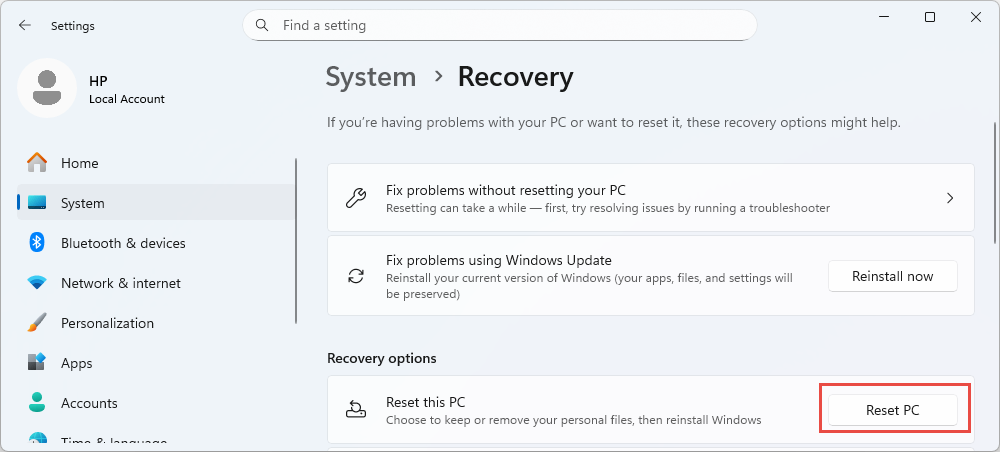
Rivendosja e Windows ofron një zgjidhje më gjithëpërfshirëse sesa rivendosja e sistemit. Kjo veçori riinstalon Windows-in, ndërkohë që ju jep mundësinë të ruani skedarët tuaj personalë. Hapni Cilësimet -> sistem -> shërim -> Rivendosni këtë kompjuterZgjidhni nëse do t'i mbani skedarët tuaj apo do t'i hiqni të gjitha. Rivendosja e Windows zgjidh probleminost file problemet e korrupsionit duke instaluar skedarë të rinj të sistemit, megjithëse do t'ju duhet të riinstaloni aplikacionet më pas.
13.3 Instalimi i Pastër i Windows
Një instalim i pastër i Windows përfaqëson zgjidhjen më të plotë për dëmtimin e vazhdueshëm të skedarëve që kontrolluesi i skedarëve të sistemit nuk mund ta riparojë. Ky opsion e fshin plotësisht sistemin tuaj dhe instalon një kopje të re të Windows. Bëni kopje rezervë të të gjithë skedarëve tuaj të rëndësishëm përpara se të vazhdoni, pasi një instalim i pastër heq të gjitha të dhënat, aplikacionet dhe cilësimet. Shkarkoni median e instalimit të Windows nga Microsoft, krijoni një disk USB të nisshëm, niseni nga media dhe ndiqni udhëzimet e instalimit. Një instalim i pastër garanton që të gjithë skedarët e sistemit janë të pastër dhe të pakorruptuar.
14. Pyetjet e bëra më shpesh
P: Sa kohë zgjat SFC /scannow?
A: Një skanim sfc scannow zakonisht zgjat 5-10 minuta për t'u përfunduar në shumicën e sistemeve. Megjithatë, skanimi mund të zgjasë shumë më gjatë në varësi të specifikimeve të harduerit të kompjuterit tuaj, madhësisë së instalimit tuaj të Windows dhe numrit të problemeve të gjetura gjatë skanimit. Nëse kontrolluesi i skedarëve të sistemit zbulon skedarë të shumtë të korruptuar, skanimi mund të zgjasë 30 minuta ose më shumë. Skanimi mund të zgjasë deri në një orë kur ekzekutohet nga media e rikuperimit të Windows. Mos e mbyllni dritaren e Command Prompt derisa verifikimi të arrijë 100% të përfunduar.
P: A duhet të ekzekutoj SFC apo DISM së pari?
A: Duhet të ekzekutoni DISM përpara kontrolluesit të skedarëve të sistemit. DISM riparon depon e komponentëve që sfc përdor si burim për skedarët zëvendësues. Nëse ekzekutoni sfc së pari dhe ai raporton se ka gjetur skedarë të korruptuar, por nuk ka qenë në gjendje të rregullojë disa prej tyre, kjo zakonisht do të thotë që vetë memoria e përkohshme është e korruptuar. Ekzekutimi i DISM RestoreHealth së pari siguron që depoja e komponentëve është e pastër, duke i lejuar sfc të riparojë me sukses të gjithë skedarët e korruptuar duke përdorur skedarë me burim të pastër.
P: A mund ta ndaloj skanimin SFC që është në proces?
A: Ndërkohë që mund ta mbyllni dritaren e Promptit të Komandës për të ndaluar një skanim sfc në vazhdim, kjo nuk rekomandohet. Ndërprerja e skanimit mund ta lërë sistemin tuaj në një gjendje të paqëndrueshme nëse kontrolluesi i skedarëve të sistemit ishte në procesin e zëvendësimit të skedarëve. Nëse duhet ta ndaloni skanimin, mbyllni dritaren e Promptit të Komandës dhe më pas ekzekutoni skanimin përsëri më vonë derisa të përfundojë. Përdorni modifikuesin /cancel për të anuluar skanimet e planifikuara të vendosura me /scanboot.
P: Sa herë duhet ta ekzekutoj SFC-në?
A: Mund t'ju duhet të ekzekutoni sfc scannow deri në tre herë për të rregulluar të gjitha problemet. Ekzekutoni skanimin e parë dhe, nëse riparon skedarët, ekzekutojeni përsëri për të verifikuar që të gjitha problemet janë zgjidhur. Çdo skanim pasues mund të zbulojë dëmtime të mëtejshme që bëhen të dukshme vetëm pasi të përfundojnë riparimet e mëparshme. Vazhdoni të ekzekutoni kontrolluesin e skedarëve të sistemit derisa të merrni mesazhin se Windows Resource Protection nuk gjeti ndonjë shkelje të integritetit ose derisa ekzekutimi i skanimeve shtesë të mos prodhojë ndryshime të mëtejshme.
P: A funksionon SFC në Windows 7?
A: Po, kontrolluesi i skedarëve të sistemit funksionon në Windows 7 duke përdorur të njëjtat komanda dhe procedura si versionet më të reja të Windows. Megjithatë, DISM nuk është i disponueshëm në Windows 7. Në vend të kësaj, shkarkoni dhe përdorni Mjetin e Gatishmërisë së Përditësimit të Sistemit nga Katalogu i Përditësimeve të Microsoft si një alternativë ndaj DISM për riparimin e depove të komponentëve para se të ekzekutoni sfc. Windows 7 përdor Mbrojtjen e Skedarëve të Windows në vend të Mbrojtjes së Burimeve të Windows, por mjeti sfc funksionon në mënyrë identike.
P: A mund ta ekzekutoj SFC pa të drejta administratori?
A: Jo, nuk mund ta ekzekutoni kontrolluesin e skedarëve të sistemit pa të drejta administratori. Mjeti sfc kërkon privilegje të larta sepse modifikon skedarët e sistemit të mbrojtur që llogaritë e përdoruesve të rregullt nuk mund t'i qasen. Kur përpiqeni të ekzekutoni sfc nga një komandë jo e lartë, Windows do të shfaqë një mesazh gabimi që thotë se duhet të jeni administrator që ekzekutoni një seancë konsole. Gjithmonë hapni Command Prompt ose Windows PowerShell si administrator përpara se të ekzekutoni komandat sfc.
P: Cilat skedarë mbron System File Checker?
A: Kontrolluesi i skedarëve të sistemit mbron skedarët kritikë të sistemit operativ Windows, duke përfshirë komponentët kryesorë të sistemit, drajverët, bibliotekat dhe cilësimet në të cilat mbështetet Windows për të funksionuar siç duhet. Skedarët e mbrojtur ndodhen kryesisht në dosjet Windows dhe System32. Mbrojtja e Burimeve të Windows mban një listë të burimeve të mbrojtura dhe sfc skanon të gjithë skedarët në këtë listë gjatë çdo skanimi. Mjeti nuk mbron skedarët e përdoruesit, skedarët e aplikacioneve ose dokumentet.
P: A mund t'i zëvendësoj manualisht skedarët e sistemit të dëmtuar?
A: Po, mund ta zëvendësoni manualisht një skedar sistemi të dëmtuar, por kjo duhet të bëhet vetëm si mjet i fundit. Duhet të siguroheni që skedari zëvendësues të vijë nga i njëjti version, edicion dhe nivel përditësimi i Windows për të siguruar përputhshmërinë. Përdorni komandën takeown për të marrë pronësinë e skedarit të dëmtuar, komandën icacls për t'i dhënë akses administratorit dhe komandën copy për të zëvendësuar skedarin. Është më mirë të mbështeteni në mjete të integruara si kontrolluesi i skedarëve të sistemit dhe DISM kur riparoni skedarët e dëmtuar, pasi zëvendësimi manual mbart rrezikun e paqëndrueshmërisë së sistemit nëse bëhet gabimisht.
P: Kur duhet të bëj një Rivendosje të Sistemit?
A: Kryeni një rivendosje të sistemit kur sfc dhe DISM së bashku nuk mund të zgjidhin problemet e korruptimit të skedarëve. Rivendosja e sistemit e kthen sistemin tuaj në një gjendje të pastër nga një pikë e mëparshme e rivendosjes, duke ruajtur skedarët personalë si dokumentet dhe fotot. Ky opsion funksionon mirë për zgjidhjen e korruptimit që ka ndodhur pas një ngjarjeje specifike, siç është një përditësim i dështuar ose instalimi i shoferit. Nëse rivendosja e sistemit nuk është e disponueshme ose nuk ka sukses, merrni në konsideratë kryerjen e një Rivendosjeje të Windows ose një instalimi të pastër si alternativa më gjithëpërfshirëse.
P: A është i disponueshëm DISM në Windows 7?
A: Jo, DISM nuk është i disponueshëm në Windows 7 ose versione më të hershme të Windows. Për Windows 7, përdorni Mjetin e Gatishmërisë së Përditësimit të Sistemit si një alternativë ndaj DISM. Shkarkoni SURT nga Katalogu i Përditësimeve të Microsoft dhe ekzekutojeni atë para se të ekzekutoni sfc për të riparuar ruajtjen e komponentëve. SURT funksionon në mënyrë të ngjashme me DISM duke rivendosur dhe riparuar skedarët e sistemit të dëmtuar që kontrolluesi i skedarëve të sistemit përdor si burim të tij për riparime.
P: A mund të rikuperojë System File Checker skedarët e fshirë jo të sistemit?
A: Jo, kontrolluesi i skedarëve të sistemit nuk mund të rikuperojë skedarët e fshirë jo-sistemorë. Mjeti vetëm skanon dhe riparon skedarët e mbrojtur të sistemit të Windows. Ai nuk rikuperon dokumentet, fotot, aplikacionet ose skedarët e tjerë jo-sistemorë të përdoruesit që janë fshirë. Për të rikuperuar skedarët e fshirë të përdoruesit, duhet të ndiqni udhëzuesi ynë gjithëpërfshirës ose përdorni profesional softuer për rikuperimin e të dhënave të hard diskuKontrolluesi i skedarëve të sistemit mbron dhe riparon në mënyrë specifike vetëm skedarët kritikë që Windows kërkon që të funksionojë.
15. Përfundim
15.1 Përmbledhje e pikave kyçe
Kontrolluesi i Skedarëve të Sistemit mbetet një mjet thelbësor për ruajtjen e stabilitetit të Windows duke skanuar dhe riparuar skedarët e sistemit të dëmtuar. Gjithmonë ekzekutoni DISM para sfc për t'u siguruar që ruajtja e komponentëve është e shëndoshë, duke i lejuar kontrolluesit të skedarëve të sistemit të hyjë në skedarët burimorë të pastër për riparime. Ekzekutoni sfc scannow nga një Command Prompt ose PowerShell me fuqi të lartë dhe përgatituni të ekzekutoni skanime të shumta nëse është e nevojshme. Kontrolloni skedarin CBS.log për detaje rreth çdo skedari që nuk mund të riparohet dhe përdorni zëvendësimin manual si mjetin e fundit. Nëse sfc nuk mund ta zgjidhë dëmtimin, vazhdoni me rivendosjen e sistemit, rivendosjen e Windows ose instalimin e pastër si zgjidhje progresive më gjithëpërfshirëse.
15.2 Ruajtja e Integritetit të Skedarëve të Sistemit
Ruani integritetin e skedarëve të sistemit duke instaluar menjëherë përditësimet e Windows, duke përdorur softuer antivirus të besueshëm, duke siguruar furnizim të qëndrueshëm me energji dhe duke bërë kopje rezervë të të dhënave tuaja rregullisht. Ekzekutoni kontrolluesin e skedarëve të sistemit periodikisht si mirëmbajtje parandaluese, veçanërisht pas ndryshimeve ose përditësimeve të mëdha të sistemit. Shmangni modifikimin manual të skedarëve të sistemit përveç nëse është absolutisht e nevojshme, pasi kjo mund të shkaktojë korruptim të skedarëve. Duke ndjekur këto praktika më të mira dhe duke përdorur sfc kur lindin probleme, mund ta mbani sistemin tuaj Windows të funksionojë pa probleme dhe të shmangni problemet serioze të stabilitetit të shkaktuara nga skedarët e sistemit të korruptuar.
Referencat
- Dokumenti Zyrtar i Microsoft: Përdorni mjetin System File Checker për të riparuar skedarët e sistemit që mungojnë ose janë të dëmtuar
- Dokumenti zyrtar i Microsoft: Përdorimi i Kontrolluesit të Skedarëve të Sistemit në Windows
- Dokumenti zyrtar i Microsoft-it: [Artikull] Scannow i SFC-së
- Wikipedia: Kontrolluesi i Skedarëve të Sistemit
Rreth Autorit
Qian Gua është një specialist i rikuperimit të të dhënave me mbi 10 vjet përvojë në sistemet e skedarëve Windows, teknologjitë e ruajtjes dhe zgjidhjet e rikuperimit nga fatkeqësitë. Ai ka udhëhequr me sukses mijëra përdorues përmes skenarëve kritikë të humbjes së të dhënave në mjedise personale dhe të ndërmarrjeve.
Qian specializohet në metodologjitë e rikuperimit të të dhënave të Windows, analizën e sistemit të skedarëve dhe strategjitë parandaluese të kopjimit rezervë. Përvoja e tij e gjerë praktike përfshin rikuperimin e të dhënave nga disqet, zbatimin e zgjidhjeve gjithëpërfshirëse të kopjimit rezervë dhe zgjidhjen e problemeve komplekse të sistemit të skedarëve në të gjithë... NTFS, vëllime FAT, exFAT dhe ReFS. Ai ka punuar me mjete dhe teknika të ndryshme rikuperimi, nga programet e integruara të Windows deri te softuerët profesionalë të rikuperimit të të dhënave.
Përmes shkrimeve të tij teknike, Qian është i përkushtuar fuqizimit të përdoruesve me njohuri praktike për të mbrojtur dhe rikuperuar të dhënat e tyre të vlefshme. Ai qëndron i azhurnuar me zhvillimet më të fundit në teknologjitë e rikuperimit të skedarëve të Windows, inovacionet në pajisjet e ruajtjes së të dhënave dhe praktikat më të mira të mbrojtjes së të dhënave. Kur nuk i ndihmon përdoruesit të rikuperojnë të dhënat e tyre...ost files, Qian kënaqet duke studiuar teknologjitë e reja të ruajtjes së të dhënave dhe duke ndarë këshilla për sigurinë e të dhënave që parandalojnë humbjen e të dhënave në të ardhmen.
Keni pyetje në lidhje me këtë udhëzues ose ju nevojitet ndihmë me rikuperimin e të dhënave? Qian mirëpret reagime dhe sugjerime për përmirësimin e këtyre burimeve të rikuperimit të të dhënave.