
Pasi të krijoni disa rregulla të Outlook-ut, nëse nuk doni t'i ekzekutoni ato tani, por shpresoni t'i filloni në një kohë të caktuar, mund të aplikoni qasjen e prezantuar në këtë artikull.
Kur të keni mbaruar së hartuari një rregull të Outlook-ut, do t'ju kërkohet të zgjidhni nëse do ta "ekzekutoni këtë rregull tani". Nëse e aktivizoni, rregulli do të fillojë të ekzekutohet dhe do të vazhdojë të funksionojë gjatë gjithë kohës për sa kohë që Outlook-u juaj është në funksion. Por nëse nuk e aktivizoni, duhet ta ekzekutoni këtë rregull manualisht. Megjithatë, shumë përdorues dëshirojnë që rregullat të mund të ekzekutohen automatikisht në kohë të caktuara, në vend që të ekzekutohen tani. Për këtë kërkesë, është e qartë se Outlook nuk ofron një funksion të tillë vendas. Prandaj, duhet të kërkoni mjete të tjera. Këtu do t'ju mësojmë një truk, i cili do të përdorë një artikull detyre me një kujtesë specifike dhe Outlook VBA.

Programoni rregulla specifike të Outlook për t'u ekzekutuar në një kohë të caktuar
- Që në fillim, nisni programin tuaj Outlook.
- Pastaj shkoni te dosja juaj e paracaktuar e Detyrave.
- Më pas, duhet të krijoni detyrat me përkujtues të veçantë, si pamja e mëposhtme e ekranit. Përveç kësaj, këtu janë disa shënime në këtë hap.
- Së pari, numri i detyrave që do të krijohen varet nga rregullat që ju duhet të ekzekutoni në kohë specifike.
- Së dyti, kohët e kujtesës i referohen kohëve specifike kur do të zbatohen rregullat specifike. Pra, kini parasysh kur specifikoni kohën e kujtesës.
- Së treti, nëse doni të zbatoni rregulla specifike në një model të përsëritur, duhet të shtoni një përsëritje përkatëse në detyrat.

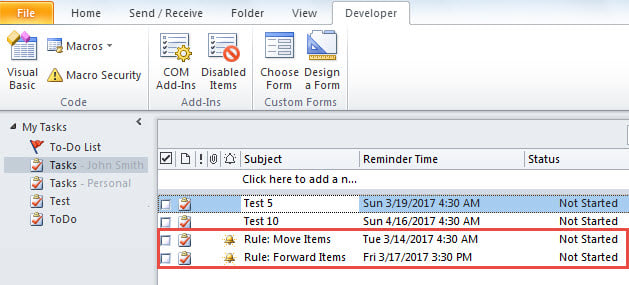
- Pas përfundimit të krijimit të detyrave të reja, mund të shtypni butonat "Alt + F11".
- Më pas, do të hyni në dritaren e redaktuesit të Outlook VBA.
- Në këtë pikë, duhet të klikoni dy herë në projektin "ThisOutlookSession" në anën e majtë.
Public Sub Application_Reminder(ByVal Item As Object)
    Dim objRules As Outlook.Rules
    Dim objRule As Outlook.Rule

    Set objRules = Outlook.Application.Session.DefaultStore.GetRules

    If TypeOf Item Is TaskItem Then
       'Refer to the subject of the specific task item
       If Item.Subject = "Rule: Move Items" Then
          'The corresponding specific rule
          Set objRule = objRules.Item("Move Specific Items")
          With objRule
               .Enabled = True
               .Execute ShowProgress:=True, Folder:=Session.GetDefaultFolder(olFolderInbox), IncludeSubfolders:=True
          End With
          MsgBox ("Move Successfully!")
       ElseIf Item.Subject = "Rule: Forward Items" Then
          Set objRule = objRules.Item("Forward Specific Items")
          With objRule
               .Enabled = True
               .Execute ShowProgress:=True, Folder:=Session.GetDefaultFolder(olFolderInbox), IncludeSubfolders:=True
          End With
          MsgBox ("Forward Successfully!")
         'You can add more as per your needs
       End If
       objRules.Save
    End If
End Sub
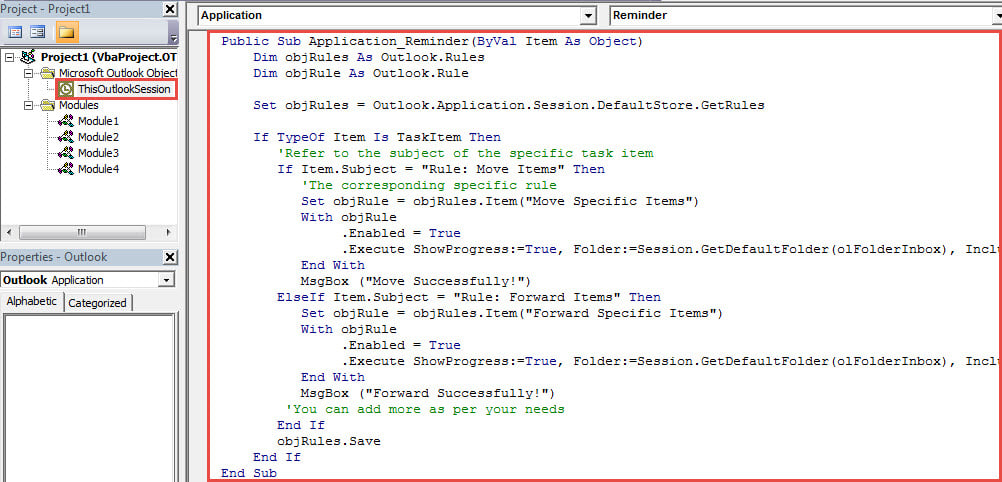
- Pas kësaj, ju duhet të nënshkruani projektin e ri VBA.
- Më vonë duhet të ndryshoni cilësimet e makrove për të aktivizuar vetëm makrotë e nënshkruara dixhitale.
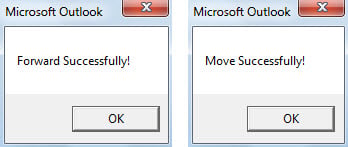
- Që tani e tutje, kur të shfaqet përkujtuesi i detyrës specifike, një rregull specifik do të ekzekutohet dhe do të funksionojë automatikisht. Pasi rregullat specifike të ekzekutohen me sukses, mund të merrni mesazhe si fotografia e mëposhtme.

Merreni me problemet e rastit të Outlook
Meqenëse Outlook është i prirur për gabime, do t'ju duhet të shpenzoni shumë përpjekje për mbrojtjen e të dhënave të Outlook. Kështu, është e kujdesshme për të përgatitur një reputacion dhe të provuar Rregullimi i Outlook mjet, si p.sh DataNumen Outlook Repair. Do t'ju ndihmojë shumë kur të keni probleme të rënda të Outlook.
Hyrje e autorit:
Shirley Zhang është një eksperte për rikuperimin e të dhënave DataNumen, Inc., e cila është lider botëror në teknologjitë e rikuperimit të të dhënave, duke përfshirë fix SQL Server dhe produkte softuerike të riparimit të pamjes. Për më shumë informacion vizitoni www.datanumen.com