
Në këtë postim, jemi të emocionuar t'ju paraqesim 3 mënyra të shpejta për të zgjedhur faqen aktuale në dokumentin tuaj Word.
Herë pas here, ndoshta do të duhet të zgjidhni faqen aktuale për të kopjuar ose nxjerrë përmbajtjen. Normalisht, ne do ta vendosnim kursorin në fillim të faqes dhe do të mbanim shtypur butonin e majtë të miut për të zgjedhur të gjithë faqen. Por duhet të pranoni se kjo metodë nuk funksionon mirë gjatë gjithë kohës, pasi mund të ndodhin gabime. Edhe pse nuk është një shkencë raketore për ta bërë këtë punë, mund të kurseni kohë duke përdorur metoda më të shpejta.
Këtu janë 3 zgjidhjet tona.
Metoda 1: Shkurtoret e tastierës për dokument me një faqe
Kur ka vetëm një faqe në dokument, ajo që duhet të bëni është të vendosni treguesin tuaj të futjes kudo brenda dokumentit dhe të shtypni "Ctrl+ A".
Metoda 2: Shkurtoret e tastierës për dokument me shumë faqe
Tani duke folur për dokumentin në shumë faqe, mund të ndërmerrni hapat e mëposhtëm:
- Së pari, poziciononi treguesin e futjes në fillim të faqes së synuar.
- Pastaj shtypni "Shift".
- Më pas lëvizni poshtë në fund të asaj faqeje dhe klikoni në fund të faqes.
Metoda 3: Ekzekutoni Word Macro
- Para së gjithash, klikoni në faqen e synuar.
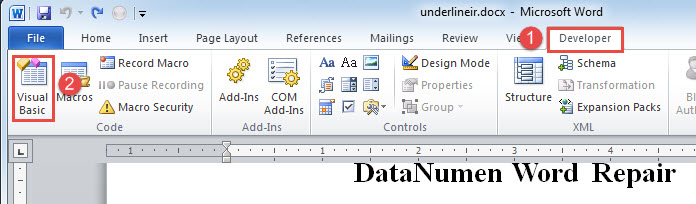
- Pastaj klikoni në skedën "Zhvilluesi".
- Pastaj klikoni "Visual Basic" për të hapur redaktorin VBA. Ose shtypni "Alt+ F11" për ta bërë këtë.

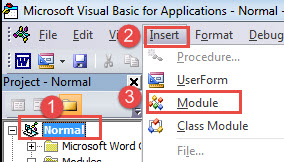
- Tani klikoni projektin "Normal" dhe më pas skedën "Fut".
- Zgjidhni "Modul" në menunë rënëse.

- Pastaj klikoni dy herë në modulin e sapofutur për të hapur hapësirën e kodimit.
- Ngjitni kodet e mëposhtme atje:
Sub SelectCurrentPage()
  Dim lCurrentPageStart As Long
  Dim lCurrentPageEnd As Long
  Dim objPageRange As Range
  Dim nCurrentPageNumber As Integer
  Dim nAllPageNumber As Integer

  nCurrentPageNumber = Selection.Information(wdActiveEndPageNumber)
  nAllPageNumber = Selection.Information(wdNumberOfPagesInDocument)
  '  Get the start position of current page.
  lCurrentPageStart = Selection.GoTo(What:=wdGoToPage, Which:=wdGoToNext, Name:=nCurrentPageNumber).Start

  '  Get the end position of current page.
  If nCurrentPageNumber = nAllPageNumber Then
    lCurrentPageEnd = ActiveDocument.Content.End
  Else
    lCurrentPageEnd = Selection.GoTo(What:=wdGoToPage, Which:=wdGoToNext, Name:=nCurrentPageNumber + 1).Start
  End If

  '  Select current page.
  Set objPageRange = ActiveDocument.Range(Start:=lCurrentPageStart, End:=lCurrentPageEnd)

  objPageRange.Select
End Sub
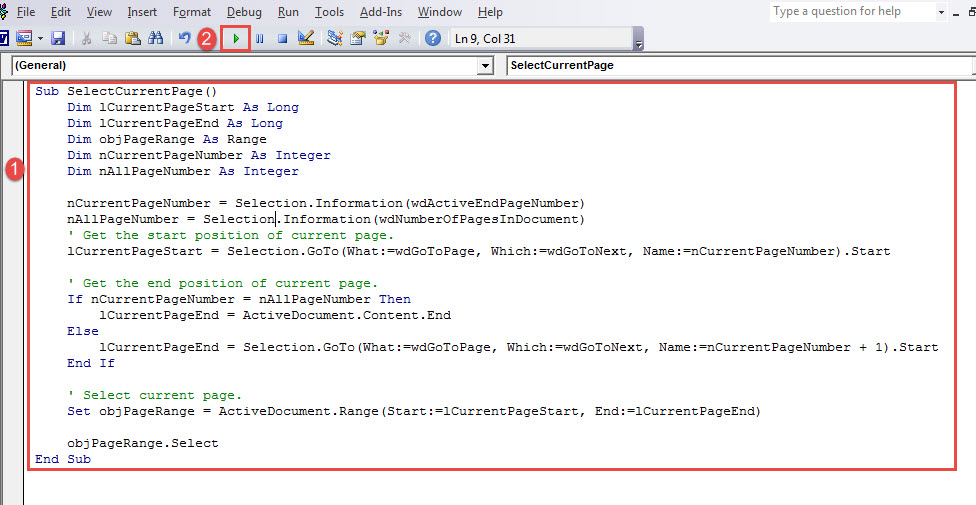
- Në fund, klikoni "Run" ose shtypni "F5". Të gjitha tekstet në atë faqe janë tani në përzgjedhje.

Rikuperoni dokumentet e Word-it
Do të ishte një dhimbje e madhe të gjesh dokumentet e Word-it të korruptuar, duke ju lënë të paarritshëm për informacionin tuaj. Sigurisht, askush nuk dëshiron të ketë një i korruptuar doc. Megjithatë, kur ndodh diçka e papritur, e vetmja mundësi që mbetet është të rikuperoni të dhënat ose me një mjet të integruar ose me një mjet të palës së tretë.
Hyrje e autorit:
Vera Chen është një eksperte për rikuperimin e të dhënave DataNumen, Inc., e cila është lider botëror në teknologjitë e rikuperimit të të dhënave, duke përfshirë Excel i korruptuar pdf riparimin e produkteve softuerike. Për më shumë informacion vizitoni www.datanumen.com