
Në këtë artikull, ne do të fokusohemi në demonstrimin e 3 metodave efektive për të printuar faqen aktuale në dokumentin tuaj Word.
Printimi është një çështje e rëndësishme që lidhet me dokumentin Word. Ndonjëherë, nuk është i gjithë dokumenti, por vetëm faqja aktuale që dëshironi të printoni. Për fat të mirë, Word ofron zgjidhje alternative për të përmbushur këtë nevojë. Mund ta lexoni këtë postim dhe të zgjidhni një metodë që ju pëlqen për t'ju ndihmuar të printoni faqen aktuale pa probleme.
Metoda 1: Kaloni nëpër komandën e printimit
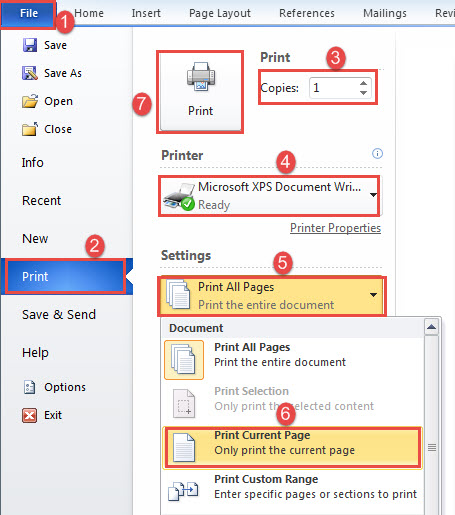
- Para së gjithash, zhvendosni kursorin në faqen që dëshironi të printoni.
- Pastaj klikoni në skedën "File".
- Pastaj klikoni "Print" në kolonën e majtë në prapaskenë.
- Futni numrin e kopjes që ju nevojitet.
- Dhe zgjidhni një printer.
- Pastaj klikoni në kutinë rënëse për të zgjedhur opsionin “Print Current Page”.
- Së fundi, klikoni butonin "Printo" në krye të kolonës.
Metoda 2: Përdorni tastierën
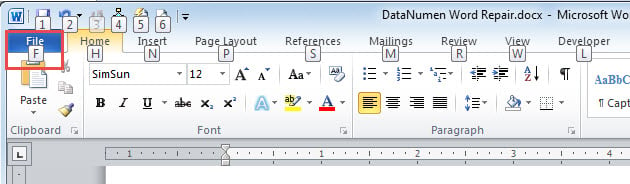
Në rast se preferoni të përdorni tastierën më shpesh, mund të shtypni fillimisht "Alt". Pastaj do të gjeni se çdo komandë në Ribbon është caktuar me një shkronjë. Shtypni tastin e njëjtë të shkronjave për të arritur të njëjtin efekt të klikimit.
- Së pari kur shtypni "Alt", mund të shihni se ka një shkronjë "F". Më pas shtypni "F" për të shkuar në pamjen e prapaskenës.

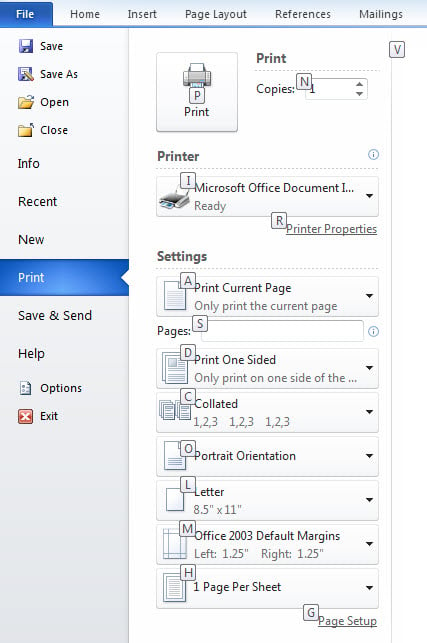
- Më pas shtypni "P".
- Më pas shtypni “A” dhe përdorni tastin me shigjetë për të zgjedhur opsionin. Pas kësaj, mund të gjeni se shkronjat janë zhdukur, thjesht shtypni përsëri "Alt" dhe ato do të kthehen.
- Më pas shtypni "P" për të printuar.

Këtu është demonstrimi ynë i videos:
Metoda 3: Ekzekutoni Word Macro
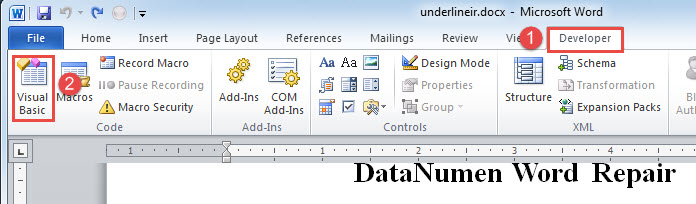
- Për të filluar, klikoni së pari në skedën "Zhvilluesi".
- Pastaj klikoni në opsionin "Visual Basic" për të hapur redaktorin VBA. Nëse skeda "Zhvilluesi" nuk është aktivizuar, mund të zgjidhni të shtypni "Alt+ F11" në vend të kësaj.

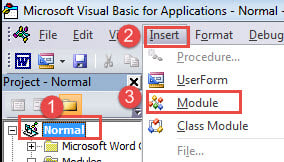
- Pastaj klikoni në projektin "Normal".
- Pastaj klikoni në skedën "Fut".
- Dhe zgjidhni "Modul" në menunë rënëse.

- Tani klikoni dy herë në modul për të nxjerrë në pah zonën e kodimit.
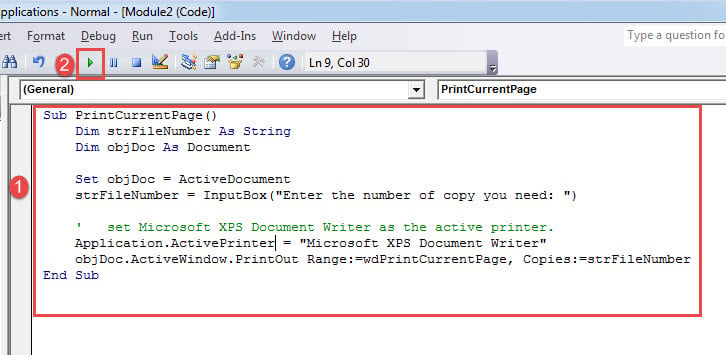
- Ngjitni kodet e mëposhtme atje:
Sub PrintCurrentPage()
  Dim strFileNumber As String
  Dim objDoc As Document

  Set objDoc = ActiveDocument
  strFileNumber = InputBox("Enter the number of copy you need: ")

  '  set Microsoft XPS Document Writer as the active printer.
  Application.ActivePrinter = "Microsoft XPS Document Writer"
  objDoc.ActiveWindow.PrintOut Range:=wdPrintCurrentPage, Copies:=strFileNumber
End Sub
- Pastaj shtypni "F5" ose klikoni "Run".

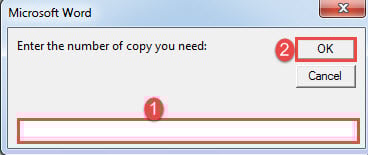
- Tani do të shfaqet një kuti hyrëse. Futni një numër që tregon se sa kopje dëshironi. Pastaj klikoni "OK".

shënim:
Në rreshtin e kodit Application.ActivePrinter = "Microsoft XPS Document Writer", zëvendësoni "Microsoft XPS Shkruesi i Dokumenteve” me printerin që përdorni në të vërtetë.
Merrni ndihmë me dokumentet e fjalës së thyer
Ndërsa punoni në Word, Fjala juaj papritmas shembet. Ajo që është më e thyer është të kesh një i dëmtuar doc. Të shohësh se të gjitha përpjekjet dhe koha e kaluar tani bëhen të paarritshme nuk është kurrë e lehtë. Prandaj, duhet të përdorni një mjet të shquar fiksimi sa më shpejt të jetë e mundur në mënyrë që të rikuperoni të dhënat tuaja.
Hyrje e autorit:
Vera Chen është një eksperte për rikuperimin e të dhënave DataNumen, Inc., e cila është lider botëror në teknologjitë e rikuperimit të të dhënave, duke përfshirë xls i korruptuar pdf riparimin e produkteve softuerike. Për më shumë informacion vizitoni www.datanumen.com