
Kur merrni një email me fotografi dhe bashkëngjitje të shumta, nëse i përgjigjeni me të gjitha fotot dhe bashkëngjitjet origjinale, emaili do të jetë i gjatë dhe në madhësi të madhe. Do të jetë e vështirë ta dërgoni atë. Ky artikull do të ofrojë mënyrën për t'i hequr ato në grupe.
Për t'iu përgjigjur një emaili që përmban një mori fotografish dhe bashkëngjitjesh, kam tendencë t'i heq ato paraprakisht. Më parë, dija vetëm t'i fshija një nga një, gjë që kërkon shumë kohë dhe energji. Por tani po njihem me një teknikë të re. Ja hapat e saj të hollësishëm.
Hiq të gjitha fotografitë dhe bashkëngjitjet në emailin origjinal
- Në fillim, në panelin Mail, klikoni dy herë emailin burimor për ta hapur atë në dritaren e vet.
- Pastaj në dritaren e mesazhit, gjeni grupin "Lëviz". Klikoni butonin "Veprimet" dhe zgjidhni "Ndrysho mesazhin" nga lista e tij rënëse.

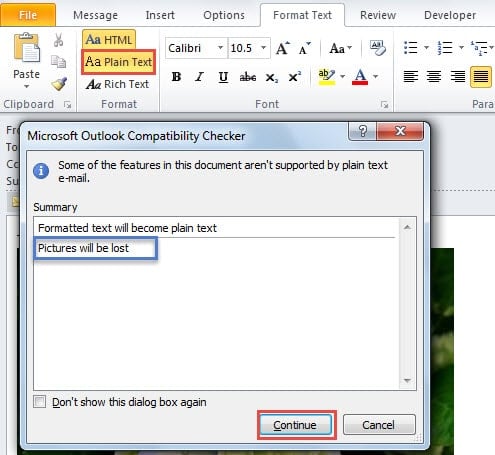
- Pastaj kaloni te skeda "Formati i Tekstit". Dhe pastaj klikoni në opsionin "Tekst i thjeshtë" në grupin "Format". Menjëherë, shfaqet një kuti dialogu "Kontrolluesi i Përputhshmërisë së Microsoft Outlook". Në kutinë e përmbledhjes, mund të shihni njoftimin "Imazhet do të humbasin". Thjesht klikoni butonin "Vazhdo".

- Pas kësaj, do të ktheheni në ndërfaqen e mesazheve dhe mund të zbuloni se fotografitë origjinale janë zhdukur plotësisht. Tani vazhdoni për të hequr bashkëngjitjet.
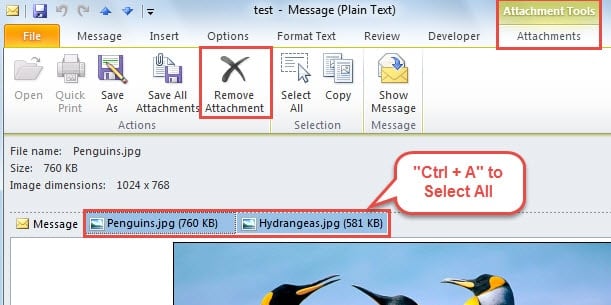
- Klikoni në një bashkëngjitje dhe më pas shtypni "Ctrl + A" për t'i zgjedhur të gjitha. Dhe më pas nën shiritin e shfaqur "Bashkëngjitjet", shtypni butonin "Hiq bashkëngjitjet" për t'i fshirë ato në grupe.

- Tani të gjitha fotografitë dhe bashkëngjitjet janë zhdukur plotësisht. Duhet të shtypni shkurtoren e tastierës “Ctrl + S” për të ruajtur ndryshimet në email. Dhe klikoni mesazhin duke klikuar ikonën "X" në këndin e sipërm djathtas.
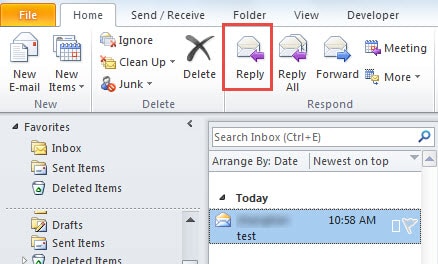
- Pasi të ktheheni në panelin e postës, theksoni emailin në listën e postës elektronike dhe shtypni butonin "Përgjigju" në grupin "Përgjigju".

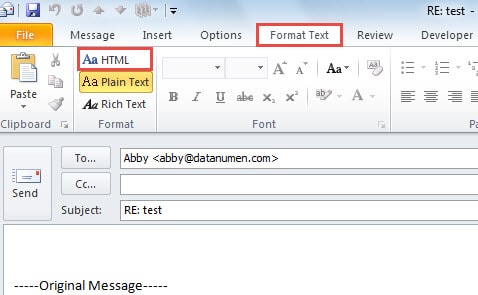
- Në dritaren e mesazhit të përgjigjes, kaloni në skedën "Format Text" dhe ndryshoni formatin e paracaktuar "Plain Text" në format "HTML". Duhet të dini se teksti i thjeshtë nuk mbështet fotografi, format etj.

- Përfundimisht ju mund të shkruani emailin si zakonisht dhe klikoni butonin "Dërgo".
Rivendosni të dhënat nga skedari i kompromentuar i Outlook
Dihet që skedari Outlook është i prirur për korrupsion. Dështimet e harduerit, keqfunksionimet e softuerit, viruset dhe sulmet e malware mund ta shtyjnë Outlook në rrezik si një fllad. Në rast të korruptimeve të Outlook, nevojitet shumë një mjet riparimi i jashtëzakonshëm dhe me përvojë. DataNumen Outlook Repair rekomandohet shumë për shkak të algoritmeve të tij të sofistikuara, efektivitetit dhe të lartë Rimëkëmbja e PST norma.
Hyrje e autorit:
Shirley Zhang është një eksperte për rikuperimin e të dhënave DataNumen, Inc., e cila është lider botëror në teknologjitë e rikuperimit të të dhënave, duke përfshirë shërim sql dhe produkte softuerike të riparimit të pamjes. Për më shumë informacion vizitoni www.datanumen.com