
Për të kontrolluar shpejt email-et e Outlook-it që ju janë dërguar në BCC, mund të krijoni një dosje kërkimi për email-e të tilla. Ky artikull do t'ju mësojë se si ta merrni atë hap pas hapi.
Kur përpiqeni të krijoni një dosje të re kërkimi, mund të zbuloni se Outlook ofron një shabllon ekzistues të dosjes së kërkimit të quajtur "Mail dërguar direkt tek unë". Mund t'ju lejojë të krijoni një dosje kërkimi për emailet "Për" ose "CC'd" për ju. Megjithatë, nëse dëshironi të krijoni një dosje kërkimi për emailet “BCC'd për” ju, mund të ndiqni hapat e mëposhtëm për ta marrë atë në kohë të shpejtë.
Krijoni një dosje kërkimi në Outlook për të gjitha emailet që ju janë dërguar me BCC
- Në fillim, sipas Hapit 1 në artikull - "2 hapa për të krijuar një dosje kërkimi në Outlook me kriteret "OR" në vend të "AND" për kushte të shumta", aktivizoni "Query Builder" për Outlook.
- Pastaj, nisni programin tuaj Outlook.
- Në panelin e navigimit të postës, kliko me të djathtën "Kërko dosjet".
- Nga menyja e kontekstit, zgjidhni "Dosja e re e kërkimit".
- Më pas, në kutinë e dialogut që shfaqet, zgjidhni "Krijo një dosje kërkimi të personalizuar" dhe shtypni butonin "Zgjidh".
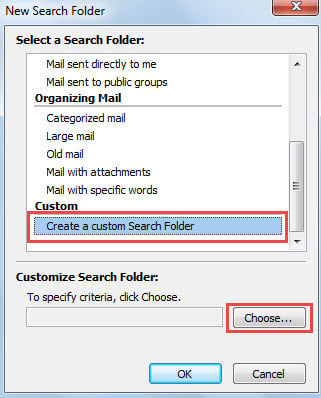
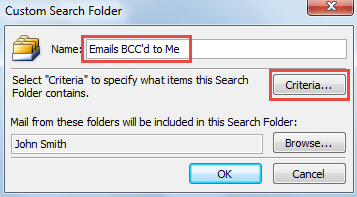
- Pas kësaj, në dialogun "Dosje e Kërkimit të Personalizuar", futni një emër për këtë dosje dhe klikoni butonin "Kriteret".

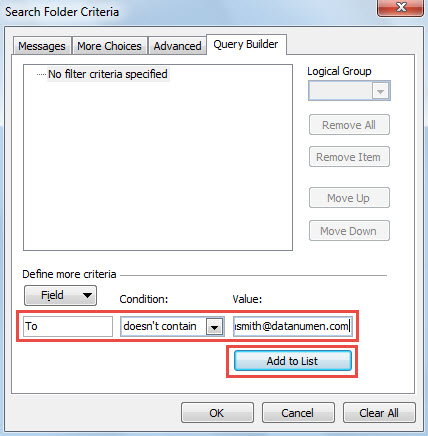
- Në "Kriteret e Dosjes së Kërkimit" pasues, kaloni te skeda "Krijuesi i pyetjeve".
- Më pas, shkruani "Për" në kutinë "Fusha", zgjidhni "nuk përmban" në "Kusht" dhe futni adresën tuaj të emailit në kutinë "Vlera" dhe në fund klikoni "Shto në listë", si në figurën e mëposhtme.

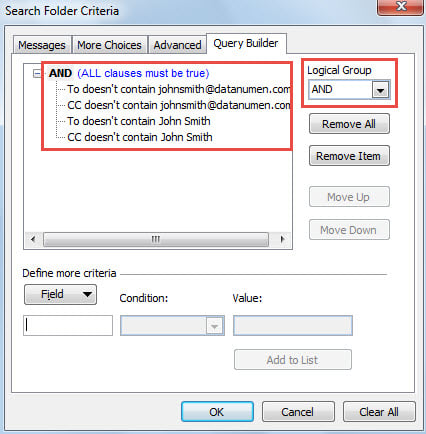
- Më pas, përdorni të njëjtën mënyrë për të shtuar 3 filtrat e mëposhtëm.
- “Për” > “nuk përmban” > “emri i përdoruesit të kutisë tuaj postare”;
- “CC” > “nuk përmban” > “adresën tuaj të emailit”;
- “CC” > “nuk përmban” > “emrin e përdoruesit të kutisë tuaj postare”.
- Më vonë, sigurohuni që "Grupi Logjik" të jetë "AND" dhe më pas klikoni "OK".

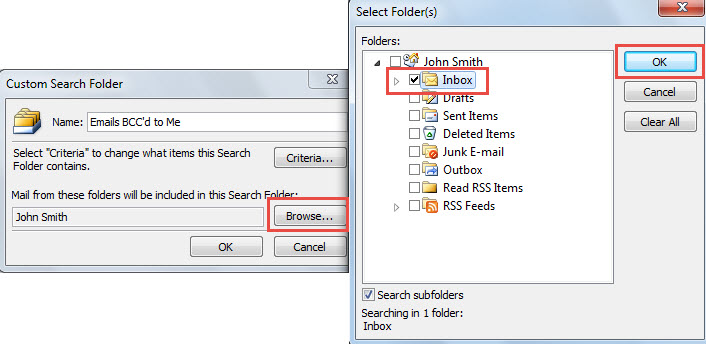
- Pasi të ktheheni në kutinë e dialogut "Dosja e Kërkimit të personalizuar", klikoni butonin "Shfleto".
- Në "Zgjidhni dosje(t)", zgjidhni dosjet që do të kërkohen për emailet që ju janë dërguar BCC.

- Përfundimisht, klikoni një seri "OK" për të përfunduar konfigurimin e dosjes së kërkimit.
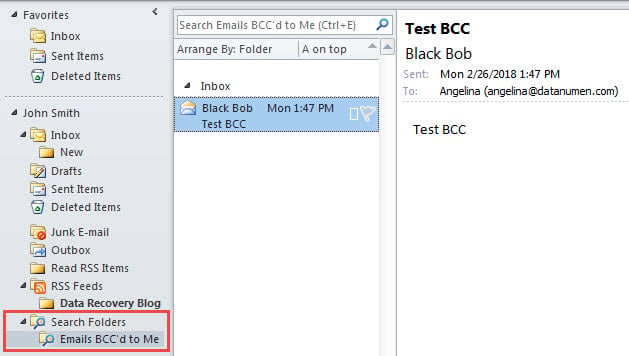
- Që atëherë, të gjitha emailet që nuk ju janë dërguar drejtpërdrejt, përkatësisht BCC'd për ju, do të mblidhen këtu.

Rregulloni çështje të pakëndshme të Outlook-it
Si funksionon Outlook juaj? A hedh shpesh ndonjë mesazh gabimi apo ngec apo edhe rrëzohet? Në realitet, një numër i madh përdoruesish janë rrënuar nga çështje të tilla të përfshira me Outlook. Prandaj, ata dëshirojnë disa truke efektive për t'i përballuar apo edhe për t'i zhdukur ato. Sidoqoftë, sinqerisht, nuk ka një tip kaq të fuqishëm. Ajo që mund të bëni është ta trajtoni Outlook-in tuaj me kujdes gjatë gjithë kohës. Për shembull, nuk duhet të shkarkoni asnjëherë bashkëngjitje të dyshimta dhe të bëni kopje rezervë të skedarëve të Outlook rregullisht. Plus, më mirë të mos u mbështete mjet për riparimin e kutisë hyrëse plotësisht. Duhet të përgatisni një mjet tjetër të fuqishëm të jashtëm, si p.sh DataNumen Outlook Repair.
Hyrje e autorit:
Shirley Zhang është një eksperte për rikuperimin e të dhënave DataNumen, Inc., e cila është lider botëror në teknologjitë e rikuperimit të të dhënave, duke përfshirë riparim mdf dhe produkte softuerike të riparimit të pamjes. Për më shumë informacion vizitoni www.datanumen.com