
Si parazgjedhje, Outlook ju lejon vetëm të krijoni dosje kërkimi me kriteret "AND". Por nëse dëshironi të krijoni një dosje kërkimi për emailet e palexuara me flamur “OR”, si mund ta arrini atë? Ky artikull do t'ju prezantojë një metodë mjaft të dobishme.
Nëse po përpiqeni të krijoni një dosje kërkimi në Outlook për mesazhet që janë ose të palexuara ose të shënuara për vazhdim, patjetër që do të dështoni. Për shkak të faktit se kriteret "OR" nuk mbështeten si parazgjedhje. Duhet të aktivizoni një mjet tjetër për Outlook. Ky është "Query Builder", i cili është në gjendje të mbajë një sërë kriteresh komplekse. Tani lexoni për të mësuar se si të krijoni një dosje kërkimi me kriteret "OR".
Hapi 1: Aktivizo Query Builder për Outlook
- Për të filluar, kërkoni "regedit" në menunë "Start".

- Pasi të shihni rezultatin e kërkimit, shtypni butonin "Enter" për të hapur Redaktorin e Regjistrit.
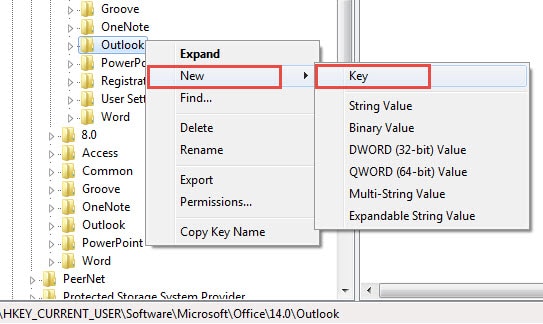
- Më pas gjeni çelësat e mëposhtëm të regjistrit – “HKEY_CURRENT_USER” > “Software” > “Politikat” > “Microsoft> “Office” > “ ” > “Outlook”.
- Tjetra, klikoni me të djathtën në butonin "Outlook" dhe zgjidhni "E re" > "Key".

- Së fundi emërtoni çelësin si "QueryBuilder".
Hapi 2: Krijoni një dosje kërkimi me kriteret "OR" për kushte të shumëfishta nga Query Builder
Në këtë hap, ne do të krijojmë një dosje kërkimi për emailet e palexuara "OSE" email-et e shënuara me anë të "Query Builder". Është vetëm një shembull. Mund të kryeni veprimet e mëposhtme për të krijuar dosje kërkimi me të tjera "OSE" kriteret sipas nevojave tuaja.
- Që në fillim, hapni aplikacionin Outlook.
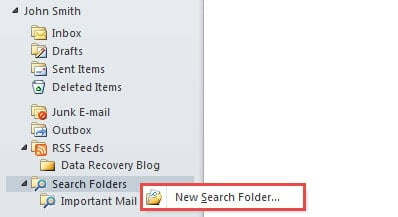
- Pastaj klikoni me të djathtën në "Kërko dosjet" dhe zgjidhni "Dosja e re e kërkimit" nga menyja e klikuar me të djathtën.

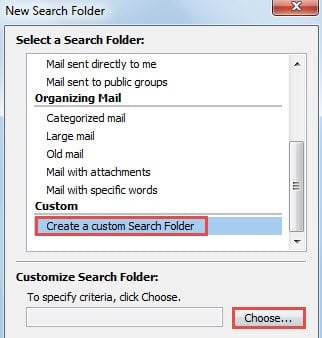
- Në kutinë e re të dialogut të "Dosja e re e kërkimit", zgjidhni "Krijo një dosje të personalizuar të kërkimit" dhe shtypni butonin "Zgjidh" DHE n.

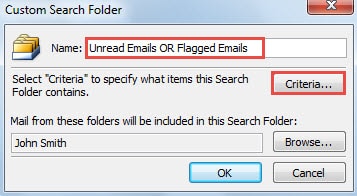
- Pas kësaj, do të shfaqet një kuti tjetër dialogu, në të cilën specifikoni një emër për këtë dosje kërkimi dhe më pas klikoni në butonin "Kriteret".

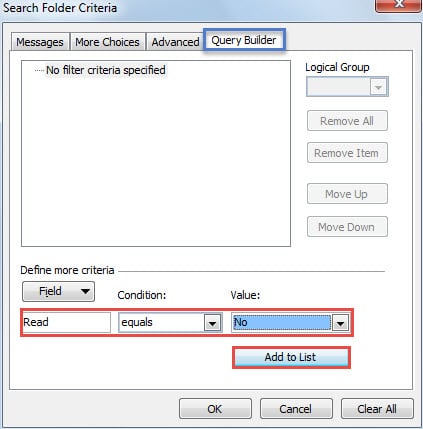
- Në kutinë e dialogut "Search Folder Criteria", ju duhet të kaloni në skedën "Query Builder" në fillim.
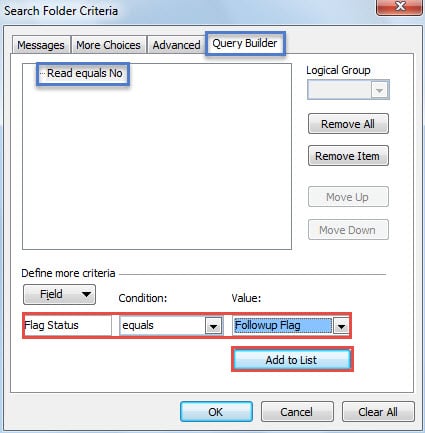
- Më pas duhet të shtoni dy kriteret e mëposhtme:
- Së pari, shkruani "Lexo" në "Fushë"; zgjidhni "e barabartë" në "Kusht" dhe zgjidhni "Jo" në "Vlera". Dhe pastaj klikoni në butonin "Shto në listë".

- Së dyti, shkruani "Statusi i flamurit" në "Fushë"; zgjidhni "e barabartë" në "Kusht" dhe zgjidhni "Flamuri vijues" në "Vlera". Pas kësaj, shtypni butonin "Shto në listë".

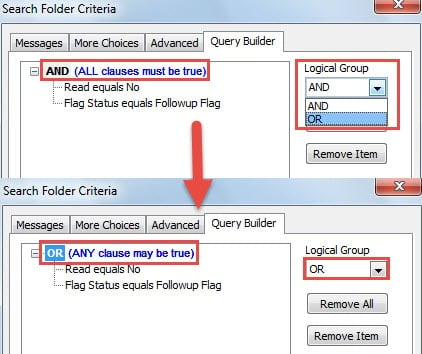
- Pasi të keni shtuar dy kriteret, mund të shihni se lidhja e tyre është "DHE". Kështu që ju duhet ta ndryshoni atë në "OR". Klikoni "DHE" në kutinë qendrore. Pastaj nga lista rënëse e "Grupit Logjik", zgjidhni opsionin "OR".

- Përfundimisht klikoni një seri "OK" derisa të mbyllen të gjitha kutitë e dialogut.
Qetësohuni në rast të korrupsionit në Outlook
Nëse hasni korrupsione të Outlook për fat të keq, mos u frikësoni. Ju mund të ndërmerrni tre hapat e mëposhtëm për të rikuperoni Outlook të dhëna. Në fillim, nëse keni një kopje rezervë të përditësuar për Outlook, mund t'i rivendosni të dhënat tuaja me lehtësi. Por nëse nuk keni kopje rezervë, mund të provoni një rikuperim nga mjeti i integruar i riparimit, ScanPST. Sidoqoftë, nëse dështon, përdorni një mjet të fuqishëm të palës së tretë, si p.sh DataNumen Outlook Repair, mund të jetë zgjidhja juaj e fundit.
Hyrje e autorit:
Shirley Zhang është një eksperte për rikuperimin e të dhënave DataNumen, Inc., e cila është lider botëror në teknologjitë e rikuperimit të të dhënave, duke përfshirë shërim sql dhe produkte softuerike të riparimit të pamjes. Për më shumë informacion vizitoni www.datanumen.com