
Në këtë artikull, ne po synojmë të shqyrtojmë detyrën se si të renditim shpejt të dhënat numerike në dokumentet Word.
Siç e dini të gjithë, Excel mund të rendisë shpejt të dhënat. Megjithatë, a jeni të vetëdijshëm për faktin se Word është i aftë ta kryejë edhe këtë detyrë? Në shumicën e rasteve, mund ta përdorni Word për të punuar me tekst. Megjithatë, mund të ketë numra dhe tabela që përmbajnë të dhëna numerike në dokumentin tuaj Word. Pastaj, të mësuarit se si të rendisni të dhënat numerike në Word vjen në përparësinë tuaj kryesore.
Në artikullin më poshtë, ne do të fokusohemi në diskutimin e renditjes së dy formave të të dhënave numerike në dokumentin Word.
Renditni të dhënat numerike në tabela
- Së pari, zgjidhni kolonën që përmban të dhënat numerike që duhet të renditni.
- Pastaj klikoni "Layout" në "Mjetet e tabelës".
- Tjetra, klikoni ikonën "Rendit".
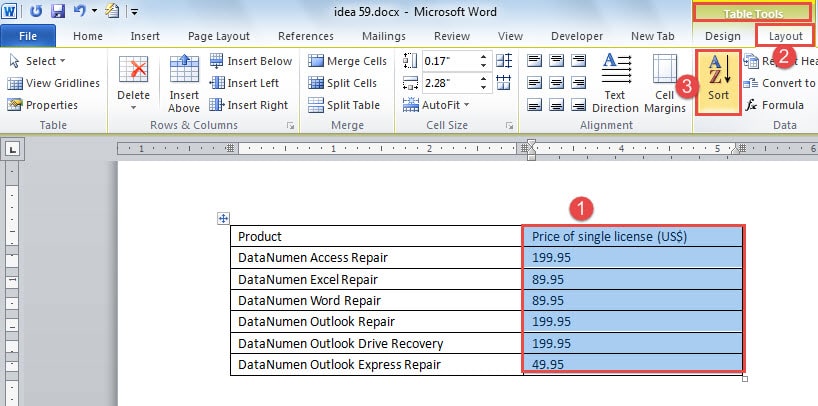
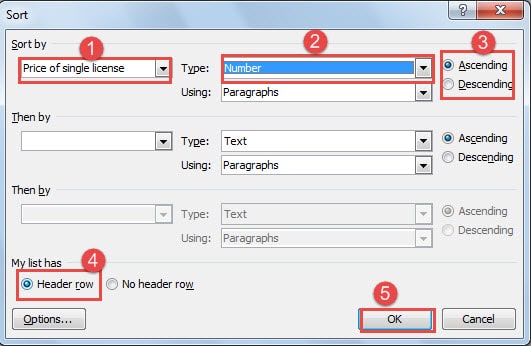
- Tani do të hapet dritarja "Sord". Zgjidhni emrin e kolonës nga kutia "Rendit sipas".
- Në mënyrë të ngjashme, zgjidhni emrin e kolonës për kutinë "Pastaj nga" nëse është e nevojshme.
- Zgjidhni "Numër" për "Lloji".
- Dhe zgjidhni ose "Ngjitje" ose "Zbritje" sipas kërkesës tuaj.
- Pastaj klikoni "Rreshti i kokës".
- Në fund, klikoni "OK".

Tani mund të shihni se Fjala ka renditur numrat në një mënyrë rritëse. Ndërkohë, përmbajtja në kolonën e majtë gjithashtu ndryshon në përputhje me rrethanat, si më poshtë: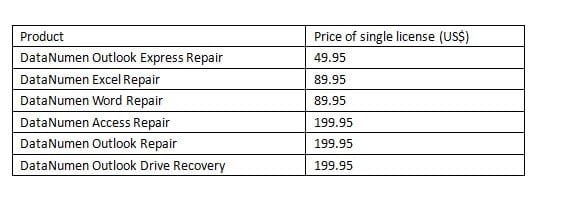
Rendit numrat jo në tabela
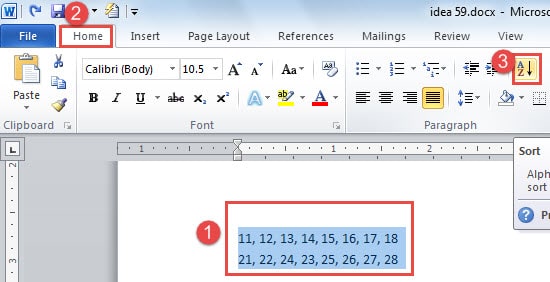
- Së pari ju duhet të operoni me numrat që do të renditen. Sigurohuni që numrat në çdo rresht të renditen në të njëjtën mënyrë, qoftë në rritje ose në zbritje. Midis dy numrave duhet të vendosni një simbol, si presje ose thjesht një bosh, etj.
- Ende zgjidhni këta numra.
- Pastaj klikoni "Home".
- Klikoni në ikonën "Rendit" në grupin "Paragraf".

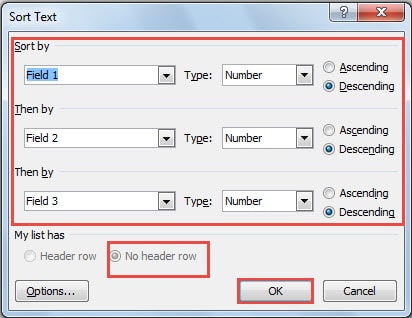
- Tani duhet të ketë një dritare "Sord Text". Zgjidhni saktë nga kutitë e listës së "Rendit sipas" dhe "Më pas sipas". Nga rruga, Skedari 1 i referohet kolonës 1, dhe fusha 2 është kolona 2.
- Pastaj zgjidhni "Numër" për "Lloji".
- Pastaj zgjidhni rendin e renditjes, në rritje ose në zbritje.
- Sigurohuni që "Rreshti pa titull" të jetë i kontrolluar.
- Kliko "OK".


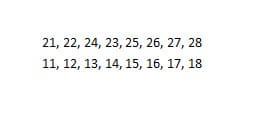
Tani e shihni që Word është plotësisht i kënaqur me përpunimin e të dhënave numerike. Për më tepër, Word është në gjendje të rendit numrat ose në tabela ose jo. Eshtë e panevojshme të thuhet se kjo veçori mund të kënaqë disa nga operacionet tuaja të thjeshta me numrat në dokumentet Word.
Kujdesuni për korrupsionin e skedarit Word
Word është i aftë të merret si me tekste ashtu edhe me të dhëna numerike. Megjithatë, nuk këshillohet të rrezikoni dëmtimin e dokumentit tuaj Word nga përpunimi i shpeshtë i numrave në Word.
Arsyeja pse e themi këtë është sepse pasi humbet skedari juaj, situata mund të jetë mjaft serioze dhe funksioni i integruar në Word, për të qenë i sinqertë, nuk është aq i dobishëm. Atëherë ndoshta duhet të përdorni disa mjete të palëve të treta për ta... rikuperoni Word, gjë që mund të kushtojë kohë dhe përpjekje. Me një fjalë, duhet të keni kujdes që në radhë të parë për humbjen e të dhënave.
Hyrje e autorit:
Vera Chen është një eksperte për rikuperimin e të dhënave DataNumen, Inc., e cila është lider botëror në teknologjitë e rikuperimit të të dhënave, duke përfshirë rikuperimi excel pdf riparimin e produkteve softuerike. Për më shumë informacion vizitoni www.datanumen.com