
Disa njerëz ankohen se kanë shtuar disa dosje të reja në pjesën e të preferuarave, por kur e nisin Outlook herën tjetër, ato zhduken. Ky artikull do ta zgjidhë këtë problem plotësisht.
Meqenëse dija si të shtoja dosje të personalizuara në seksionin e të Preferuarve, kam shtuar disa të tilla. Por një ditë e hapa Outlook-un tim dhe zbulova se të gjitha ishin fshirë. I rishtova, e rinisja Outlook-un dhe hasa në të njëjtën situatë. Kështu që kërkova shumë në internet. Ja zgjidhjet e mia për referencë nëse po kaloni të njëjtin problem.
Rivendosni panelin e navigimit
Së pari, duhet të përpiqeni të rivendosni panelin e navigimit, i cili mund të jetë në gjendje të rikthejë disa dosje që i shtoni në panelin e navigimit. Mbyllni programin Outlook dhe shkoni te menyja e fillimit. Pastaj shkruani "outlook.exe /resetnavpane" në fushën e kërkimit. Menjëherë do të shihni programin përkatës. Klikoni mbi të. Së fundmi, mund ta rinisni Outlook për të verifikuar nëse dosjet e zhdukura të të preferuarave rikthehen. Nëse jo, duhet ta analizoni dhe ta zgjidhni këtë problem nga aspekte të tjera.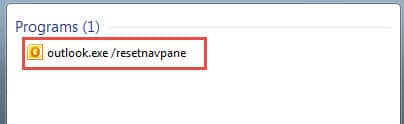
Ndaloni mbylljen e papërshtatshme të Outlook
Mbyllja praktikisht e pahijshme e Outlook mund të çojë në probleme të ndryshme të bezdisshme, të tilla si profili i korruptuar i postës, plotësimi automatik i cache-it dhe madje edhe skedari i dëmtuar i të dhënave të Outlook, etj. Sigurisht, dosja e zhdukur Favorites mund të shkaktohet gjithashtu. Në këtë rast, ne duhet të zbulojmë rrënjët që çojnë në çështje të pahijshme të mbylljes së Outlook. Përveç forcës madhore si ndërprerja e menjëhershme e energjisë elektrike, këtu janë edhe dy arsye kryesore.
1. Shkaktuar nga shtesat e gabuara
Për të kuptuar nëse shtesat janë fajtorë, duhet të përpiqeni t'i çaktivizoni ato një nga një për t'i testuar. Shkoni te menyja "File" në Outlook dhe zgjidhni "Opsionet". Më pas në Opsionet e Outlook, kaloni në skedën "Shtesa", nën të cilën duhet të klikoni butonin "Shko". Në kutinë e dialogut përfundimtar, mund të çaktivizoni shtesat.
2. Shkaktuar nga Softueri i Jashtëm
Një arsye tjetër kryesore është softueri i jashtëm, si Sinkronizimi, softueri antivirus dhe anti-spam etj. Këto programe janë integruar me Outlook dhe nganjëherë integrimet nuk shfaqen si shtesa. Në një skenar të tillë, duhet të futni vetë programin dhe të çaktivizoni integrimin në vetvete.
Përmes metodave të mësipërme, mund të provoni të krijoni një dosje të Preferuarave në Outlook dhe ta rinisni Outlook-un për të parë nëse problemi vazhdon apo jo. Ka shumë mundësi që problemi të zhduket. Por nëse për fat të keq nuk zgjidhet, duhet të përdorni metodat e tjera.
Krijo një profil të ri të postës
Nëse rivendosja e panelit të navigimit dhe rregullimi i mbylljes së pahijshme të Outlook nuk mund ta zgjidhin këtë problem, ekziston mundësia që profili i postës të jetë i dëmtuar. Pastaj duhet të shkoni te Paneli i Kontrollit dhe të krijoni një profil të ri poste.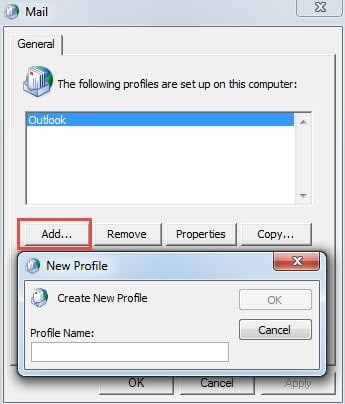
Riparoni skedarin e të dhënave të Outlook
Ashtu si dosjet e zhdukura të Preferencave, gabimet e Outlook do të ndodhin herë pas here. Në një situatë më të keqe, do të ndodhin edhe përplasjet e Outlook, gjë që do të dëmtojë skedarin e të dhënave të Outlook. Në atë kohë, është e domosdoshme të zgjidhni një mjet riparimi të besueshëm, si p.sh DataNumen Outlook Repair. Mundet rikuperoni Outlook të dhëna me humbje dhe korrupsion të minimizuar.
Hyrje e autorit:
Shirley Zhang është një eksperte për rikuperimin e të dhënave DataNumen, Inc., e cila është lider botëror në teknologjitë e rikuperimit të të dhënave, duke përfshirë shërim sql dhe produkte softuerike të riparimit të pamjes. Për më shumë informacion vizitoni www.datanumen.com