
Në këtë postim, do të përqendrohemi në t'ju tregojmë mënyrën për të pranuar ose refuzuar në grup të gjitha ndryshimet në dokumente të shumta të Word-it në të njëjtën kohë.
Është e lehtë të pranosh ose të refuzosh të gjitha ndryshimet në një dokument Word. Thjesht duhet të klikoni në skedën "Rishiko", pastaj klikoni butonin rënës në komandën "Prano" ose "Refuzo". Pastaj zgjidhni "Prano të gjitha ndryshimet në dokument" ose "Refuzo të gjitha ndryshimet në dokument".
Atëherë, çka nëse ka dokumente të shumta me ndryshime që dëshironi të pranoni ose refuzoni në grup? Për të realizuar një detyrë të tillë, do të na duhet makroja e mëposhtme.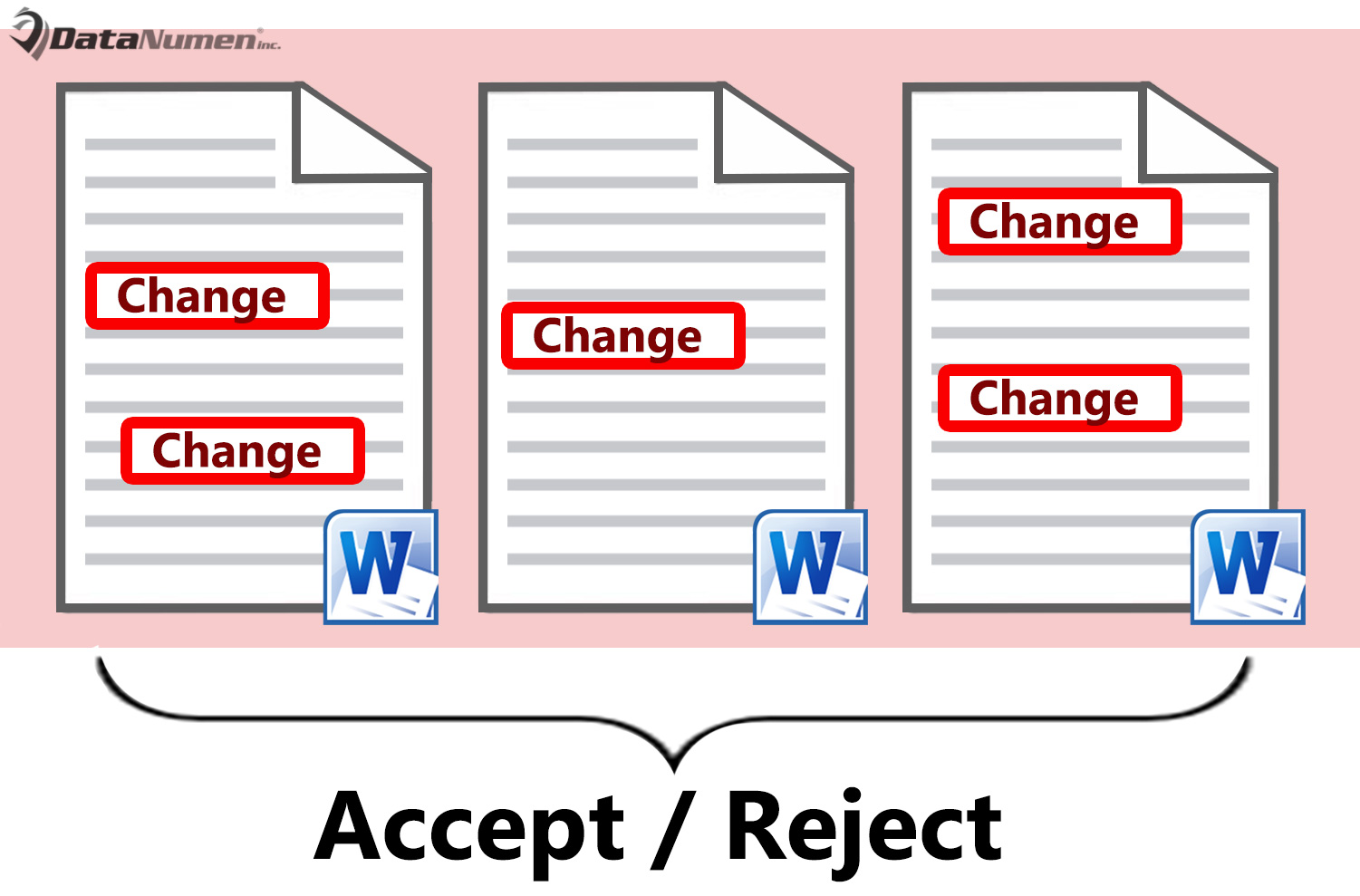
Fut një formular përdoruesi
- Së pari, shtypni "Alt+ F11" për të hapur redaktuesin VBA në Word.
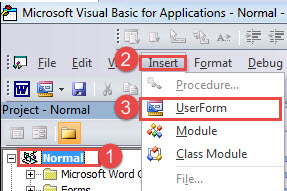
- Së dyti, klikoni "Normale".
- Pastaj klikoni "Fut" në shiritin e menusë.
- Zgjidhni "UserForm" në atë menu.

- Klikoni mbi dorezat rreth formularit për ta ndryshuar madhësinë e duhur.
- Shtypni "F4" për të nxjerrë "Dritarja e Vetive" në këndin e majtë poshtë.
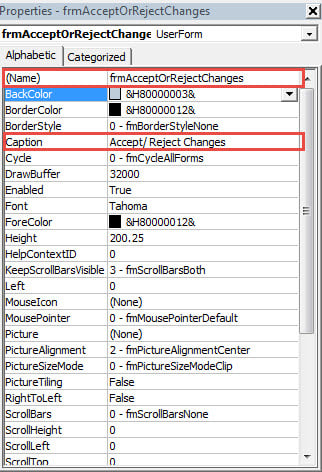
- Pastaj emërtojeni formularin si "frmAcceptOrRejectChanges" dhe vendosni titullin e tij si "Prano/Refuzo ndryshimet". Për më tepër, vendosni "ShowModal" si "False".

- Pastaj klikoni "Toolbox" në shiritin e menusë.
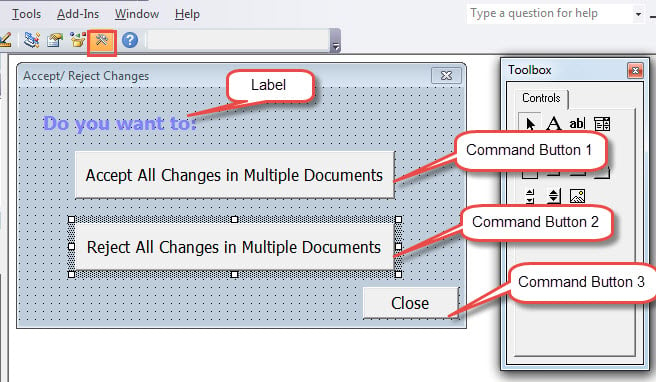
- Përdorni kontrollet në kutinë e veglave për të krijuar 3 butona komandimi dhe një etiketë dhe vendosini ato në një renditje të tillë:

- Tani klikoni në etiketë për të aktivizuar dritaren e pronës së saj. Cakto titullin e tij si "A dëshiron të:". Rekomandohet të vendosni sfondin e etiketës si transparent. Përveç kësaj, ju mund të vendosni ngjyrën dhe madhësinë e shkronjave sipas dëshirës tuaj.
- Pastaj klikoni në butonin e komandës 1. Emërtoni atë si "btnAccept". Vendosni titullin si "Prano të gjitha ndryshimet në dokumente të shumëfishta".
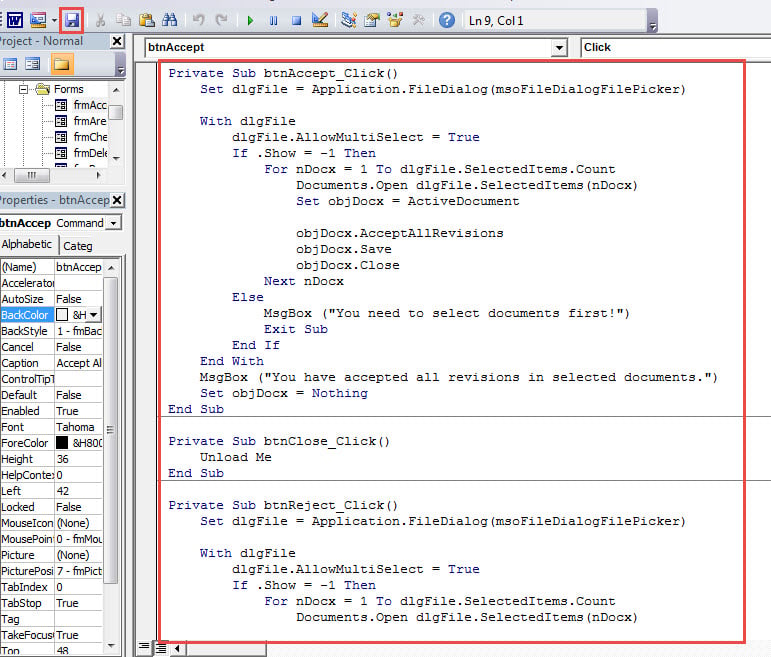
- Pastaj klikoni dy herë në butonin e komandës 1 dhe futni kodet e mëposhtme:
Private Sub btnAccept_Click()
  Set dlgFile = Application.FileDialog(msoFileDialogFilePicker)

  With dlgFile
    dlgFile.AllowMultiSelect = True
    If .Show = -1 Then
      For nDocx = 1 To dlgFile.SelectedItems.Count
        Documents.Open dlgFile.SelectedItems(nDocx)
        Set objDocx = ActiveDocument

        objDocx.AcceptAllRevisions
        objDocx.Save
        objDocx.Close
      Next nDocx
    Else
      MsgBox ("You need to select documents first!")
      Exit Sub
    End If
  End With
  MsgBox ("You have accepted all revisions in selected documents.")
  Set objDocx = Nothing

End Sub
- Tani kthehuni në formë dhe klikoni në butonin e komandës 2. Emërtoni atë si "btnReject". Dhe vendosni tekstin e titullit si "Refuzoni të gjitha ndryshimet në dokumente të shumëfishta".
- Në mënyrë të ngjashme, klikoni dy herë në butonin e komandës 2 dhe futni këto kode:
Private Sub btnReject_Click()
  Set dlgFile = Application.FileDialog(msoFileDialogFilePicker)

  With dlgFile
    dlgFile.AllowMultiSelect = True
    If .Show = -1 Then
      For nDocx = 1 To dlgFile.SelectedItems.Count
        Documents.Open dlgFile.SelectedItems(nDocx)
        Set objDocx = ActiveDocument

        objDocx.RejectAllRevisions
        objDocx.Save
        objDocx.Close
      Next nDocx
    Else
      MsgBox ("You need to select documents first!")
      Exit Sub
    End If
  End With
  MsgBox ("You have rejected all revisions in selected documents.")
  Set objDocx = Nothing
End Sub
- Dhe më pas klikoni në butonin e komandës 3. Emërtoni atë si "btnClose" dhe vendosni titullin si "Mbyll".
- Po kështu, klikoni dy herë në butonin e komandës 3 dhe shkruani kodet:
Private Sub btnClose_Click()
  Unload Me
End Sub
- Ruani të gjitha kodet.

Fut një modul
- Për të filluar, përsëritni hapin 2 dhe 3 më sipër.
- Dhe këtë herë zgjidhni "Moduli".
- Klikoni dy herë për të hyrë në modulin e ri dhe futni këtë makro:
Sub ShowAcceptOrRejectForm()
  frmAcceptOrRejectRevisions.Show
End Sub
- Ruani makro. Ju mund të zgjidhni të caktoni një buton për këtë makro. Për hapa të detajuar, mund të ndiqni këtë lidhje për referencë: Si të hiqni formatimin e teksteve të ngjitura me makro dhe VBA në Word
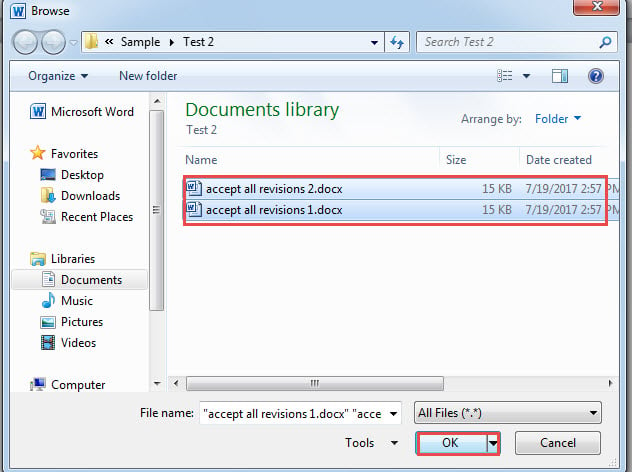
- Ekzekutoni makro për të aktivizuar formularin e përdoruesit. Klikoni ose "Prano të gjitha ndryshimet në dokumente të shumëfishta" ose "Refuzo të gjitha ndryshimet në dokumente të shumëfishta" dhe do të aktivizosh dritaren "Shfleto". Zgjidhni dokumentet dhe klikoni "OK".

Këtu është rezultati: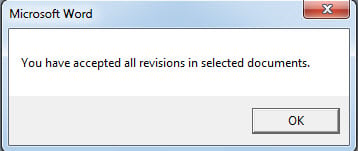
Trajtoni korrupsionin e dokumenteve
Humbja dhe rrjedhja e të dhënave ndodh gjatë gjithë kohës. Disa prej tyre mund të parandalohen, ndërsa të tjerët thjesht ndodhin. Prandaj, është e nevojshme të kapni një mjet për të rregulloni docx në kohë emergjence. Me një mjet të tillë, nuk do të keni nevojë të shqetësoheni për humbjen e të dhënave.
Hyrje e autorit:
Vera Chen është një eksperte për rikuperimin e të dhënave DataNumen, Inc., e cila është lider botëror në teknologjitë e rikuperimit të të dhënave, duke përfshirë Rregullimi i Excel-it pdf riparimin e produkteve softuerike. Për më shumë informacion vizitoni www.datanumen.com