
Ky artikull do t'ju tregojë se si të hiqni formatimin e tekstit të ngjitur me makro dhe VBA në fjalën tuaj.
Ndodh shumë kur kopjoni një tekst në internet dhe gjeni se teksti është në formatim të pasur. Për shembull, ka fjalë të përsëritura, rreshta bosh, karaktere skedash, etj. Megjithatë, një formatim i tillë mund të jetë mjaft i bezdisshëm, veçanërisht në momentet që nuk ju nevojiten. Natyrisht, ju do të hiqni formatimin me dorë secili nga secili. Megjithatë, çka nëse teksti është vërtet i gjatë? Atëherë metoda e mësipërme do të jetë më pak efikase.
Në fakt, ekziston një mënyrë për të përdorur makro për të hequr të gjithë formatimin e tekstit një herë e përgjithmonë. Këtu është më shumë:
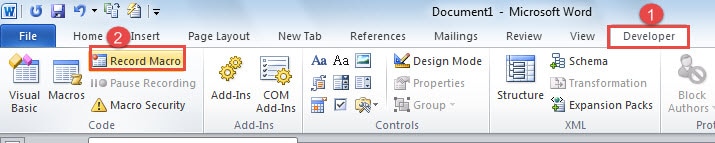
Hapat për të regjistruar një makro në Word
- Së pari, hapni Word-in tuaj.
- Dhe sigurohuni që së pari të keni shtuar skedën "Zhvilluesi" në Shirit. Për udhëzime të hollësishme për të shtuar "Zhvillues", ju lutemi lexoni artikullin: Si të futni muzikë në sfond në dokumentin tuaj Word
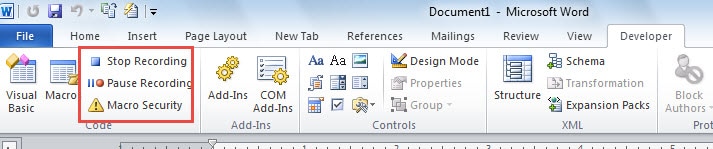
- Pasi të jetë e disponueshme skeda "Zhvilluesi", klikoni atë.
- Pastaj klikoni "Regjistro makro" në grupin "Kodi".
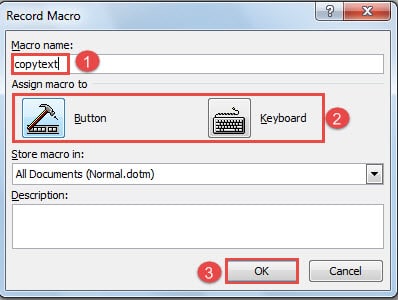
- Tani do të shfaqet një kuti dialogu "Regjistro makro". Së pari, shkruani emrin e makro, si p.sh. "copytext" këtu.
- Më pas në pjesën "Cakto makro në", zgjidhni ose "Button" ose "Tastiera". Këtu do të shkojmë "Button".
- Tjetra, klikoni "OK".

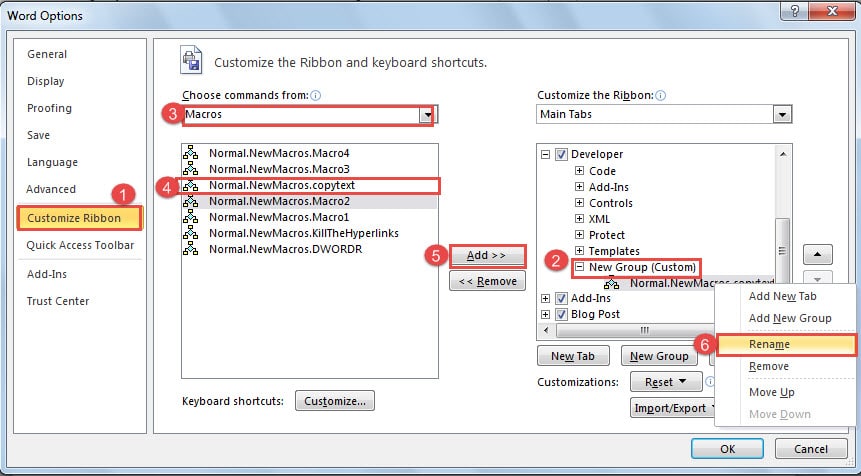
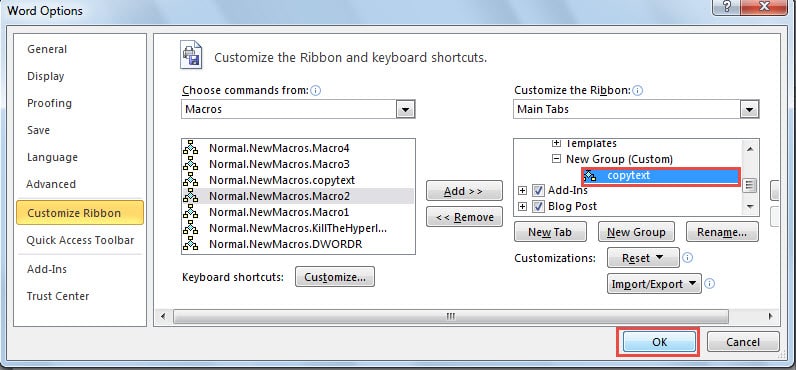
- Dhe tani do të shihni dritaren "Opsionet e fjalës". Klikoni "Personalizoni shiritin".
- Pastaj gjeni një vendndodhje për makro në anën e djathtë. Këtu do të klikojmë "Grupi i ri" për të vendosur një të ri për makro.
- Jo, vazhdoni të zgjidhni "Macros" nga lista rënëse e "Zgjidhni komandat nga".
- Pastaj klikoni në makro që sapo krijoni.
- Pastaj klikoni "Shto" në mes të dritares.
- Tani makro do të vendoset në grupin e ri. Thjesht klikoni me të djathtën në makro.
- Dhe zgjidhni opsionin "Riemërto".

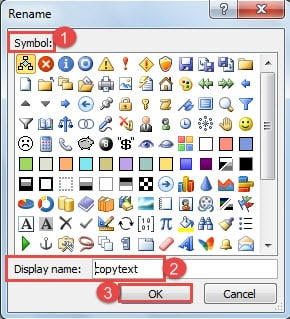
- Në kutinë e dialogut "Riemërto", zgjidhni një simbol për makronë tuaj.
- Pastaj shkruani emrin e shfaqur.
- Kliko "OK".

- Tani kthehuni te dritarja "Opsionet e Fjalës" dhe klikoni "OK" atje. Makroja fillon regjistrimin që nga tani.


Ngjit tekstin si tekst të paformatuar
- Së pari, kopjoni një pjesë të një teksti të gjatë.
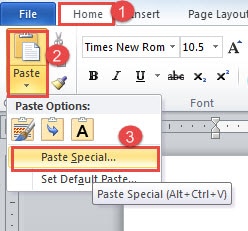
- Pastaj klikoni në skedën "Home".
- Klikoni "Ngjit".
- Tjetra, zgjidhni "Paste Special".

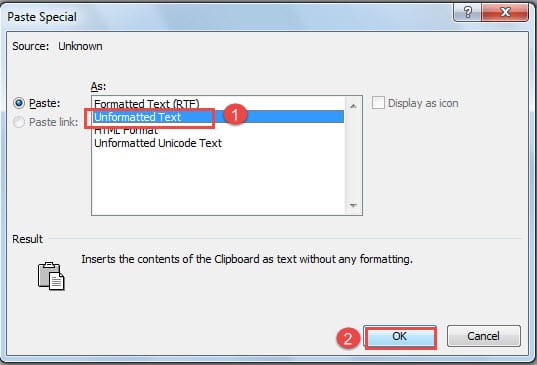
- Dhe zgjidhni "Tekst i paformatuar" në kutinë e dialogut "Ngjit Special".
- Pastaj klikoni "OK". Ju mund të merrni një tekst me formatim si më poshtë:


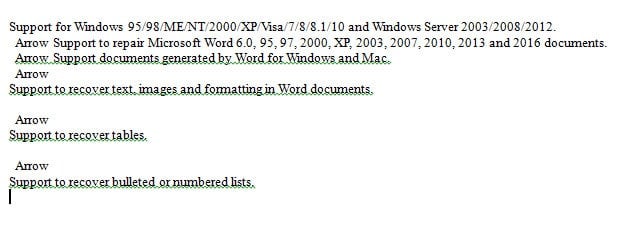
Hiq fjalët që përsëriten
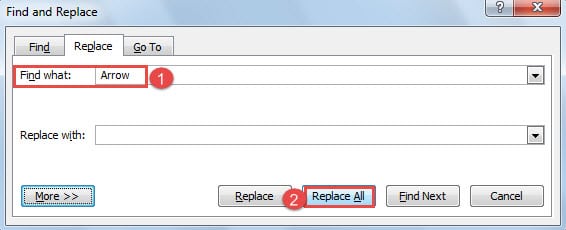
- Pastaj filloni të pastroni formatimin majtas. Shtypni "Ctrl+ H" për të hapur kutinë e dialogut "Gjej dhe zëvendëso".
- Dhe shkruani "Shigjetën" në kutinë e tekstit "Gjeni çfarë".
- Pastaj klikoni "Zëvendësoni të gjitha".

Hiq karakteret e skedës
- Së pari, shtypni "Ctrl+ H" për të hapur kutinë e dialogut "Gjeni dhe zëvendësoni".
- Pastaj shkruani "^t" në kutinë e tekstit "Gjeni çfarë".
- Pastaj klikoni "Replace All" për të hequr të gjithë karakteret e skedës.


Hiqni boshllëqet shtesë
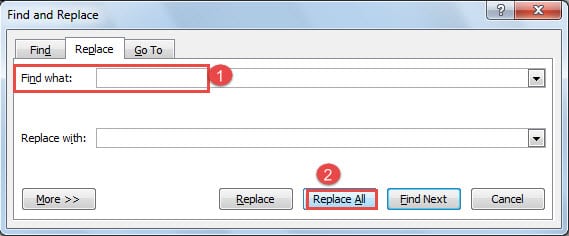
- Ende shtypni "Ctrl+ H" për të hapur kutinë e dialogut "Gjeni dhe zëvendësoni".
- Në kutinë e tekstit "Gjeni atë", shtypni dy herë tastin bosh.
- Pastaj klikoni në butonin "Zëvendësoni të gjitha".

Hiq linjat boshe dhe boshllëqet shtesë së bashku
Ndonjëherë, kur përdorni funksionin "Gjeni dhe zëvendësoni" për të hequr formatimin, duhet të rregulloni pak për të përmbushur nevojën tuaj. Për shembull, nëse nuk arrini të hiqni të gjitha boshllëqet shtesë kur zbatoni hapat e mësipërm, mund të përdorni hapat e mëposhtëm për t'i fshirë ato së bashku me vijat bosh.
- Në mënyrë të ngjashme, shtypni "Ctrl+ H" për të hapur kutinë e dialogut "Gjeni dhe zëvendësoni".
- Më pas në kutinë e tekstit "Gjeni atë", shtypni së pari një çelës bosh.
- Pastaj shkruani "^p".
- Në kutinë e tekstit "Replace with", shkruani "^p".
- Klikoni "Zëvendësoni të gjitha".

- Përsëri hapni kutinë e dialogut "Gjeni dhe zëvendësoni".
- Dhe në kutinë e tekstit "Gjeni çfarë", fillimisht shkruani "^p".
- Pastaj shtypni butonin bosh një herë.
- Pastaj shkruani "^p" në kutinë e tekstit "Replace with".
- Në fund klikoni në butonin "Zëvendësoni të gjitha".


Hiqni vijat e majta bosh nëse është e nevojshme
Megjithatë, nëse ka mbetur rreshta bosh, provoni hapat e mëposhtëm:
- Shtypni "Ctrl+ H" për të hapur kutinë e dialogut "Gjeni dhe zëvendësoni".
- tjetër shkruani "^p^p" në kutinë e tekstit "Gjeni çfarë".
- Dhe shkruani "^p" në kutinë e tekstit "Replace with".
- Në fund, klikoni në butonin "Zëvendësoni të gjitha".


Deri tani, ju mund të merrni rezultatin si më poshtë: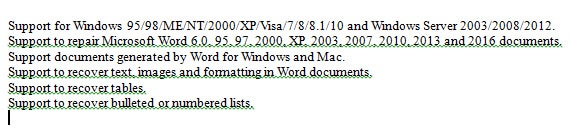
Këtu ju sugjerojmë të merrni urdhrin e mësipërm për të hequr formatimin e tekstit në mënyrë që të mund të fshini formatimin në përgjithësi. Dhe siç e kemi përmendur, ndonjëherë ju duhet të pastroni lloje të tjera të formatimit, atëherë duhet të përdorni funksionin "Gjeni dhe zëvendësoni" vetë. Për më shumë mënyra për të hequr formatimin, mund të vizitoni këtë artikull: 3 mënyra për të hequr menjëherë elementët e padëshiruar nga dokumentet tuaja Word
Ju mund të shikoni videon e mëposhtme për të parë demonstrimin:
Ndalo regjistrimin e makro
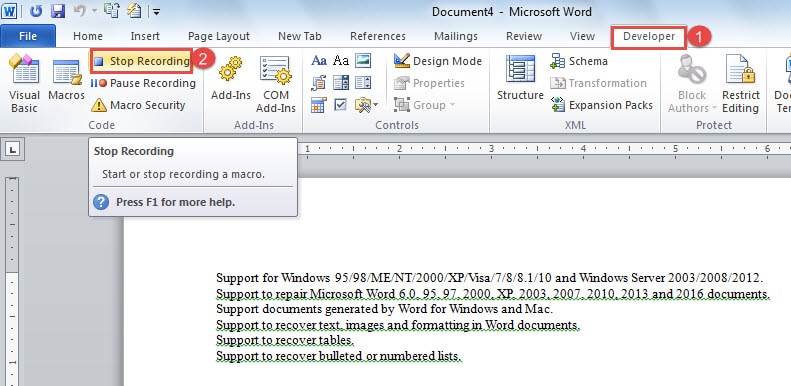
- Pasi të keni përfunduar heqjen e formatimit të tekstit, klikoni në skedën "Zhvilluesi".
- Pastaj klikoni "Ndalo regjistrimin". Tani makro do të ruhet.

Si të ekzekutoni një makro
- Kopjojeni tekstin me formatim në internet, të themi.
- Hapni Word tjetër.
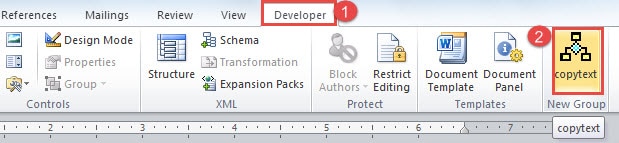
- Pastaj klikoni në skedën "Zhvilluesi".
- Klikoni ikonën makro dhe do të shihni tekstin në dokument pa formatim shtesë.


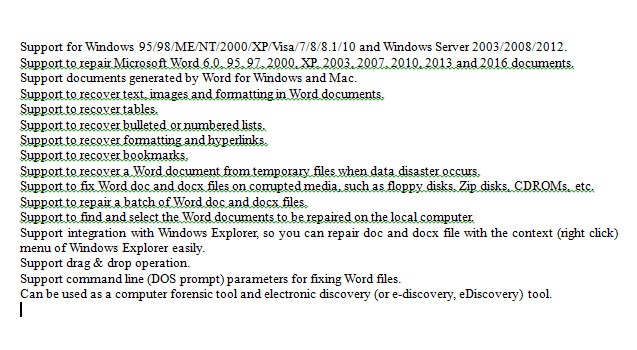
Shënim: Për fillestarin, thjesht mund të ndërmerrni hapat e mësipërm për të krijuar dhe ekzekutuar një makro. Drejtimi i një makro do t'ju ndihmojë të hiqni qafe formatimin irritues në përgjithësi, gjë që mjafton.
Kodet VBA për ekspertin
Së pari është mënyra për të parë kodet VBA.
- Fillimisht klikoni në skedën "Zhvilluesi".
- Pastaj klikoni "Visual Basic" në grupin "Code".

- Në redaktuesin "Microsoft Visual Basic për aplikacione", kliko "Normal" në anën e majtë së pari.
- Pastaj klikoni "Modulet".
- Pastaj klikoni dy herë "NewMacros" dhe do të jeni në gjendje të shikoni kodin në zonën e djathtë.


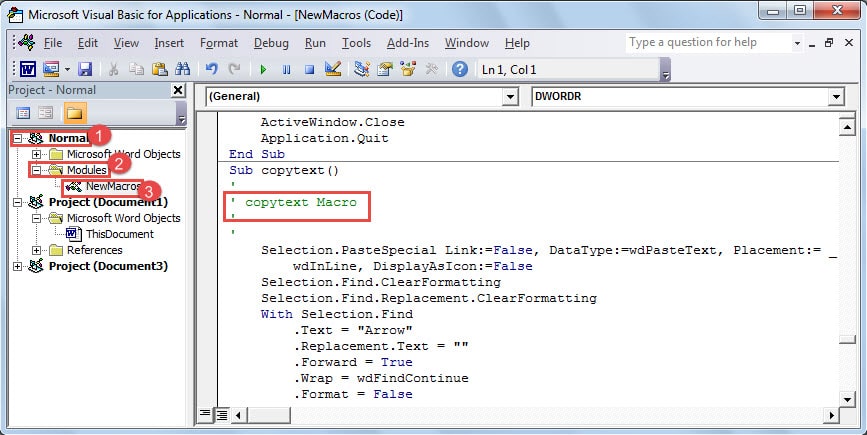
Në këtë rast, kodet janë si më poshtë:
Nën tekstin e kopjimit ()
'
'Makro teksti i kopjimit
'
'
Selection.PasteSpecial Link:=False, Data Type:=wdPasteText, Placement:= _
wdInLine, DisplayAsIcon:=False
Zgjedhja.Gjeni.ClearFormatting
Zgjedhja.Gjeni.Zëvendësimi.ClearFormatting
Me Përzgjedhje.Gjeni
.Text = "Shigjeta"
.Zëvendësim.Tekst = ""
.Përpara = E vërtetë
.mbështjell = wdFindVazhdo
.format=false
.MatchCase = False
.MatchWholeWord = False
.MatchWildcards = False
.MatchSoundsLike = E rreme
.MatchAllWordForms = False
Mbaro me
Selection.Find.Execute Replace:=wdReplaceAll
Zgjedhja.Gjeni.ClearFormatting
Zgjedhja.Gjeni.Zëvendësimi.ClearFormatting
Me Përzgjedhje.Gjeni
.Text = "^t"
.Zëvendësim.Tekst = ""
.Përpara = E vërtetë
.mbështjell = wdFindVazhdo
.format=false
.MatchCase = False
.MatchWholeWord = False
.MatchWildcards = False
.MatchSoundsLike = E rreme
.MatchAllWordForms = False
Mbaro me
Selection.Find.Execute Replace:=wdReplaceAll
Selection.Find.Execute Replace:=wdReplaceAll
Zgjedhja.Gjeni.ClearFormatting
Zgjedhja.Gjeni.Zëvendësimi.ClearFormatting
Me Përzgjedhje.Gjeni
.Tekst = ””
.Zëvendësim.Tekst = ""
.Përpara = E vërtetë
.mbështjell = wdFindVazhdo
.format=false
.MatchCase = False
.MatchWholeWord = False
.MatchWildcards = False
.MatchSoundsLike = E rreme
.MatchAllWordForms = False
Mbaro me
Selection.Find.Execute Replace:=wdReplaceAll
Zgjedhja.Gjeni.ClearFormatting
Zgjedhja.Gjeni.Zëvendësimi.ClearFormatting
Me Përzgjedhje.Gjeni
.Text = "^p"
.Replacement.Text = "^p"
.Përpara = E vërtetë
.mbështjell = wdFindVazhdo
.format=false
.MatchCase = False
.MatchWholeWord = False
.MatchWildcards = False
.MatchSoundsLike = E rreme
.MatchAllWordForms = False
Mbaro me
Selection.Find.Execute Replace:=wdReplaceAll
Zgjedhja.Gjeni.ClearFormatting
Zgjedhja.Gjeni.Zëvendësimi.ClearFormatting
Me Përzgjedhje.Gjeni
.Text = "^p"
.Replacement.Text = "^p"
.Përpara = E vërtetë
.mbështjell = wdFindVazhdo
.format=false
.MatchCase = False
.MatchWholeWord = False
.MatchWildcards = False
.MatchSoundsLike = E rreme
.MatchAllWordForms = False
Mbaro me
Selection.Find.Execute Replace:=wdReplaceAll
Zgjedhja.Gjeni.ClearFormatting
Zgjedhja.Gjeni.Zëvendësimi.ClearFormatting
Me Përzgjedhje.Gjeni
.Text = "^p^p"
.Replacement.Text = "^p"
.Përpara = E vërtetë
.mbështjell = wdFindVazhdo
.format=false
.MatchCase = False
.MatchWholeWord = False
.MatchWildcards = False
.MatchSoundsLike = E rreme
.MatchAllWordForms = False
Mbaro me
Selection.Find.Execute Replace:=wdReplaceAll
Zgjedhja.Gjeni.ClearFormatting
Zgjedhja.Gjeni.Zëvendësimi.ClearFormatting
Me Përzgjedhje.Gjeni
.Text = "^p^p"
.Replacement.Text = "^p"
.Përpara = E vërtetë
.mbështjell = wdFindVazhdo
.format=false
.MatchCase = False
.MatchWholeWord = False
.MatchWildcards = False
.MatchSoundsLike = E rreme
.MatchAllWordForms = False
Mbaro me
Selection.Find.Execute Replace:=wdReplaceAll
Sub End
Duke folur për ekspertë dhe përdorues të avancuar që janë të njohur me VBA, ju mund të rregulloni plotësisht kodet për të përmbushur kërkesat tuaja, të cilat do të jenë më të përshtatshme dhe më të sakta.
Siguroni skedarët tuaj
Përdoruesit e Word-it në mbarë botën priren ta përdorin atë sa më mirë. Është një ide e mrekullueshme dhe gjithashtu e rrezikshme, pasi rrit rrezikun e kolapsit të Word me operacione të gabuara. Prandaj, duhet të gjeni gjithmonë mënyra për të siguruar skedarët tuaj. Ndër opsionet e disponueshme, marrja e një riparim dok mjet paraprakisht nuk tingëllon keq.
Hyrje e autorit:
Vera Chen është një eksperte për rikuperimin e të dhënave DataNumen, Inc., e cila është lider botëror në teknologjitë e rikuperimit të të dhënave, duke përfshirë rikuperimi excel pdf riparimin e produkteve softuerike. Për më shumë informacion vizitoni www.datanumen.com