
Në këtë artikull, ne do t'ju tregojmë se si të konvertoni lehtësisht midis njësive të temperaturës, si Celsius, Fahrenheit, Kelvin, në Word.
Përdorni mirë Word VBA, mund të krijoni shumë mjete të vogla por të dobishme. Për shembull, ju jeni absolutisht mirë për të krijuar një konvertues të temperaturës në Word për të bërë konvertimin e lodhshëm për ju. Prandaj, lexoni për të ndjekur më shumë detaje. 
Fut një formular përdoruesi
Për të krijuar konvertuesin, së pari duhet të krijoni një formular përdoruesi.
- Para së gjithash, shtypni "Alt+ F11" për të hapur redaktorin VBA.
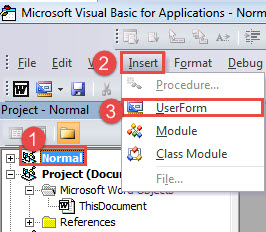
- Pastaj klikoni "Normal" në kolonën e majtë.
- Pastaj klikoni "Insert" dhe zgjidhni "UserForm".

- Klikoni mbi dorezat rreth formës për të rregulluar madhësinë e saj.
- Më pas shtypni "F4" për të aktivizuar "Dritarja e Vetive".
- Në dritare, emërtoni formularin e përdoruesit si "frmTemperatureConverter" vendos titullin e tij si "Konvertuesi i temperaturës".
- Për më tepër, vendosni veçorinë "ShowModal" të formularit si "False".
- Pastaj në shiritin e menysë, klikoni "Toolbox" për ta nxjerrë atë.
- Përdorni kontrollet në kutinë e veglave për të krijuar një etiketë, dy kuti teksti, dy butona komandash dhe dy kuti kombinuese. Vendosni këto kontrolle në formular në rendin e mëposhtëm:

- Vendosni më pas vetitë specifike për kontrollet e krijuara:
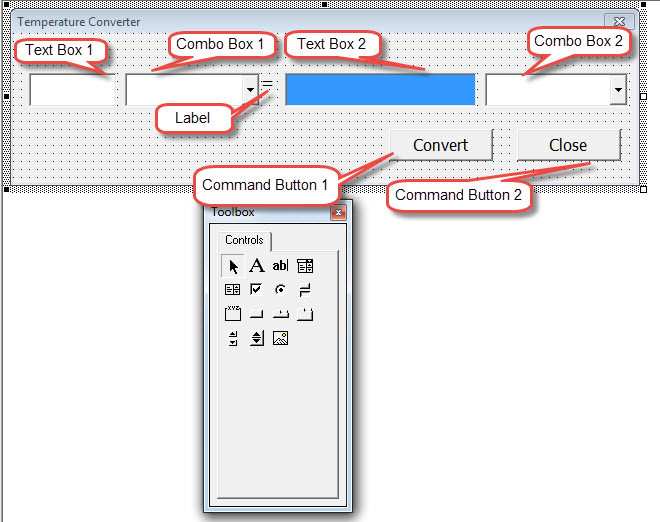
- Fillimisht klikoni në kutinë e tekstit 1. Emërtoni atë si “txtTempValue1”.
- Pastaj klikoni në kutinë e tekstit 2 dhe emërtojeni si "txtTempValue2".
- Pastaj klikoni në etiketë dhe vendosni titullin e saj si "=".
- Klikoni në kutinë e kombinuar 1 dhe emërtojeni si "cmbTempUnit1".
- Dhe klikoni në kutinë e kombinuar 2 dhe emërtojeni si "cmbTempUnit2".
- Pastaj klikoni në butonin e komandës 1 dhe emërtojeni atë si "btnConvert". Cakto titullin si "Konverto".
- Klikoni në butonin e komandës 2 dhe emërtojeni si "btnClose". Cakto titullin e tij si "Mbyll".
Përveç kësaj, vendosni veçori të tjera nëse është e nevojshme.
Kodet e hyrjes për kontrollet
- Klikoni dy herë në butonin "Konverto" për të hyrë në zonën e kodit. Ngjitni kodet e mëposhtme atje:
Private Sub btnConvert_Click()
  Dim dTempValue1 As Double, dTempValue1InF As Double, dTempValue2 As Double
  Dim strTempUnit1 As String, strTempUnit2 As String

  strTempUnit1 = frmTemperatureConverter.cmbTempUnit1.Text
  strTempUnit2 = frmTemperatureConverter.cmbTempUnit2.Text

  dTempValue1 = CDbl(frmTemperatureConverter.txtTempValue1.Value)

  Select Case strTempUnit1
    Case "Celsius"
      dTempValue1InF = dTempValue1 * 33.8
    Case "Fahrenheit"
      dTempValue1InF = dTempValue1
    Case "Kelvin"
      dTempValue1InF = dTempValue1 * -457.87
    Case "Rankine"
      dTempValue1InF = dTempValue1 * -458.67
    Case "Delisle"
      dTempValue1InF = dTempValue1 * 1.2
    Case "Newton"
      dTempValue1InF = dTempValue1 * 102.414
    Case "Réaumur"
      dTempValue1InF = dTempValue1 * 34.25
    Case "Rømer"
      dTempValue1InF = dTempValue1 * 3.42857143
  End Select

  Select Case strTempUnit2
    Case "Celsius"
      dTempValue2 = dTempValue1InF / 33.8
    Case "Fahrenheit"
      dTempValue2 = dTempValue1InF
    Case "Kelvin"
      dTempValue2 = dTempValue1InF / -457.87
    Case "Rankine"
      dTempValue2 = dTempValue1InF / -458.67
    Case "Delisle"
      dTempValue2 = dTempValue1InF / 1.2
    Case "Newton"
      dTempValue2 = dTempValue1InF / 102.414
    Case "Réaumur"
      dTempValue2 = dTempValue1InF / 34.25
    Case "Rømer"
      dTempValue2 = dTempValue1InF / 3.42857143
  End Select

  ' Convert dTempValue2 to string
  If Abs(dTempValue2 - Int(dTempValue2)) > 0.00000001 Then
    frmTemperatureConverter.txtTempValue2.Value = Format(dTempValue2, "###0.00000000")
  Else
    frmTemperatureConverter.txtTempValue2.Value = Format(dTempValue2, "General Number")
  End If
End Sub
- Më pas shkoni te formulari dhe klikoni dy herë në butonin "Mbyll". Fut kodet:
Private Sub btnClose_Click()
  Unload Me
End Sub
- Pastaj klikoni dy herë në formular për ta futur atë. Mund të shihni 2 kuti kombinuese në krye. Sigurohuni që të zgjidhni "UserForm" në të majtë dhe "Initialize" në të djathtë.

- Dhe ngjisni kodet atje gjithashtu.

Private Sub UserForm_Initialize()
    cmbTempUnit1.List = Array("Celsius", "Fahrenheit", "Kelvin", "Rankine", "Delisle", _
                        "Newton", "Réaumur", "Rømer")
    cmbTempUnit2.List = Array("Celsius", "Fahrenheit", "Kelvin", "Rankine", "Delisle", _
                        "Newton", "Réaumur", "Rømer")
End Sub
- Së fundi, ruani të gjitha kodet.
Fut një modul
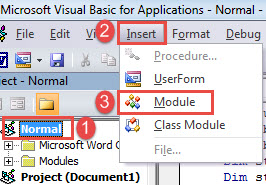
- Ende në redaktorin VBA, klikoni "Fut" nën projektin "Normal".
- Por këtë herë zgjidhni "Moduli".

- Klikoni dy herë mbi të për të hapur dhe ngjitur kodet:
Sub TriggerTemperatureConverter()
  frmTemperatureConverter.Show
End Sub
Tani ekzekutoni makro "TriggerTemperatureConverter" dhe mund të aktivizoni konvertuesin. Ju mund të caktoni një buton për këtë makro. Për hapat e detajuar, referojuni këtij artikulli: Si të hiqni formatimin e teksteve të ngjitura me makro dhe VBA në Word
Mund ta shikoni videon më poshtë:
Gati për kolapsin e fjalës
Pavarësisht nëse keni përjetuar humbje të të dhënave apo jo, gjithmonë duhet të përgatiteni nëse ndodh katastrofa e të dhënave. Ndër të gjitha këshillat e dobishme në dispozicion, ne rekomandojmë fuqimisht marrjen e një rikuperimi docx mjet paraprakisht.
Hyrje e autorit:
Vera Chen është një eksperte për rikuperimin e të dhënave DataNumen, Inc., e cila është lider botëror në teknologjitë e rikuperimit të të dhënave, duke përfshirë rikuperoni excel pdf riparimin e produkteve softuerike. Për më shumë informacion vizitoni www.datanumen.com