
Në këtë artikull, ne jemi të lumtur t'ju tregojmë 3 mënyra efektive për të shfletuar sipas kutisë së tekstit në dokumentin tuaj Word.
Ekziston komanda "Zgjidhni shfletoni objektin" në Word që ju mundëson të shfletoni vetëm objektet që keni zgjedhur. Për shembull, mund të zgjidhni të shfletoni sipas tabelës ose faqes. Fatkeqësisht, nuk ka asnjë funksion të integruar për shfletimin sipas kutisë së tekstit. Prandaj, ne do t'ju ofrojmë 3 mënyra për ta bërë këtë.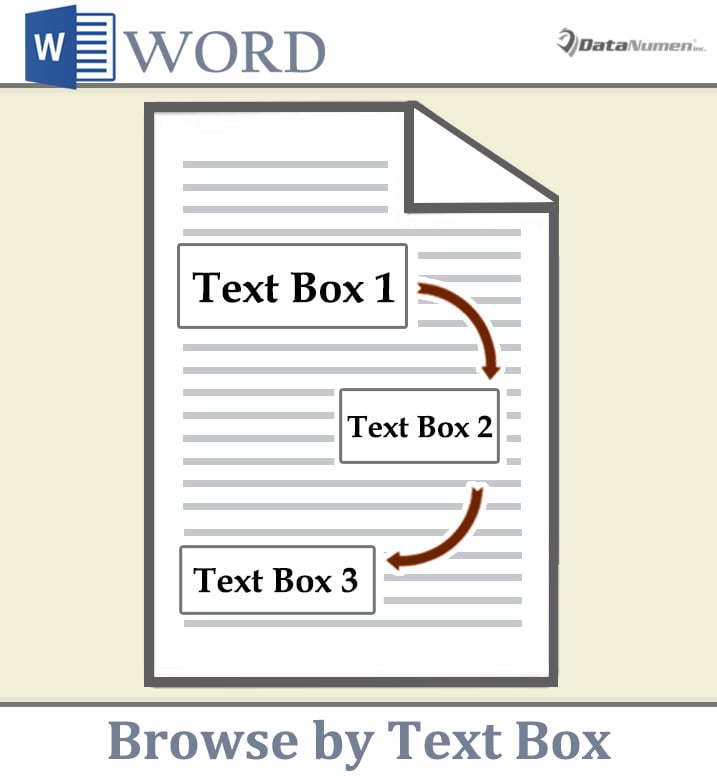
Metoda 1: Përdorni tastin "Tab".
- Së pari, shtypni "Ctrl + Home" për të shkuar në fillim të një dokumenti.
- Pastaj gjeni dhe klikoni në kutinë e parë të tekstit.
- Më pas shtypni "Tab" për të kaluar në kutinë tjetër të tekstit.
Meqë ra fjala, në këtë mënyrë do të gjeni edhe forma dhe imazhe në dokument.
Metoda 2: Ekzekutoni makro për të kaluar nga një kuti teksti në tjetrën
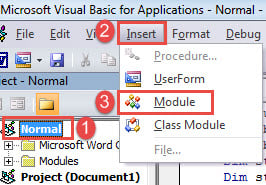
- Para së gjithash, shtypni "Alt + F11" për të aktivizuar redaktorin VBA në Word.
- Pastaj klikoni "Normal".
- Pastaj klikoni "Insert" dhe zgjidhni "Module" në menunë e tij rënëse.

- Hapni modulin e ri duke klikuar dy herë.
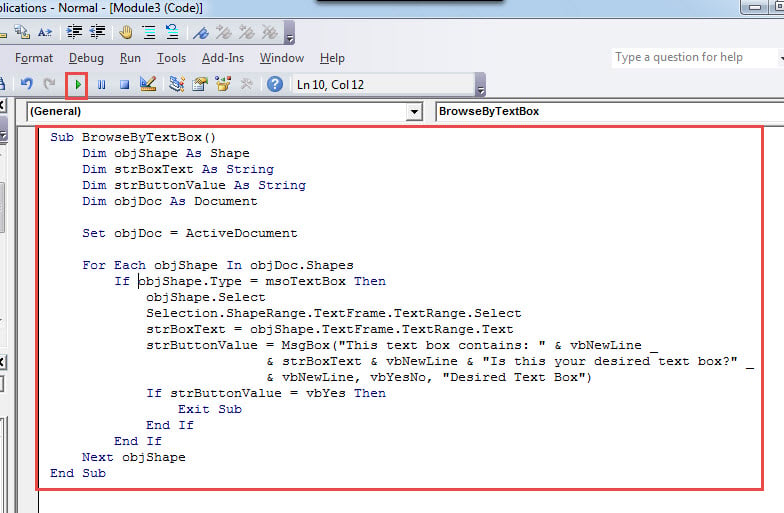
- Tani në zonën e kodimit, ngjitni kodet e mëposhtme:
Sub BrowseByTextBox()
  Dim objShape As Shape
  Dim strBoxText As String
  Dim strButtonValue As String
  Dim objDoc As Document

  Set objDoc = ActiveDocument

  For Each objShape In objDoc.Shapes
    If objShape.Type = msoTextBox Then
      objShape.Select
      Selection.ShapeRange.TextFrame.TextRange.Select
      strBoxText = objShape.TextFrame.TextRange.Text
      strButtonValue = MsgBox("This text box contains: " & vbNewLine _
                       & strBoxText & vbNewLine & "Is this your desired text box?" _
                       & vbNewLine, vbYesNo, "Desired Text Box")
      If strButtonValue = vbYes Then
        Exit Sub
      End If
    End If
  Next objShape
End Sub
- Klikoni butonin "Run" në shiritin e menusë ose shtypni "F5" për të ekzekutuar kodet.

Pasi të filloni të ekzekutoni makro, do të shfaqet një kuti mesazhi, si më poshtë: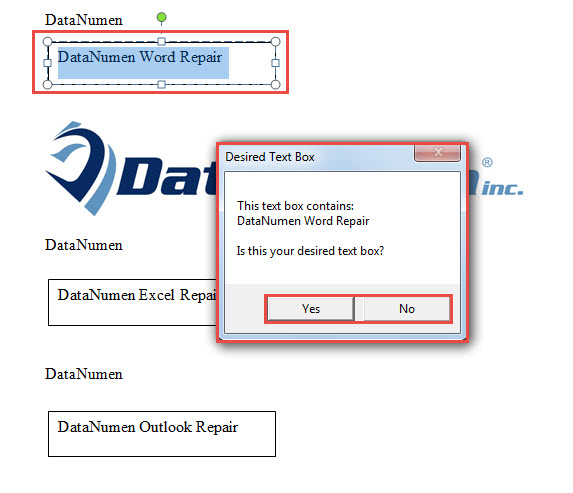
Në kuti tregon përmbajtjen në kutinë aktuale të tekstit të zgjedhur. Ju mund të klikoni "Po" për të ndaluar në të nëse është kutia e dëshiruar e tekstit. Përndryshe, klikoni "Jo" për të shkuar në kutinë tjetër të tekstit.
Metoda 3: Gjeni një kuti teksti të veçantë
Nëse vendosni titullin për kutinë e tekstit në dokument, mund ta përdorni atë në kombinim me makronë e mëposhtme për ta gjetur menjëherë.
- Para së gjithash, referojuni hapave në metodën 2 për të instaluar dhe ekzekutuar një makro.
- Pastaj mos harroni të zëvendësoni makro me këtë:
Sub FindASpecificTextBox()
  Dim objShape As Shape
  Dim strBoxTitle As String
  Dim objInlineShape As InlineShape
  Dim objDoc As Document

  Application.ScreenUpdating = False

  Set objDoc = ActiveDocument
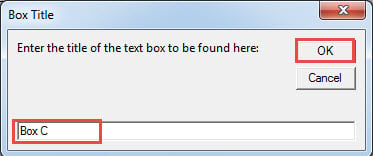
  strBoxTitle = InputBox("Enter the title of the text box to be found here: ")

  For Each objShape In objDoc.Shapes
    If objShape.Type = msoTextBox Then
      objShape.Select
      Selection.ShapeRange.TextFrame.TextRange.Select
      If objShape.Title = strBoxTitle Then
        Exit Sub
      End If
    End If
  Next objShape
  For Each objInlineShape In objDoc.InlineShapes
    If objInlineShape.Type = msoTextBox Then
      objInlineShape.Select
      Selection.ShapeRange.TextFrame.TextRange.Select
      If objInlineShape.Title = strBoxTitle Then
        Exit Sub
      End If
    End If
  Next objInlineShape

  Application.ScreenUpdating = True
End Sub
- Më pas, në kutinë e hyrjes që shfaqet, futni titullin e kutisë së tekstit që do të gjendet dhe klikoni "OK" për të vazhduar. Do ta gjeni kutinë e tekstit të synuar në përzgjedhje.

Përballuni me humbjen e të dhënave
Duke pasur parasysh faktin se Word është një nga programet më të përdorura, është e nevojshme të dini disa truke pasi Word të ndalojë së përgjigjuri. Për të rëndësishme i korruptuar doc, zgjedhja juaj e vetme është ta rikuperoni atë. Dhe për ta bërë këtë, duhet të zgjidhni me kujdes një mjet të palës së tretë që mund t'i besoni.
Hyrje e autorit:
Vera Chen është një eksperte për rikuperimin e të dhënave DataNumen, Inc., e cila është lider botëror në teknologjitë e rikuperimit të të dhënave, duke përfshirë i korruptuar xlsx pdf riparimin e produkteve softuerike. Për më shumë informacion vizitoni www.datanumen.com