
Nëse dëshironi të zhvendosni të gjitha emailet në një skedar PST në një dosje specifike në një skedar tjetër PST, mund të përdorni metodën e prezantuar në këtë artikull. Do t'ju mësojë se si të përdorni VBA për ta marrë shpejt atë.
Ndonjëherë, për disa arsye, mund t'ju duhet të zhvendosni të gjitha emailet në një skedar specifik PST në një dosje specifike në një skedar tjetër PST. Në këtë rast, nëse e bëni me dorë, do të jetë padyshim goxha e mundimshme. Prandaj, këtu do të mësojmë një metodë të shpejtë, e cila do të përdorë VBA-në për të kaluar nëpër të gjitha dosjet në një skedar të caktuar PST dhe për të zhvendosur çdo email në një dosje specifike. Lexoni për të arritur hapat dhe kodet e hollësishme.
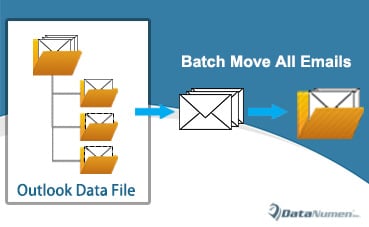
Lëvizni në grup të gjitha emailet në një skedar PST të Outlook në një dosje specifike
- Që në fillim, hapni aplikacionin tuaj Outlook.
- Pastaj mund të kaloni në skedën "Zhvilluesi" dhe të klikoni në butonin "Visual Basic". Ose shtypni shkurtoret e tastit "Alt + F11".
- Më pas, në dritaren kërcyese të redaktuesit VBA, hapni një modul që nuk përdoret ose futni drejtpërdrejt një të ri.
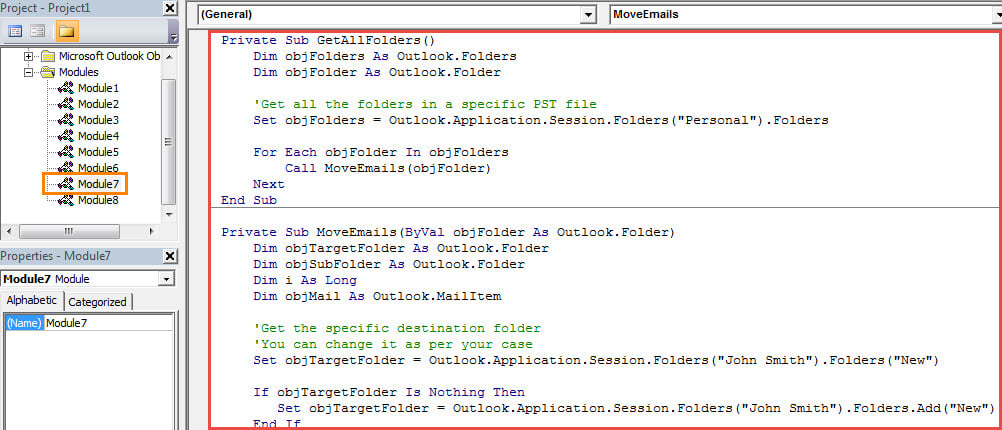
- Më pas kopjoni dhe ngjisni kodet e mëposhtme VBA në këtë modul.
Private Sub GetAllFolders()
    Dim objFolders As Outlook.Folders
    Dim objFolder As Outlook.Folder

    'Get all the folders in a specific PST file
    Set objFolders = Outlook.Application.Session.Folders("Personal").Folders

    For Each objFolder In objFolders
        Call MoveEmails(objFolder)
    Next
End Sub

Private Sub MoveEmails(ByVal objFolder As Outlook.Folder)
    Dim objTargetFolder As Outlook.Folder
    Dim objSubFolder As Outlook.Folder
    Dim i As Long
    Dim objMail As Outlook.MailItem

    'Get the specific destination folder
    'You can change it as per your case
    Set objTargetFolder = Outlook.Application.Session.Folders("John Smith").Folders("New")

    If objTargetFolder Is Nothing Then
       Set objTargetFolder = Outlook.Application.Session.Folders("John Smith").Folders.Add("New")
    End If

    'Move each emails in the folder to the destination folder
    For i = objFolder.Items.Count To 1 Step -1
        If objFolder.Items.Item(i).Class = olMail Then
           Set objMail = objFolder.Items.Item(i)
           objMail.Move objTargetFolder
        End If
    Next i

    'Process the subfolders in the folder recursively
    If (objFolder.Folders.Count > 0) Then
       For Each objSubFolder In objFolder.Folders
           Call MoveEmails(objSubFolder)
       Next
    End If
End Sub
- Pas kësaj, ndryshoni nivelin e sigurisë makro të Outlook në të ulët.
- Përfundimisht mund të ekzekutoni makronë e re duke klikuar ikonën "Run" në shiritin e veglave ose shtypni tastin "F5".
- Menjëherë, të gjitha emailet e të gjitha dosjeve në një dosje specifike do të zhvendosen në dosjen e paracaktuar në grupe.
Shpëtoni të dhënat tuaja PST në kohë
Nëse për fat të keq vuani Dëmtimi i PST, çfarë do të bëni atëherë? Në përgjithësi, mendimi juaj i parë duhet të ktheni të dhënat e komprometuara PST sa më shpejt të jetë e mundur. Si zakonisht, mënyra më e thjeshtë është rikthimi nga një kopje rezervë e përditësuar e të dhënave. Megjithatë, nëse rezervimi i të dhënave është disa javë i vjetër, mund të jetë i padobishëm. Në këtë rast, nuk keni zgjidhje tjetër veçse të ktheheni te një mjet i fuqishëm rikuperimi, si p.sh DataNumen Outlook Repair.
Hyrje e autorit:
Shirley Zhang është një eksperte për rikuperimin e të dhënave DataNumen, Inc., e cila është lider botëror në teknologjitë e rikuperimit të të dhënave, duke përfshirë rregullim mdf dhe produkte softuerike të riparimit të pamjes. Për më shumë informacion vizitoni www.datanumen.com