
Në artikullin e sotëm, ne jemi të kënaqur t'ju prezantojmë 3 mënyra të shpejta për të gjetur të gjitha fushat në dokumentin tuaj Word.
Si parazgjedhje, fushat që futim në dokumentin Word marrin të njëjtin stil teksti si ai normal. Prandaj, do ta keni të vështirë t'i dalloni ato nga tekstet e thjeshta. Kjo mund të çojë në redaktim ose fshirje aksidentale të një fushe të rëndësishme. Ky artikull i kushtohet 3 zgjidhjeve të shpejta për të dalluar fushat.
Metoda 1: Ndryshoni "Opsionet e Fjalës"
Në përgjithësi, ju mund të shihni hijen gri kur qëndroni pezull mbi një fushë. Një hijezim i tillë është si një lloj identifikimi për fushën. Lajmi i mirë është që mund ta ndizni edhe kursori nuk është mbi një fushë.
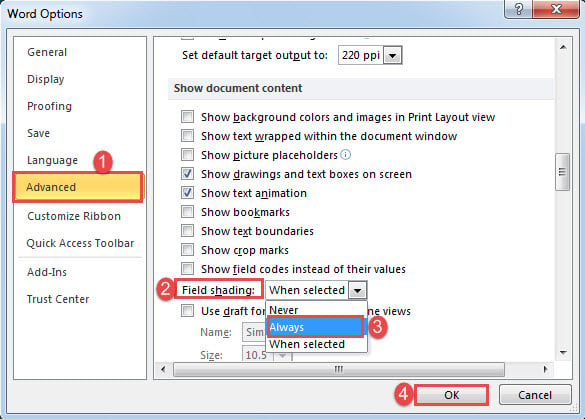
- Së pari, klikoni në skedën "File".
- Pastaj klikoni "Opsionet" për të hapur kutinë e dialogut "Opsionet e Word".
- Pastaj klikoni "Avancuar".
- Lëvizni poshtë te seksioni "Trego përmbajtjen e dokumentit". Gjeni opsionin "Field shading" dhe zgjidhni "Always" në vend të parazgjedhur "Kur zgjidhet".
- Së fundi, klikoni "OK" për të ruajtur ndryshimin.

Duhet të jeni të vetëdijshëm se ky modifikim ndikon globalisht. Jo vetëm fushat në këtë dokument, por të gjitha të tjerat tani kanë hijezim të fushave.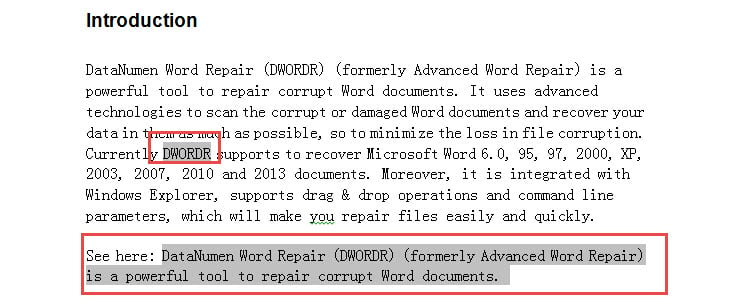
Metoda 2: Përdorni funksionin "Gjeni".
- Para së gjithash, shtypni "Alt + F9" për të shfaqur të gjitha kodet e fushave.
- Pastaj klikoni në skedën "Home" dhe klikoni butonin me shigjetë prapa komandës "Gjeni".
- Në meny, zgjidhni "Gjeni i avancuar" për të aktivizuar kutinë e dialogut "Gjej dhe zëvendëso".

- Vendosni kursorin në kutinë e tekstit "Gjej çfarë" dhe futni "^d" për të gjetur të gjitha fushat.
- Pastaj klikoni "Gjej" dhe zgjidhni "Dokumenti kryesor".
- Do të shihni që të gjitha fushat janë në përzgjedhje tani. Ju mund të zgjidhni t'i nënvizoni ato për t'u dalluar.

- Më në fund, shtypni "Alt+ F9" për të kaluar nga kodet në tekst.


Metoda 3: Theksoni të gjitha fushat përmes VBA
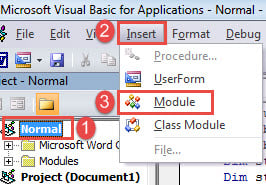
- Për të filluar, shtypni "Alt+ F11" për të hapur shpejt redaktuesin VBA.
- Në projektin "Normal", kliko "Fut" dhe zgjidh "Modul" për të krijuar një të ri.

- Pastaj klikoni dy herë për të hapur modulin për të nxjerrë zonën e redaktimit në anën e djathtë.
- Pastaj ngjitni kodet e mëposhtme në modul:
Sub ShowFieldsInDoc()
  Dim objField As Field
  Dim objDoc As Document
  Dim strCodeText As String

  Set objDoc = ActiveDocument

  With objDoc
    For Each objField In .Fields
      If objField.Type = wdFieldRef Or wdFieldPageRef Then
        objField.Select
        Selection.Range.HighlightColorIndex = wdYellow
      End If
      If objField.Type = wdFieldHyperlink Then
        objField.Select
        Selection.Range.HighlightColorIndex = wdNoHighlight
      End If
    Next objField
  End With
End Sub
- E fundit, por jo më pak e rëndësishmja, klikoni "Run".

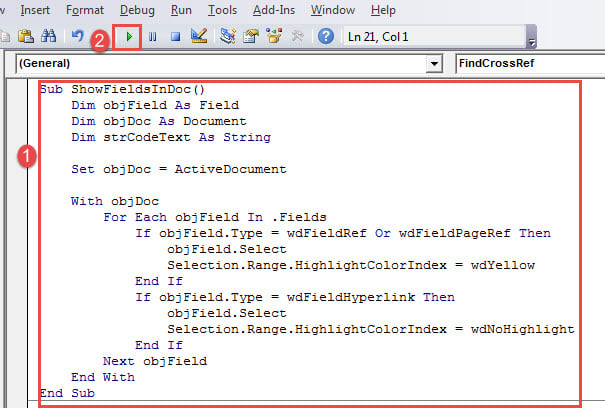
Kjo makro thekson fushat me të verdhë, por lë të paprekura hiperlidhjet, stili i parazgjedhur i të cilave është i lehtë për t'u njohur mjaftueshëm.
Si të rikuperoni në mënyrë efikase nga skedarët e thyer
Në ditët e sotme, nuk është e pazakontë të hasësh dëmtimi docx, pasi ne përdorim Word kaq shpesh për të përpunuar dokumente. Dhe duhet të kuptoni se të qenit në panik ose zi nuk ka të bëjë me rikuperimin efikas të skedarëve. Pasi të ndodhë dëmtimi i skedarit, opsioni juaj kryesor duhet të jetë marrja e një mjeti rregullues.
Hyrje e autorit:
Vera Chen është një eksperte për rikuperimin e të dhënave DataNumen, Inc., e cila është lider botëror në teknologjitë e rikuperimit të të dhënave, duke përfshirë dëmtimi xlsx pdf riparimin e produkteve softuerike. Për më shumë informacion vizitoni www.datanumen.com