
Në artikullin e mëposhtëm, ne duam të ndajmë me ju 2 mënyra të shpejta për të printuar në grup faqe specifike të shumë dokumenteve Word.
Printimi i skedarëve në grup është padyshim një bekim për shumë prej nesh. Kursen kohë për hapjen e çdo skedari dhe gjithashtu disa klikime. Po tani, ç'të themi për printimin grupor të faqeve specifike të dokumenteve të shumta Word? Për shembull, do të ishte e dobishme të printoni faqen e parë të disa skedarëve në të njëjtën kohë. Gjithashtu, për të printuar faqet "Përmbajtja" ose "Referencat" me shumë skedarë nevojiten gjithashtu. Pra, a mund ta bëjmë?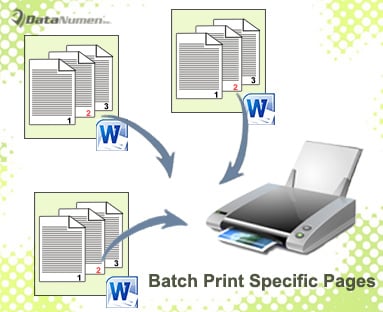
Po, përgjigja është e shkurtër. Dhe gjëja më e madhe është se ne nuk kemi nevojë për ndonjë shtesë të palëve të treta.
Metoda 1: Printoni në grup faqen e parë të dokumenteve të shumëfishta
- Për të filluar, ruani të gjitha dokumentet e synuara në të njëjtën drejtori.
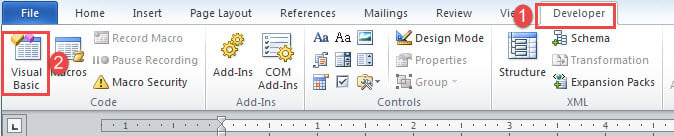
- Pastaj klikoni në skedën "Zhvilluesi" dhe "Visual Basic" për të hapur redaktorin VBA. Ose shtypni "Alt+ F11" në vend të kësaj.

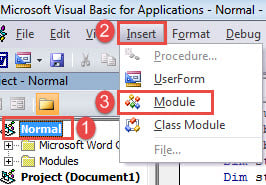
- Pastaj klikoni "Normal" dhe më pas "Fut".
- Zgjidhni "Modul" në menunë rënëse.

- Tani do të ketë një modul të ri. Klikoni dy herë mbi të për të nxjerrë hapësirën e redaktimit.
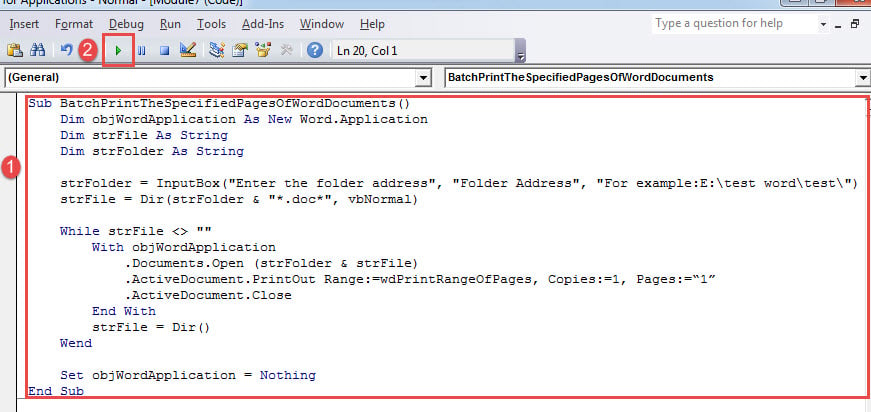
- Ngjitni makro në modul:
Sub BatchPrintTheSpecifiedPagesOfWordDocuments()
  Dim objWordApplication As New Word.Application
  Dim strFile As String
  Dim strFolder As String

  strFolder = InputBox("Enter the folder address", "Folder Address", "For example:E:\test word\test\")
  strFile = Dir(strFolder & "*.doc*", vbNormal)

  While strFile <> ""
  With objWordApplication
    .Documents.Open (strFolder & strFile)
    .ActiveDocument.PrintOut Range:=wdPrintRangeOfPages, Copies:=1, Pages:=“1”
    .ActiveDocument.Close
  End With
  strFile = Dir()
  Wend

  Set objWordApplication = Nothing
End Sub
- Pastaj klikoni në butonin "Run" ose shtypni "F5".

- Në kutinë që shfaqet, futni shtegun e dosjes ku mbani skedarët, si p.sh. "E:\test fjala\test\". Mos harroni "\" e fundit. Klikoni "OK" për të vazhduar.

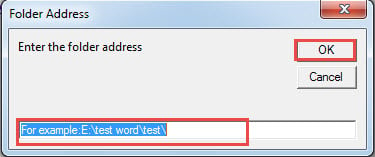
Thjesht prisni për printimin.
Metoda 2: Printimi në grup i faqeve specifike të dokumenteve të shumëfishta
Për të printuar faqe specifike të shumë dokumenteve, mund të përdorni makronë e mëposhtme.
Instaloni dhe ekzekutoni makro me të njëjtat hapa në metodën 1, por zëvendësojeni me këtë makro:
Sub BatchPrintTheSpecifiedPagesOfWordDocuments()
  Dim objWordApplication As New Word.Application
  Dim strFile As String
  Dim strFolder As String
  Dim strPages As String

  strFolder = InputBox("Enter the folder address", "Folder Address", "For example:E:\test word\test\")
  strFile = Dir(strFolder & "*.doc*", vbNormal)
  strPages = InputBox("Enter the Pages you want to print out", "Specified Pages", "For example:1,2")

  While strFile <> ""
    With objWordApplication
      .Documents.Open (strFolder & strFile)
      .ActiveDocument.PrintOut Range:=wdPrintRangeOfPages, Copies:=1, Pages:=strPages
      .ActiveDocument.Close
    End With
  strFile = Dir()
  Wend

  Set objWordApplication = Nothing
End Sub
Në mënyrë të ngjashme, futni shtegun e dosjes në kutinë e parë. Pastaj futni numrin e faqes në të dytën. Për të printuar faqe të njëpasnjëshme, përdorni një vizë ndarëse për të ndarë numrat e fillimit dhe të mbarimit, si p.sh. "1-3". Për të printuar faqe të panjëpasnjëshme, përdorni presjen si ndarës, si p.sh. "1, 3, 5". Për shembull, "1, 3-6" do të thotë të printoni faqet 1, 3, 4, 5 dhe 6.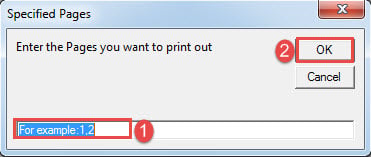
Mjeti i riparimit që duhet të keni
Ndodh që Word të ndalojë të përgjigjet krejt papritur, duke e lënë dokumentin tuaj të mbërthyer. Mundësia është e lartë për të trashëguar një skedar të prishur nga një Fjalë e dëmtuar. Ndonjëherë pasojat janë tepër dërrmuese për t'u përballuar. Ju mund të fajësoni veten për dështimin për të marrë kopje rezervë. Por gjëja më e rëndësishme që duhet të bëni është të merrni një produkt rikuperues për t'i tërhequr të dhënat menjëherë.
Hyrje e autorit:
Vera Chen është një eksperte për rikuperimin e të dhënave DataNumen, Inc., e cila është lider botëror në teknologjitë e rikuperimit të të dhënave, duke përfshirë Excel i korruptuar pdf riparimin e produkteve softuerike. Për më shumë informacion vizitoni www.datanumen.com