
Në artikullin e sotëm, ne duam t'ju tregojmë 5 mënyra për të parë dhe për të marrë idenë se sa kohë keni shpenzuar në dokumentin tuaj Word.
Herë pas here, mund t'ju duhet të punoni në një dokument mjaft të gjatë. Dhe kur të përfundojë, mund të dëshironi të dini kohën e saktë që i keni kushtuar përpunimit të tij. Duke pasur parasysh një kërkesë të tillë, ne listojmë këtu 5 mënyra të thjeshta për ju për të kontrolluar kohën totale të redaktimit të një dokumenti.
Metoda 1: Kaloni në Pamjen e Backstage
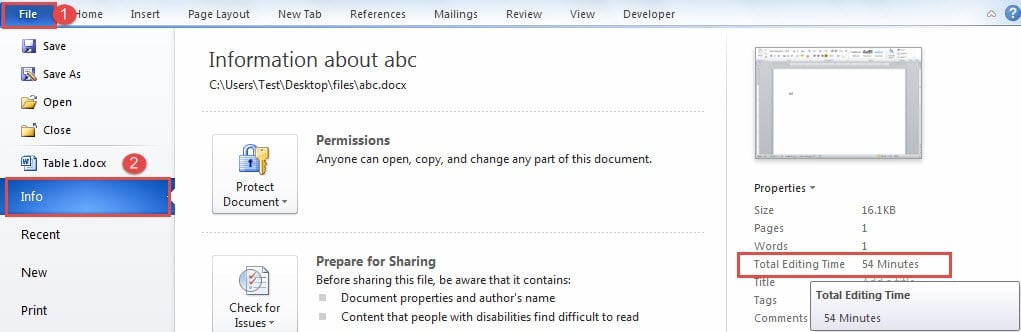
- Së pari, klikoni në skedën "File".
- Pastaj shkoni në prapaskenën e Word dhe sigurohuni që të shfaqet skeda "Info".
- Dhe në kolonën më të djathtë ku vendosen vetitë e dokumentit, mund të kontrolloni opsionin "Koha totale e redaktimit".
Metoda 2: Fusni një fushë në Header ose Footer
Në rast se mund të duket shqetësuese kalimi në pamjen e prapaskenës, mund të futni një fushë që tregon kohën totale të redaktimit në kokën ose fundin e dokumentit.
- Për të filluar, klikoni dy herë mbi kokën ose fundin për të hyrë në të.
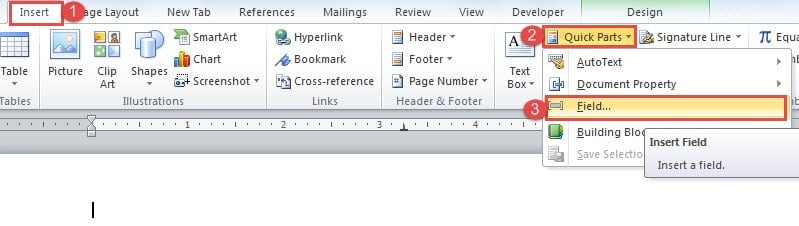
- Pastaj klikoni në skedën "Fut".
- Pastaj klikoni "Pjese të shpejta" në grupin "Tekst".
- Dhe zgjidhni "Fusha" në menunë rënëse.

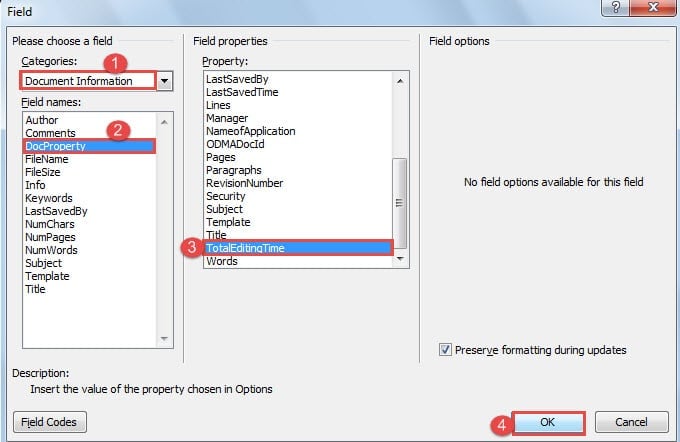
- Tani në kutinë e dialogut "Fusha" e hapur, së pari zgjidhni "Informacionin e Dokumentit" për kategorinë.
- Pastaj zgjidhni "Properti Dokumenti" për emrin e fushës.
- Dhe zgjidhni "TotalEditingTime" për pronën.
- Së fundi, klikoni "OK".

Për të përditësuar fushën, duhet të klikoni me të djathtën mbi të dhe të zgjidhni "Përditëso fushën".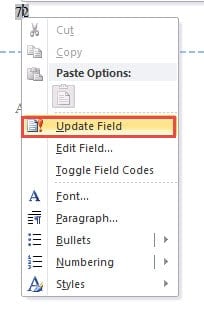
Metoda 3: Shfaq "Kohën totale të redaktimit" në Detajet e Dokumentit
- Para së gjithash, shkoni në vendin ku e ruani dokumentin tuaj.
- Pastaj klikoni butonin për të zgjedhur "Detajet" për të ndryshuar pamjen.

- Tjetra, klikoni me të djathtën në rreshtin e kokës.
- Në menunë e listës, zgjidhni "Më shumë".

- Tani në kutinë e dialogut "Zgjidhni Detajet", zgjidhni kutinë "Koha totale e redaktimit".
- Pastaj kliko "OK".

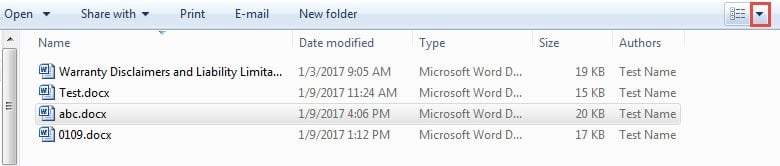
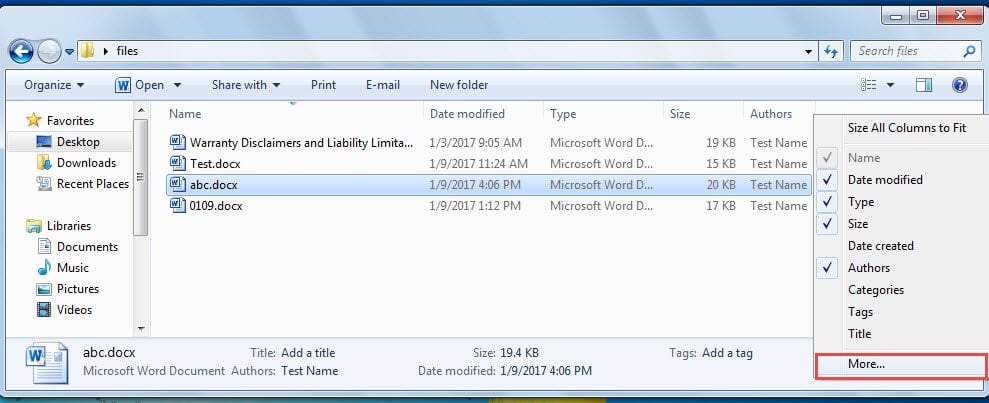
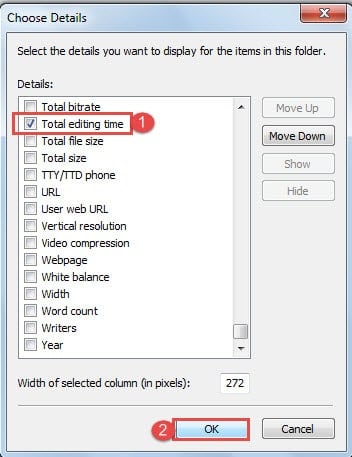
Dhe do të shihni se është futur një kolonë shtesë ku mund të keni një pamje të qartë të kohës së redaktimit.
Metoda 4: Shtoni "Karakteristikat e përparuara të dokumentit" në "shiritin e veglave të aksesit të shpejtë"
- Në fillim, klikoni në skedën "File" pastaj "Opsionet" për të hapur kutinë e dialogut "Opsionet e Word".
- Tani klikoni së pari "Shiritin e veglave të aksesit të shpejtë" në panelin e majtë.
- Dhe zgjidhni "Commands Not in the Ribbon" për kategorinë.
- Më pas gjeni dhe zgjidhni komandën "Vetitë e përparuara të dokumentit".
- Pastaj klikoni "Shto".
- Në fund, klikoni "OK".

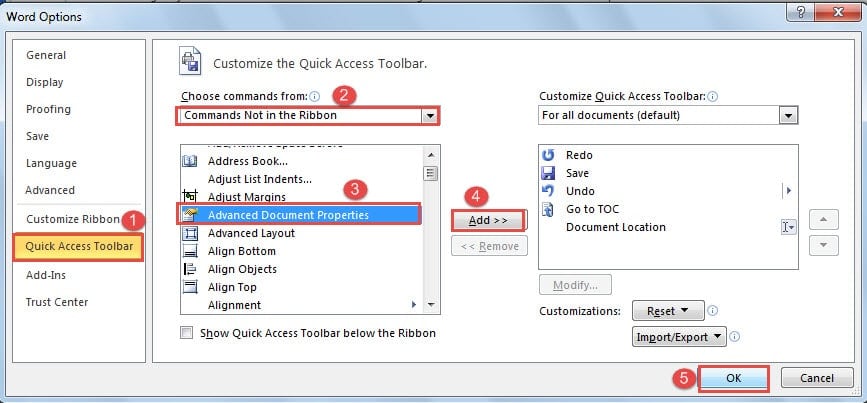
Ju mund të shihni se komanda është shtuar tani. Klikoni atë dhe do të hapni kutinë e dialogut të pronës. Pastaj klikoni në skedën "Statistika" dhe do të shihni kohën totale të redaktimit.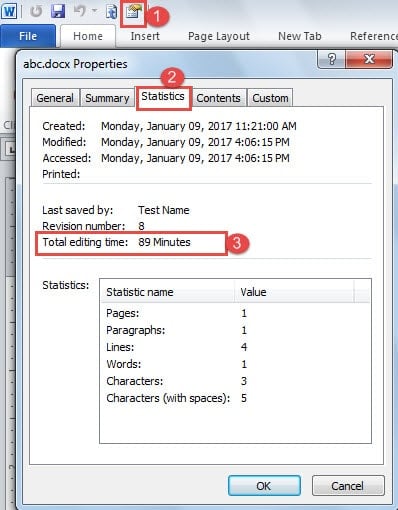
Metoda 5: Përdorni kodet VBA
- Shtypni shkurtoret "Alt+ F11" për të hapur redaktuesin VBA.
- Pastaj klikoni "Insert" për të futur një modul të ri.
- Pastaj hapeni atë dhe ngjisni kodet e mëposhtme atje:
Sub ShowTotalEditingTime()
MsgBox (ActiveDocument.BuiltInDocumentProperties("Total Editing Time"))
End Sub
- Shtypni butonin "Run".


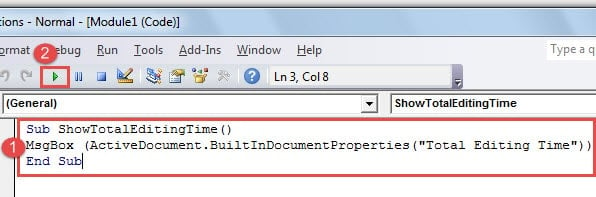
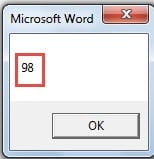
Për përdorim në të ardhmen, mund të caktoni një buton ose shkurtore për makro. Ju mund ta lexoni këtë artikull për hapat e detajuar: Si të hiqni formatimin e teksteve të ngjitura me makro dhe VBA në Word
Armatoseni skedarin tuaj me kopje rezervë
Word nuk është i pagabueshëm, kështu që ne duhet t'i kushtojmë vëmendje të plotë sigurisë së skedarit Word gjatë gjithë kohës vetëm në rast se diçka e keqe ndodh. Si gjithmonë, rezervimi mbetet zgjedhja jonë kryesore për të mbrojtur të dhënat nga korrupsioni. Megjithatë, edhe kopjet rezervë mund t'ju dështojnë ndonjëherë. Prandaj, merrni një Mjet për rikuperimin e gabimeve të skedarit Word eshte e nevojshme.
Hyrje e autorit:
Vera Chen është një eksperte për rikuperimin e të dhënave DataNumen, Inc., e cila është lider botëror në teknologjitë e rikuperimit të të dhënave, duke përfshirë Mjet për rregullimin e dëmeve në Excel pdf riparimin e produkteve softuerike. Për më shumë informacion vizitoni www.datanumen.com