
Në këtë artikull, ne do të flasim për 5 shkaqet e mundshme të printimit të faqeve bosh të padobishme në Word dhe zgjidhjet përkatësisht për to.
Herë pas here, përdoruesit e shpeshtë të Word do të përballen me situatën e printimit të faqeve bosh në vend të përmbajtjes që prisnin. Nëse e keni takuar ndonjëherë këtë, nuk jeni vetëm. Prandaj, ne kemi këtë artikull për të përmbledhur 5 arsyet e mundshme të gjetjes së faqeve bosh gjatë printimit. Natyrisht, vëmendja jonë është gjithmonë në rrugëdalje. Pra, thjesht vazhdoni të lexoni dhe shikoni nëse ato ndihmojnë.
Zgjidhja 1: Kontrolloni kutinë e bojës
Kjo është mjaft e qartë, apo jo? Printeri juaj me siguri nuk mund të printojë asgjë nëse i mbaron boja. Por e vërteta është se ne mund ta harrojmë plotësisht atë kur ndodh një dhimbje koke e tillë. Pra, mos harroni të kontrolloni fishekun e bojës herën tjetër herën tjetër që do të hasni në një problem me printimin e faqeve të zbrazëta.
Zgjidhja 2: Zbuloni tekstin e fshehur
Për shkak të privatësisë ose çështjes së sigurisë së skedarëve, ne mund të fshehim qëllimisht disa tekste dhe t'i bëjmë ato të padukshme. Më pas, kur bëhet fjalë për printimin, ka operacione shtesë që duhet të bëni për t'i shfaqur përsëri, përveç nëse dëshironi një faqe të zbrazët.
Në rast se harroni aksidentalisht të keni fshehur tekste, mund të klikoni simbolin e shfaqjes dhe fshehjes në grupin "Paragraf" nën skedën "Home". Duke vepruar kështu, mund t'ju mundësojë të shikoni të gjitha fjalët e fshehura më parë.
Tani këtu janë hapat për të parandaluar që printeri juaj të gjenerojë faqe boshe:
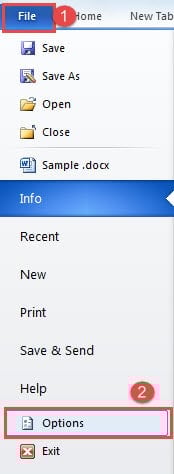
- Së pari, klikoni "File".
- Pastaj klikoni "Opsion" për të hapur kutinë e dialogut "Opsioni i fjalës".

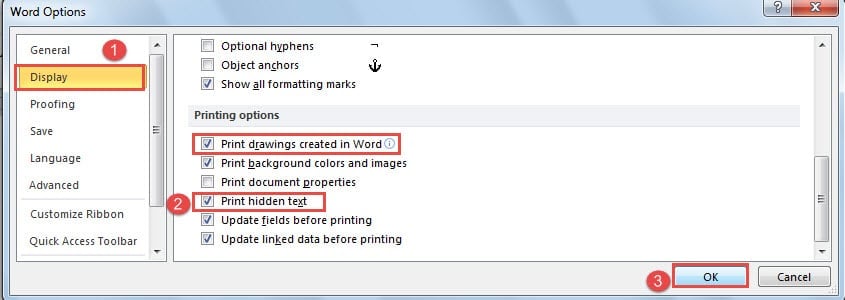
- Pastaj klikoni "Shfaq".
- Dhe shkoni te pjesa "Printo". Kontrolloni kutinë "Printo tekstin e fshehur". Nga rruga, nëse dokumenti juaj përmban disa grafikë, duhet të kontrolloni gjithashtu kutinë "Printo vizatime të krijuara në Word".
- Së fundi, klikoni "OK".

Zgjidhja 3: Ndalo printimin vetëm të të dhënave
Shkaqet e treta mund të jenë që ju keni kontrolluar disi "Printo vetëm të dhënat nga një formular". Megjithëse e shihni se dokumenti është mjaft normal në pamjen paraprake të printimit, letrat që merrni nga printeri përmbajnë vetëm të dhëna, por asgjë tjetër.
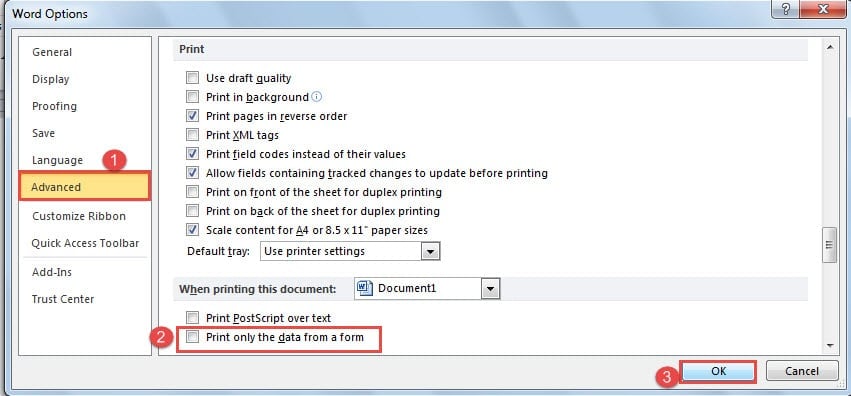
- Fillimisht duhet të hapni kutinë e dialogut "Opsionet e Word-it" duke ndjekur hapat në zgjidhjen 2.
- Pastaj këtë herë klikoni "Avancuar".
- Më pas, lëvizni poshtë te faqja "Printo" dhe pastroni kutinë "Printo vetëm të dhënat nga një formular".
- Në fund, klikoni "OK" si gjithmonë.

Zgjidhja 4: Printoni direkt në printer
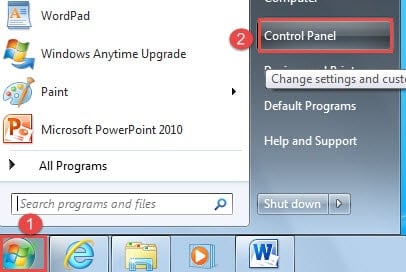
- Para së gjithash, klikoni "Fillimi".
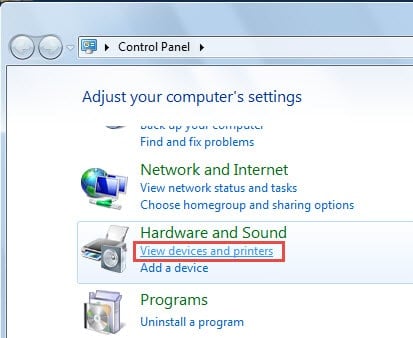
- Pastaj klikoni "Paneli i Kontrollit".

- Më pas, klikoni "Shiko pajisjet dhe printerët" në grupin "Hardware and Sound".

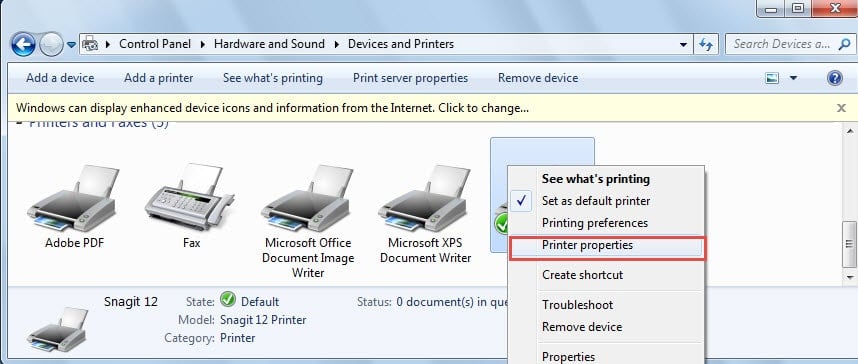
- Tani klikoni me të djathtën në printerin që përdorni dhe zgjidhni "Vetitë e printerit" në menynë e listës.

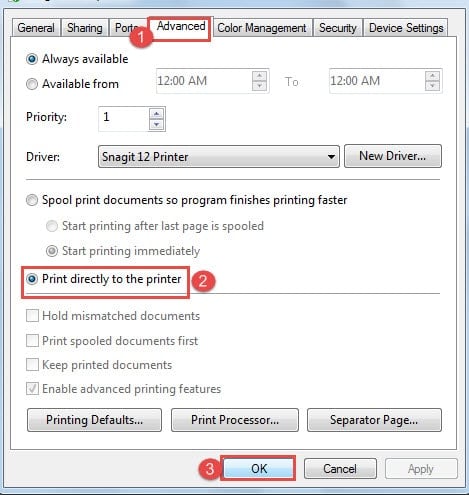
- Në kutinë e dialogut të vetive, klikoni së pari në skedën "Avancuar".
- Si parazgjedhje, zgjidhet "Shtypni dokumente me bobina në mënyrë që programi të përfundojë printimin më shpejt". Duhet të kontrolloni kutinë "Printo direkt në printer".
- E fundit por jo më e rëndësishmja, klikoni "OK".

Zgjidhja 5: Fshi faqet e zbrazëta
Kur futni ndërprerje të faqeve ose ndërprerje të seksioneve, mund të shfaqen faqe të zbrazëta. Kjo do të thotë që ju do të keni faqe të zbrazëta, të cilat do të jenë humbje. Sa i përket mënyrave për t'u marrë me këtë, mund t'i referoheni artikullit tonë të mëparshëm: 6 mënyra për të hequr shpejt faqet bosh të padëshiruara në Word
Më pak kohë pritjeje në rikuperimin e skedarëve, aq më mirë
Ne ruajmë vetëm informacione të vlefshme në pajisjet tona dixhitale. Unë supozoj se askush nuk do të ruajë një postë spam në kompjuterin tuaj, apo jo? Pastaj, sapo këto skedarë, të themi dokumentet e Word-it, të komprometohen, mund të jetë një katastrofë e tmerrshme e të dhënave. Pra, keni nevojë për një mjet efikas për të riparuar dokumentin Word të dëmtuar në mënyrë që të kurseni çdo minutë të çmuar.
Hyrje e autorit:
Vera Chen është një eksperte për rikuperimin e të dhënave DataNumen, Inc., e cila është lider botëror në teknologjitë e rikuperimit të të dhënave, duke përfshirë riparimi i të dhënave të Excel-it të dëmtuara pdf riparimin e produkteve softuerike. Për më shumë informacion vizitoni www.datanumen.com