
Ndonjëherë mund t'ju kërkohet të ndryshoni organizatorin e takimit të Outlook për disa arsye. Por në fakt, Outlook nuk e mbështet këtë, kështu që ju duhet të rikrijoni një takim me të njëjtët pjesëmarrës dhe detaje. Ky artikull do t'ju mësojë një metodë të shpejtë.
Në realitet, edhe unë kam përjetuar këtë lloj rasti. Në një rast, kam marrë një ftesë takimi në Outlook nga kolegu im, i cili është organizatori origjinal i takimit. Por për disa çështje personale, ai nuk mundi të merrte pjesë dhe të organizonte takimin. Kështu ai do të donte që unë të merrja përsipër takimin. Në këtë situatë, dëshiroja të ndryshoja organizatorin e takimit me veten time në Outlook.
Megjithatë, në të vërtetë Outlook nuk e ka këtë veçori. Nëse shpresoni të ndryshoni organizatorin, mënyra e vetme është të rikrijoni takimin, i cili do t'ju kërkojë të shkruani paraprakisht të gjithë pjesëmarrësit origjinalë të takimit dhe detajet. Është shumë e mundimshme. Këtu do të prezantojmë një zgjidhje më të shpejtë, e cila mund të thjeshtojë rekreacionin e takimit.
Zgjidhje për të ndryshuar organizatorin e takimit
- Për të filluar, hapni Outlook dhe kaloni te paneli i Kalendarit.
- Pastaj gjej dhe prezanto takimin e synuar në dosjen e duhur të kalendarit.
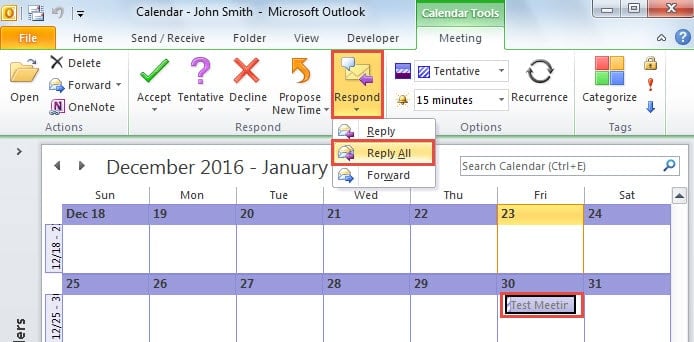
- Klikoni në butonin "Përgjigju" dhe zgjidhni "Përgjigju të gjithëve" në shiritin "Takimi".
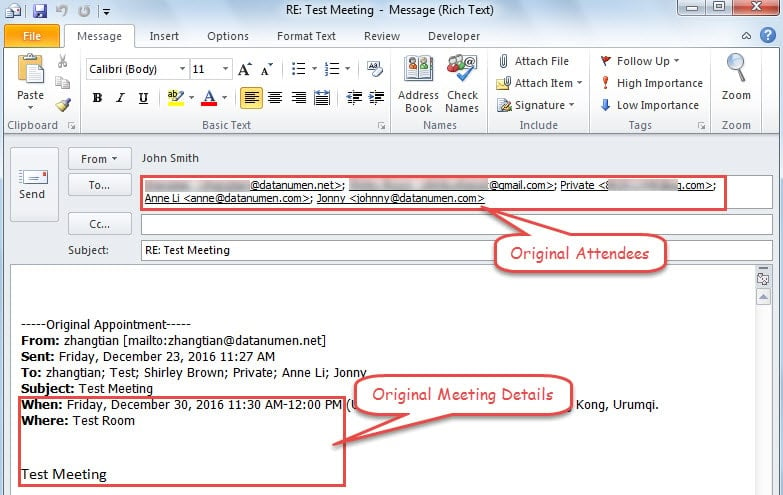
- Më pas do të shfaqet një dritare e re mesazhi, në të cilën të gjithë pjesëmarrësit origjinal janë të vendosur në fushën "Për" dhe detajet origjinale të takimit do të jenë në trup. Tani shtypni butonin "Ctrl + S" dhe mbyllni dritaren e mesazhit.

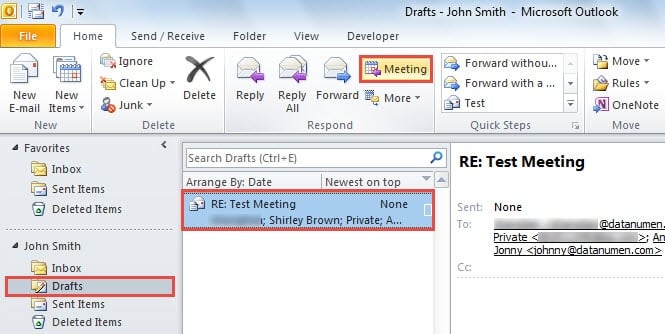
- Pasi ta mbyllni, kthehuni te dosja "Drafts" në panelin Mail. Do ta shihni këtë mesazh. Vendoseni atë dhe klikoni në butonin "Takim" në grupin "Përgjigju" në skedën "Home".

- Pas kësaj, do të hapet një ftesë e re takimi. Tani ndërmerrni hapat e mëposhtëm:
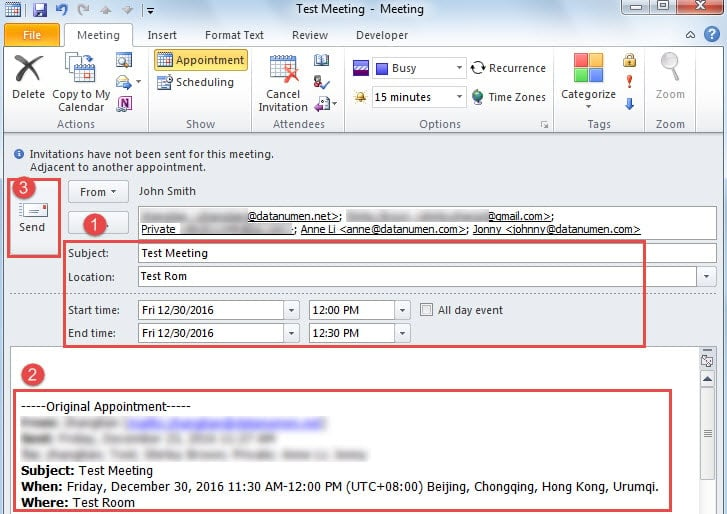
- Së pari, plotësoni informacionin e takimit, duke përfshirë temën, vendndodhjen dhe kohën, duke iu referuar detajeve origjinale të takimit në trup.
- Më pas hiqni detajet origjinale të takimit.
- Në fund të fundit, klikoni butonin "Dërgo" për ta dërguar atë.

- Përfundimisht, takimi i ri me ju si organizator i takimit do t'u dërgohet dhe do të arrijë tek të gjithë pjesëmarrësit origjinalë të takimit. Tani mund t'i kërkoni organizatorit origjinal të takimit të anulojë takimin origjinal.
Mos u frikësoni në rast të rrëzimit të Outlook
Edhe pse Outlook funksionon pothuajse në mënyrë perfekte si një klient email-i, ai prapëseprapë nuk mund të jetë imun ndaj bllokimeve. Prandaj, është thelbësore që përdoruesit e rregullt të Outlook-ut të marrin disa masa paraprake, duke përfshirë krijimin e një kopjeje rezervë të rregullt për të dhënat e Outlook-ut, mbajtjen nën kontroll të email-eve të dyshimta, sigurimin e një... Programi i rregullimit të dëmtimit të Outlook e kështu me rradhë,
Hyrje e autorit:
Shirley Zhang është një eksperte për rikuperimin e të dhënave DataNumen, Inc., e cila është lider botëror në teknologjitë e rikuperimit të të dhënave, duke përfshirë riparim SQL Server Dëmtimi i skedarit mdf dhe produkte softuerike të riparimit të pamjes. Për më shumë informacion vizitoni www.datanumen.com