
Kur ka shumë seri të dhënash në një fletë pune, grafiku përkatës i linjës do të jetë gjithashtu në një rrëmujë. Për ta bërë më të qartë grafikun, ne kemi dy metodat në këtë artikull.
Grafiku i linjës në Excel mund të tregojë më mirë të dhënat dhe informacionin. Por me shumë rreshta në një tabelë, do ta keni të vështirë të kontrolloni disa rreshta. Në artikullin tonë të mëparshëm Si të krijoni një grafik të linjës dinamike me kutitë e kontrollit në fletën tuaj të punës në Excel, ne kemi prezantuar një metodë për ta bërë më të mirë grafikun e linjës. Dhe këtu kemi gjetur dy metoda të tjera efektive. Vazhdoni të lexoni këtë artikull dhe shikoni se si këto dy metoda kanë efekt.
Metoda 1: Krijoni një tabelë kryesore
Grafiku kryesor në Excel është shumë i fuqishëm. Ju mund ta përdorni atë për të përmbushur shumë detyra të mahnitshme. Dhe këtu do t'ju tregojmë hapat e përdorimit të grafikut strumbullar për ta bërë më të mirë grafikun e linjës.
- Zgjidhni gamën origjinale në fletën e punës.
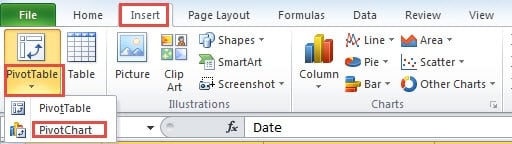
- Dhe pastaj klikoni në skedën "Fut" në shirit.
- Pas kësaj, klikoni butonin me shigjetë nën butonin "Tabela Pivot".
- Në menynë rënëse, janë të disponueshme vetëm dy opsione. Këtu ju duhet të zgjidhni opsionin e dytë "PivotChart".

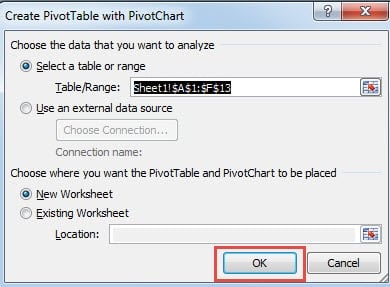
- Pas kësaj, në dritaren "Krijo PivotTable me PivotChart", vendosni vendndodhjen që ju nevojitet për të shfaqur grafikun. Këtu do të zgjedhim një fletë të re pune.

- Kur të përfundoni vendosjen e vendndodhjes, klikoni butonin "OK" në dritare. Më pas do të vini drejtpërdrejt në fletën e re të punës me tabelën kryesore dhe grafikun strumbullar.
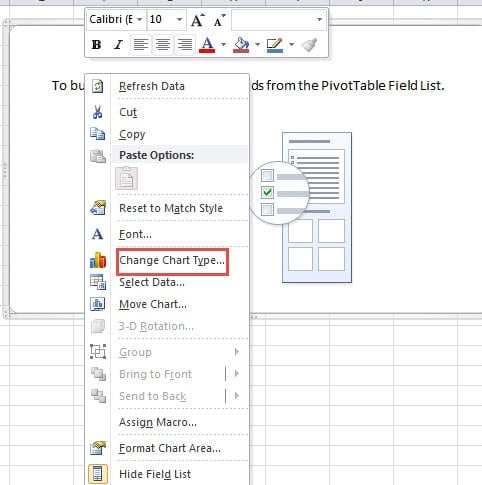
- Në këtë fletë pune, kliko me të djathtën në zonën e grafikut.
- Dhe më pas në menynë e re, zgjidhni opsionin "Ndrysho llojin e grafikut".

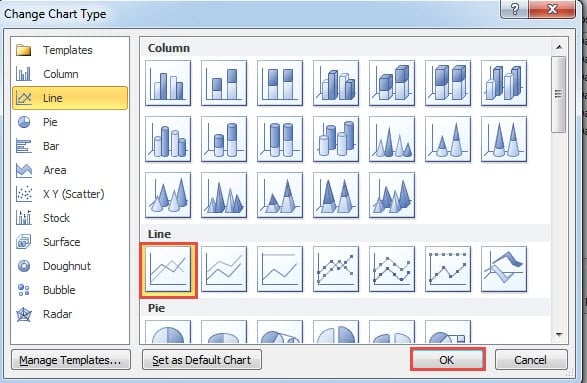
- Në dritaren "Ndrysho llojin e grafikut", mund të shihni se lloji i paracaktuar i grafikut është grafiku i kolonës. Këtu ju duhet të zgjidhni grafikun e linjës në këtë dritare.

- Pas kësaj, klikoni butonin "OK" në dritare.
- Tani do të ktheheni edhe te fleta e punës. Këtu mund të kontrolloni fushat në zonën "Zgjidhni fushat për të shtuar raport". Fusha "Data" duhet të kontrollohet gjithmonë. Sa për produktet e tjera, ju mund t'i kontrolloni ato sipas nevojës tuaj aktuale.

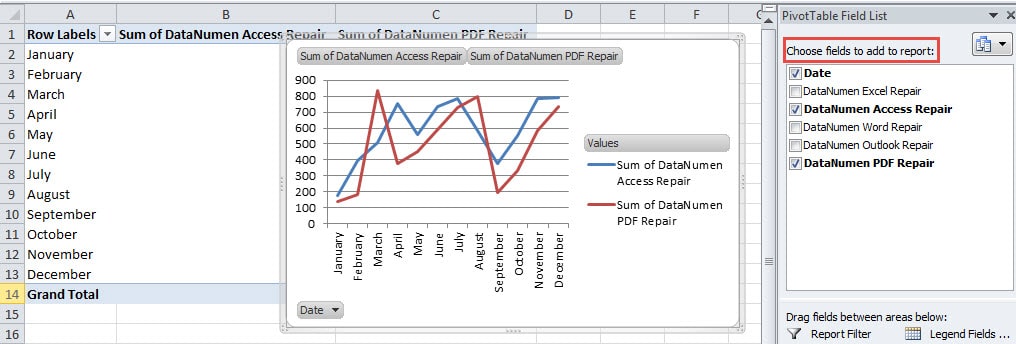
Prandaj, mund të shihni se përdorimi i grafikut të rrotullimit mund t'ju kursejë shumë kohë dhe energji. Prandaj, herën tjetër mund të konsideroni përdorimin e kësaj metode.
Metoda 2: Përdorni makro VBA
Nëse nuk dëshironi të krijoni një tjetër fletë pune ose një tabelë të re kryesore në fletën tuaj të punës, mund të përdorni makrot VBA në skedar. Gjithashtu këtu ju duhet të kombinoni makrot VBA me kutitë e kontrollit për grafikun e linjës. Para se të përdorni makrot, së pari duhet të rregulloni fletën e punës.
- Në fletën origjinale të punës, krijoni grafikun e linjës për të dhënat dhe informacionin.
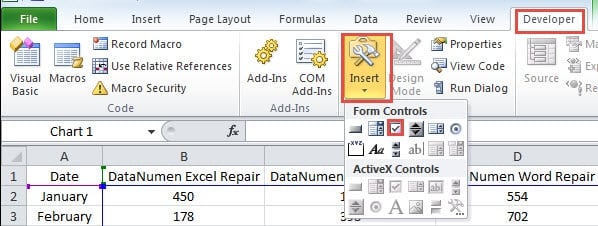
- Dhe pastaj klikoni në skedën "Zhvilluesi" në shirit. Nëse nuk ka një skedë të tillë, duhet ta shtoni në dritaren "Opsionet e Excel".
- Pastaj klikoni butonin "Fut" në shiritin e veglave.
- Pas kësaj, zgjidhni "Check Box" në menunë rënëse.

- Dhe pastaj klikoni në zonën e grafikut. Prandaj, ju keni futur një kuti të re të kontrollit në fletën e punës.
- Pastaj kliko me të djathtën në kutinë e kontrollit.
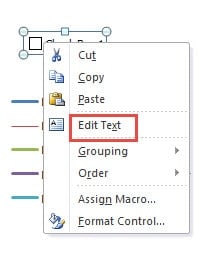
- Në menunë që shfaqet, ndryshoni tekstin në emrin e produktit "DataNumen Excel Repair".
- Më pas rregulloni gjerësinë e kutisë së kontrollit në mënyrë që të mund të tregojë të gjithë frazën.

- Përsëritni hapin 2-8 dhe vendosni kutitë e tjera të kontrollit për produkte të tjera. Ju duhet të futni numrin e kutive të kontrollit dhe të ndryshoni emrat e tyre sipas nevojës tuaj.
- Pastaj në këtë hap, shtypni butonin "Ctrl" në tastierë dhe mbajeni atë.
- Më pas përdorni miun për të zgjedhur të gjitha kutitë e kontrollit në grafik.
- Pas kësaj, mund të lëshoni butonin "Ctrl".
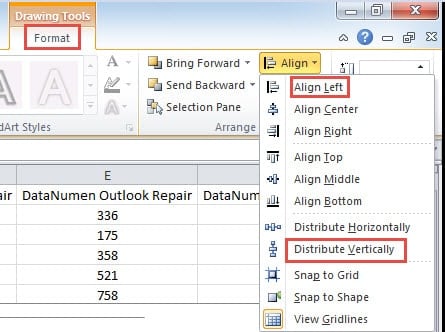
- Dhe pastaj klikoni në skedën "Format" në shirit.
- Pas kësaj, klikoni butonin "Raftoni" në shiritin e veglave.
- Në listën rënëse, zgjidhni opsionet dhe rreshtoni ato kuti të kontrollit. Këtu do të zgjedhim "Rreshto majtas" dhe "Shpërndaje vertikalisht" në meny.

- Tjetra, shtypni përsëri "Ctrl".
- Dhe pastaj klikoni grafikun e linjës. Pas kësaj, ju gjithashtu mund të lëshoni butonin.
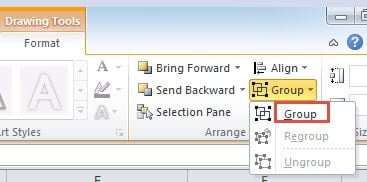
- Pas kësaj, klikoni butonin "Group" në shiritin e veglave.
- Në listën rënëse, përsëri klikoni "Group". Prandaj, ju i keni grupuar ato kuti kontrolli me grafikun e linjës.

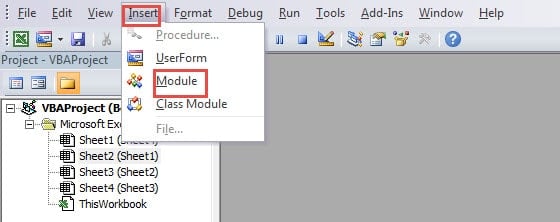
- Kur të përfundoni cilësimin në grafik, duhet të përdorni makro VBA. Këtu shtypni butonin "Alt +F11" në tastierë për të hapur dritaren e Visual Basic.
- Dhe pastaj futni një modul të ri në redaktues.

- Në këtë hap, kopjoni kodet e mëposhtme në modulin e ri.
Sub HideShowLine()
  Application.ScreenUpdating = False
  Dim i As Integer
  For i = 1 To 5
    If ActiveSheet.CheckBoxes("Check Box " & i).Value = -4146 Then
      ActiveSheet.ChartObjects("Chart 1").Activate
      ActiveChart.SeriesCollection(i).Format.Line.Visible = msoFalse
    Else
      ActiveSheet.ChartObjects("Chart 1").Activate
      ActiveChart.SeriesCollection(i).Format.Line.Visible = msoTrue
    End If
  Next i
End Sub

Sub AssignMacro()
  Application.ScreenUpdating = False
  Dim i As Integer
  For i = 1 To 5
    ActiveSheet.Shapes.Range(Array("Check Box " & i)).Select
    Selection.OnAction = "HideShowLine"
  Next i
End Sub
Ka dy makro. E para do të fshehë ose do të tregojë linja sipas kushteve të kutive të kontrollit përkatës. Dhe e dyta është që të caktohet makroja e parë në ato kuti të kontrollit. Ju duhet të ndryshoni disa elementë në kode, të tilla si numrat e rreshtave dhe emrin e grafikut.
- Dhe pastaj ju duhet të ekzekutoni makronë e dytë. Klikoni në zonën e makrosë së dytë dhe shtypni butonin "F5" në tastierë për ta ekzekutuar atë.
Më pas mund të ktheheni te fleta e punës. Kur kontrolloni ose zgjidhni kutinë e kontrollit, do të shihni linjat përkatëse në grafik.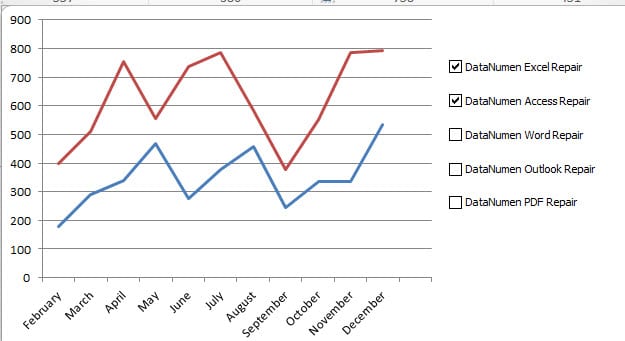
Kjo metodë është gjithashtu shumë e dobishme. Në fletën tuaj aktuale të punës, mund të provoni gjithashtu.
Krahasimi i metodave
Në këtë pjesë, ne do të bëjmë një krahasim gjithëpërfshirës të tre metodave. Dhe metoda tjetër është në artikull Si të krijoni një grafik të linjës dinamike me kutitë e kontrollit në fletën tuaj të punës në Excel.
|
Krahasim |
Krijoni një tabelë kryesore | Përdorni makro VBA |
Përdorni kutitë e kontrollit |
|
Përparësitë |
Kjo metodë është shumë e lehtë për t'u përdorur. Dhe nuk keni nevojë të dini domosdoshmërisht VBA ose funksione të tjera. | Kodet VBA mund të përdoren gjithashtu në fletë të tjera pune. Ju duhet vetëm të modifikoni disa elementë në kode. | Kur nuk i njihni makrot VBA dhe dëshironi të tregoni rezultatin në këtë grafik të zakonshëm të linjës, mund të përdorni këtë metodë. |
|
Disavantazhet |
Kjo metodë do të krijojë tabelën kryesore së bashku me grafikun e rrotullimit. Nëse nuk dëshironi të krijoni një tabelë shtesë, mund të përdorni metoda të tjera. | Nëse nuk jeni të njohur me Excel VBA, me siguri do të hasni probleme gjatë ndryshimit ose ekzekutimit të makrove. | Kjo metodë në fakt do të shtojë një gamë të re në fletën e punës. Dhe kjo do të ngatërrojë fletën tuaj të punës. |
Të gjitha metodat kanë avantazhet dhe disavantazhet e tyre. Kur ju duhet të fshihni ose të shfaqni linja në një grafik vijash, mund të zgjidhni një metodë sipas nevojës tuaj aktuale.
Përqendrohuni në privatësinë dhe sigurinë në Excel
Në Excel-in tuaj, jo vetëm që do të ketë të dhënat dhe informacionet që futni manualisht, por do të ketë edhe disa informacione private. Ky informacion privat është thelbësor. Prandaj, duhet t'i kushtoni vëmendje të veçantë skedarëve tuaj. Ndonjëherë skedarët tuaj do të dëmtohen nga virusi ose malware keqdashës. Rezultati mund të jetë shumë seri. Informacioni juaj personal në fletën e punës do të njihet nga dikush tjetër. Përveç kësaj, të dhënat dhe informacioni gjithashtu do të dëmtohen. Në këtë moment, mund të përdorni një mjet të palës së tretë për të riparimi i gabimit të skedarit Excel xlsx. Me këtë mjet në dorë, ju mund të mbroni mirë skedarët tuaj të rëndësishëm.
Hyrje e autorit:
Anna Ma është një eksperte e rikuperimit të të dhënave në DataNumen, Inc., e cila është lider botëror në teknologjitë e rikuperimit të të dhënave, duke përfshirë riparimi i problemit të Word docx dhe produkte softuerike të riparimit të pamjes. Për më shumë informacion vizitoni www.datanumen.com