
Ky artikull është i përkushtuar t'ju tregojë 5 mënyra efektive që funksionojnë mirë në marrjen e një fraksioni të grumbulluar ose të anuar për dokumentin tuaj Word.
Në përgjithësi, kur duhet të fusim një fraksion në dokumentin Word, ne thjesht do të futim një fraksion linear duke vendosur një prerje midis numëruesit dhe emëruesit. Sidoqoftë, mund të ketë raste kur kemi nevojë për një fraksion të grumbulluar ose të anuar, si më poshtë: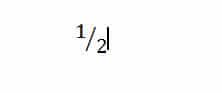

Natyrisht, ne nuk mund të shkruajmë drejtpërdrejt për të marrë një të tillë. Pra, ka 5 metoda të vërteta funksionuese në këtë shkrim që ju të përfundoni detyrën.
Metoda 1: Zgjidhni Strukturën "Fraksioni i Stacked" ose "Fraksioni i pjerrët"
- Për të filluar, klikoni në skedën "Fut".
- Pastaj klikoni "Ekuacioni" në grupin "Simbolet".

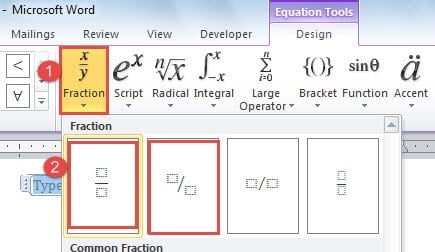
- Tani mund të shihni një kuti të redaktimit të ekuacioneve në dokumentin tuaj. Shkoni te klikoni "Fraction" në grupin "Operator".
- Tjetra zgjidhni "Fraksioni i bërë pirg" ose "Fraksioni i pjerrët" në menunë e listës.

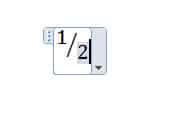
- Tani vendosni numëruesin dhe emëruesin në kutitë me pika përkatësisht.


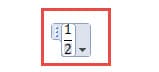
- Së fundi, klikoni zonën e zbrazët në dokument për të dalë nga redaktimi. Dhe do të keni rezultatin e mësipërm.
Metoda 2: Shndërroni "Fraksionin linear" në "Freksionin e grumbulluar"
- Së pari, përsëritni 2 hapat e parë në metodën 1.
- Së dyti, vendosni një fraksion linear në kutinë e redaktimit të ekuacionit.
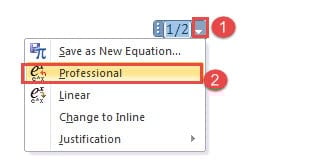
- Tjetra, klikoni butonin "Opsionet e ekuacionit".
- Në listë, zgjidhni opsionin "Profesional". Dhe do të vëzhgoni se fraksioni linear kthehet në një të grumbulluar.

- Megjithatë, përsëritni hapin 6 në metodën 1.
Metoda 1 dhe 2 funksionojnë mirë vetëm në Word 2010 dhe versionet më të larta. Për më tepër, ju nuk mund t'i përdorni ato për të punuar në një skedar të krijuar në versionin 2003 edhe në "Modalitetin e Përputhshmërisë". Prandaj, për të adresuar këtë çështje, duhet t'i hidhni një sy tre metodave të mëposhtme.
Metoda 3: Fusni një fushë
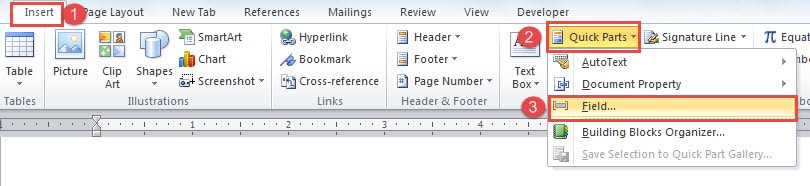
- Në fillim, klikoni në skedën "Inset".
- Pastaj klikoni "Pjesë të shpejta" në grupin "Tekst".
- Pastaj klikoni "Fusha" në menunë e listës.

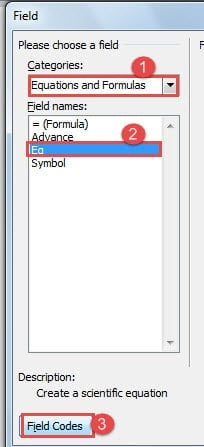
- Tani në kutinë e dialogut "Fusha", së pari zgjidhni "Ekuacionet dhe formulat" në kutinë e listës "Kategoritë".
- Pastaj gjeni dhe klikoni një fushë me emrin "Eq".
- Tjetra, klikoni butonin "Kodet e fushës" në këndin e majtë poshtë.

- Me të drejtë, do të shihni një buton "Opsione" të shfaqet pikërisht pranë "Field Codes". Thjesht klikoni atë.
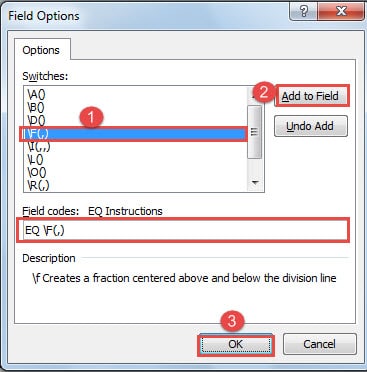
- Tani do të hapni kutinë e dialogut "Opsionet e fushës". Gjeni dhe klikoni “\F(,)” në kutitë e listës “Switches”.
- Pastaj klikoni në butonin "Shto në fushë". Dhe mund të shihni "EQ \F(,)" në kutinë e tekstit "Kodet e fushës".
- Më pas në kllapat e kodeve, vendosni numëruesin përpara presjes dhe emëruesin pas.
- Më në fund klikoni "OK" si në kutinë e dialogut "Field Option" dhe "Field".

Metoda 4: Fut redaktuesin e ekuacionit
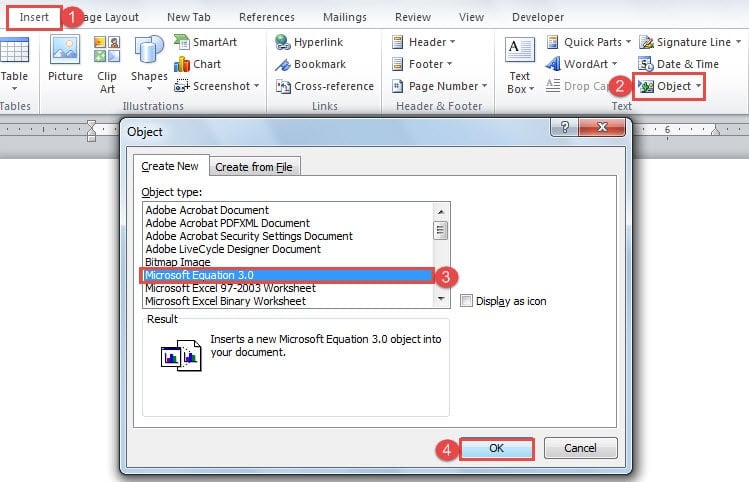
- Në radhë të parë, klikoni në skedën "Fut".
- Pastaj klikoni "Objekt" në grupin "Tekst".
- Më pas, në kutinë e dialogut "Object", kliko "Ekuacioni i Microsoft 3.0" nën "Krijo të re".
- Pastaj kliko "OK".

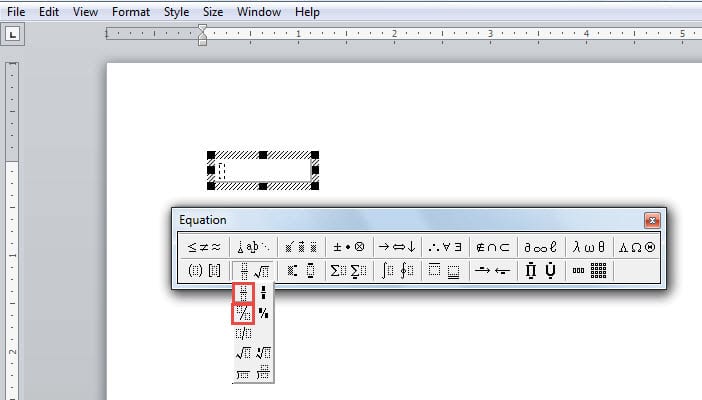
- Tani mund të vëreni se ekrani juaj i Word ndryshon pak. Më pas zgjidhni shabllonin e fraksionit.

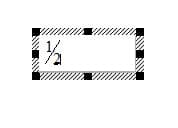
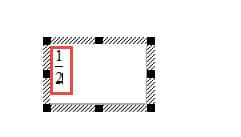
- Dhe futni numëruesin dhe emëruesin në kutinë e redaktimit.


- Me shumë mundësi, klikoni zonën bosh për të dalë nga redaktimi.
Metoda 5: Futni një simbol
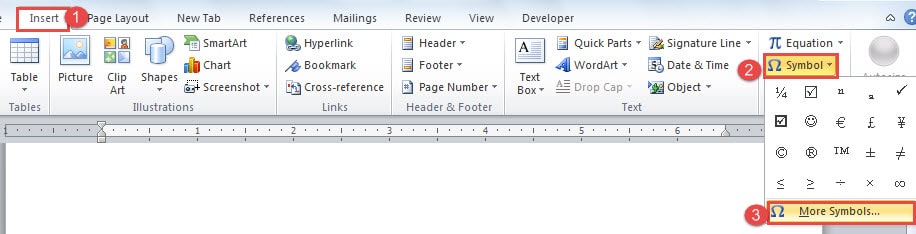
- Së pari, klikoni në skedën "Fut".
- Pastaj klikoni "Symbol" në grupin "Symbols".
- Pastaj klikoni "Më shumë simbole" për të hapur kutinë e dialogut "Symbol".

- Tani zgjidhni "tekst normal" për "Font".
- Dhe mund të gjeni 3 fraksione të shtrembëruara si më poshtë:

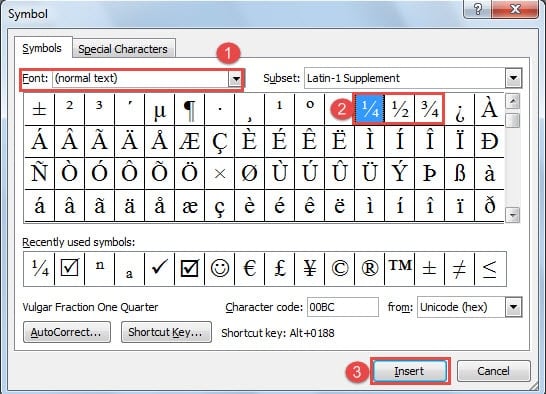
Zgjidhni atë të duhurin dhe klikoni "Fut".
Krahasimi i 5 metodave
| Metodat | Përparësitë | Disavantazhet |
| Metoda 1: Zgjidhni Strukturën "Fraksioni i Stacked" ose "Fraksioni i pjerrët"
& Metoda 2: Konvertoni "Fraksionin linear" në "Freksionin e grumbulluar" |
1. Të dyja metodat ndajnë hapa të thjeshtë.
2. Klikoni dy herë mbi thyesën dhe mund të filloni modifikimin. 3. Metoda 1 mund t'ju sjellë një fraksion të grumbulluar dhe të anuar.
|
1. Asnjëra nga metodat nuk mund të funksionojë në një skedar të krijuar në versionin 2003 ose në versionet e mëparshme.
2. Do të ndryshojë automatikisht në fraksion linear nëse ngjitni në faqet e internetit. Kështu që së pari mund t'ju duhet ta konvertoni atë në foto. 3. Metoda 2 nuk mund të ndryshojë një thyesë lineare në një të anuar. |
| Metoda 3: Fusni një fushë | Mund të funksionojë në versionet 2003 dhe ato më të larta. | 1. Ka më shumë hapa se metodat e tjera.
2. Duhet të shtypni “Alt+ F9” përpara se të redaktoni kodet. Dhe duhet të shtypni përsëri shkurtoret për t'u kthyer në modalitetin normal. 3. Do të ndryshojë automatikisht në fraksion linear nëse ngjitni në faqet e internetit. Kështu që së pari mund t'ju duhet ta konvertoni atë në foto. 4. Nuk mund t'ju sjellë një fraksion të anuar. |
| Metoda 4: Fut redaktuesin e ekuacionit | 1. Klikoni dy herë mbi fraksionin dhe mund ta modifikoni.
2. Mund të funksionojë në versionet 2003 dhe ato më të larta. 3. Ju mund të merrni edhe fraksionin e grumbulluar dhe të anuar. |
1. Është më e thjeshtë se metoda 3.
2. Do të ndryshojë automatikisht në fraksion linear nëse ngjitni në faqet e internetit. Kështu që së pari mund t'ju duhet ta konvertoni atë në foto. |
| Metoda 5: Futni një simbol | 1. Hapat e lehtë
2. Mund të funksionojë në versionet 2003 dhe ato më të larta. |
1. Ju keni mundësi të kufizuara të thyesave.
2. Mund ta ruani formatin e fraksionit kur e ngjisni në faqen e internetit pa e konvertuar në foto. 3. Ju nuk mund të merrni thyesë strikte, por fraksion të anuar. 4. Ju nuk mund t'i modifikoni ato. |
Trajtoni Incidentet e Korruptuara të Dosjeve
Shumicën e kohës, skedarët dëmtohen vetë, por nuk e keni me qëllim, edhe nëse nuk i kuptoni shkaqet. Sigurisht, të kuptosh arsyet mund të të ndihmojë të shmangësh një problem të ngjashëm herën tjetër. Por tani, ajo që të nevojitet është një mjet i mrekullueshëm për të... riparoni skedarin e dëmtuar të dokumentit.
Hyrje e autorit:
Vera Chen është një eksperte për rikuperimin e të dhënave DataNumen, Inc., e cila është lider botëror në teknologjitë e rikuperimit të të dhënave, duke përfshirë produkt për riparimin e skedarëve xls pdf riparimin e produkteve softuerike. Për më shumë informacion vizitoni www.datanumen.com