
Dëshiron të shikosh disa muaj kalendarik në Outlook? Megjithatë, Outlook është programuar me vetëm një pamje mujore të disponueshme në Calendar. Nëse vërtet duhet të shikoni disa muaj në të njëjtën kohë, mund të përdorni 2 zgjidhjet e mëposhtme.
Në "Kalendarin e Outlook", mund të kaloni në pamjen "Muaji" thjesht në grupin "Rregullimi", i paraqitur si pamja e mëposhtme e ekranit. Ndërsa kjo pamje mbështet vetëm shfaqjen e një muaji në dritaren aktuale. Nëse dëshironi të shikoni disa muaj në të njëjtën kohë, duhet të bëni disa përpjekje shtesë. Këtu janë 2 mënyra për ta realizuar atë.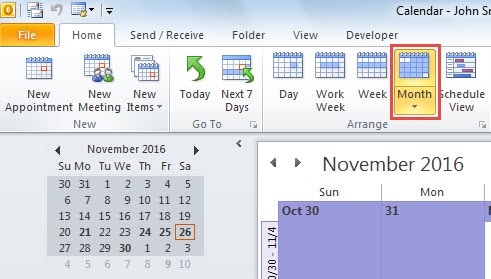
1. Shikoni Muaj të Shumëfishtë Kalendarikë në Shiritin e detyrave
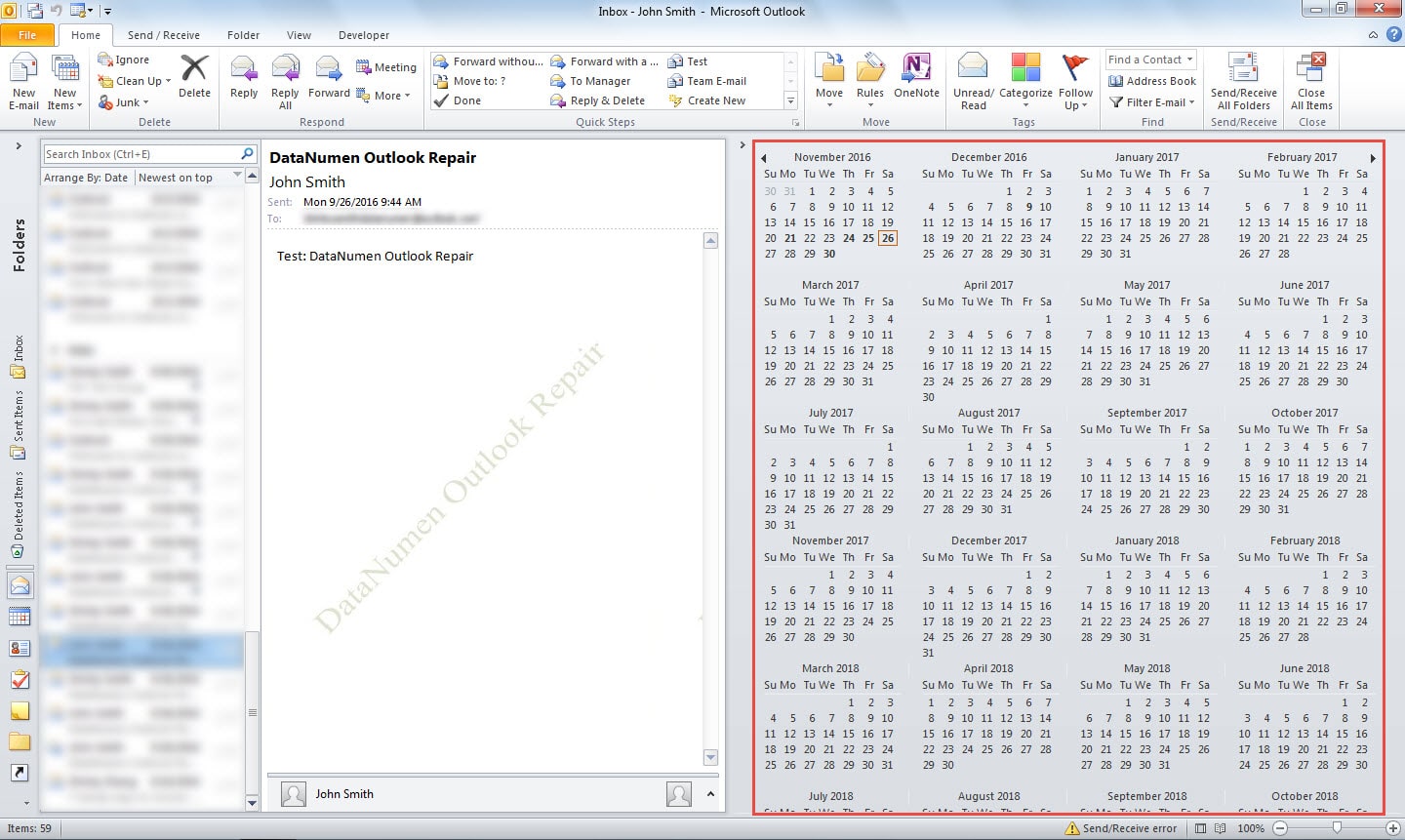
Në fakt, ju mund t'i shikoni muajt jo vetëm në panelin e "Kalendarit", por edhe në shiritin "Për të bërë", i cili ndodhet në anën e djathtë të dritares së Outlook. Pra, për të parë disa muaj, mund të rregulloni shiritin e detyrave. Si parazgjedhje, shfaqet vetëm një muaj. Nëse dëshironi të shikoni vetëm një muaj më shumë, vendoseni kursorin në vijën ndarëse midis panelit të leximit dhe shiritit të detyrave. Më pas tërhiqni kursorin në drejtimin e majtë. Do të ketë dy muaj shfaqje në To-Do Bar.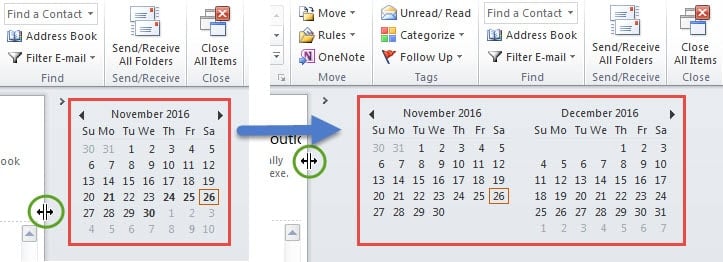
Por nëse shpresoni të shfaqni më shumë se dy muaj, ndiqni hapat e mëposhtëm:
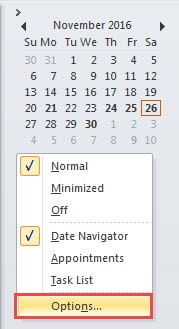
- Së pari, klikoni me të djathtën në shiritin e detyrave dhe zgjidhni "Opsionet" nga menyja e kontekstit.

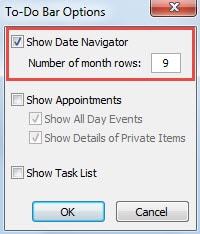
- Pastaj në kutinë e re të dialogut, mund të ndryshoni numrin e rreshtave të muajit. Është vendosur më pak se 10, përkatësisht maksimumi 9.

- Pasi të klikoni "OK", maksimizoni shiritin e detyrave. Do të shihni disa muaj në shiritin e detyrave. Numri konkret varet nga madhësia e dritares së Outlook.

2. Shikoni Muaj të Shumëfishtë Kalendarikë nëpërmjet funksionit "Kalendari me E-mail".
- Që në fillim, shkoni te Kalendari i Outlook.
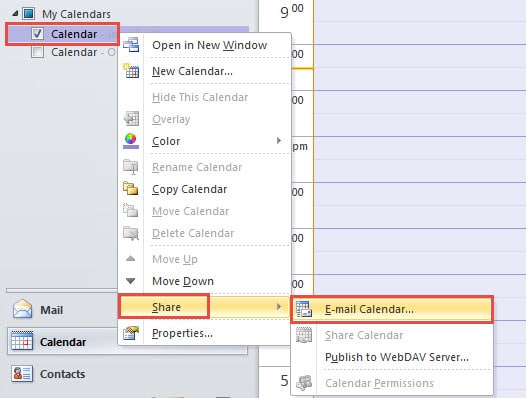
- Pastaj klikoni me të djathtën në një dosje kalendarike dhe zgjidhni "Share" > "E-mail Calendar" nga menyja e kontekstit.

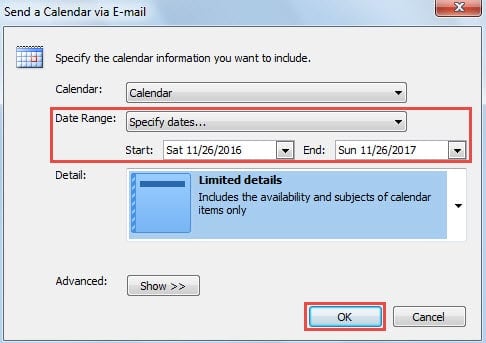
- Në kutinë e re të dialogut që shfaqet në "Dërgoni një kalendar përmes postës elektronike", mund të specifikoni diapazonin e datave sipas muajve që keni ndërmend të shikoni. Gjithashtu, zgjidhni një opsion detajesh, të tilla si "Detaje të kufizuara".

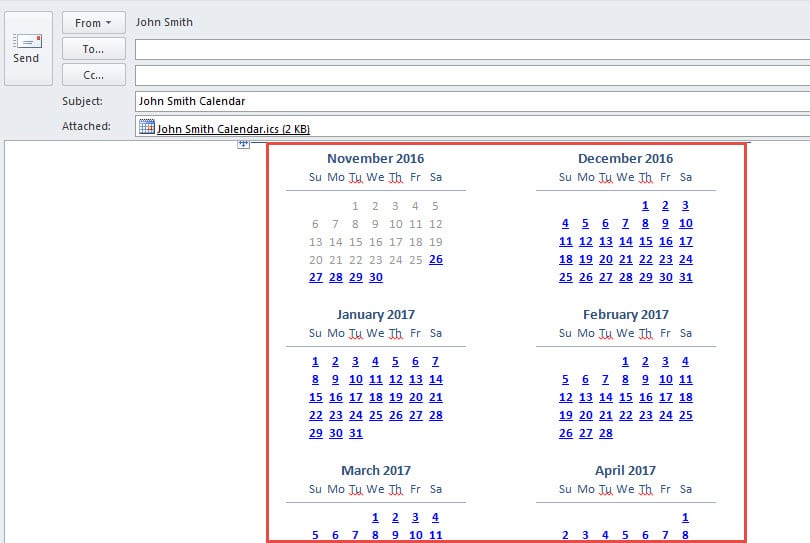
- Pas kësaj, klikoni "OK" për të ruajtur specifikimet. Menjëherë, një kalendar do të krijohet në dritaren e mesazhit aktual. Duket si pamja e ekranit më poshtë:

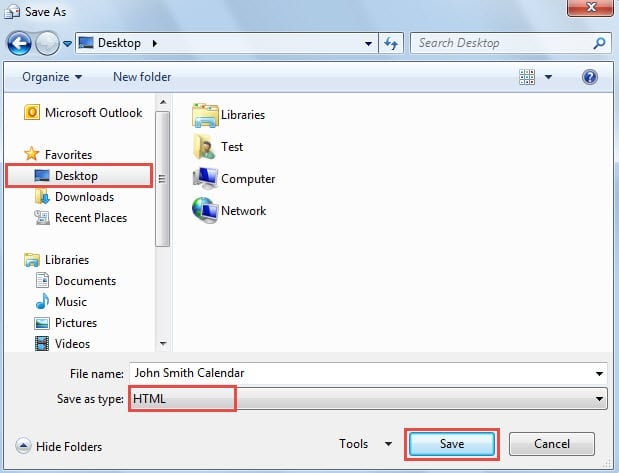
- Mund ta kontrolloni drejtpërdrejt në dritaren e mesazhit ose ta ruani si skedar HTML në Desktopin tuaj. Që atëherë, sa herë që dëshironi të kontrolloni, mund të hapni direkt skedarin HTML.

Zgjidhini në mënyrë efektive çështjet e Outlook
Është e pashmangshme që të hasni në një sërë problemesh në Outlook, të tilla si "Outlook ndalon së punuari" papritur, "skedari i të dhënave nuk mund të hapet" etj. Nëse e keni përdorur Outlook për dekada, mund të keni qenë të njohur me to. Mënyra e parë për t'i zgjidhur ato është të përdorni ScanPST për të skanuar skedarin PST dhe të përpiqeni ta bëni atë riparimi i gabimit të postës PST. Por për të qenë i sinqertë, ky mjet riparimi i integruar nuk është i zoti në zgjidhjen e çështjeve serioze. Pra, nëse problemet tuaja janë ekstreme, si p.sh. skedarët PST korruptohen rëndë, duhet të ktheheni te një mjet më me përvojë, si p.sh. DataNumen Outlook Repair.
Hyrje e autorit:
Shirley Zhang është një eksperte për rikuperimin e të dhënave DataNumen, Inc., e cila është lider botëror në teknologjitë e rikuperimit të të dhënave, duke përfshirë riparimi i bazës së të dhënave SQL dhe produkte softuerike të riparimit të pamjes. Për më shumë informacion vizitoni www.datanumen.com