
Në këtë pjesë të shkrimit, ne do t'ju paraqesim 3 metoda të ndryshme për të krijuar tekste margjinash në dokumentin tuaj Word.
Herë pas here, ne mund të shohim në broshura se tekstet shfaqen në margjinat e faqeve. Prandaj, në rast se edhe ju dëshironi të shtoni disa tekste që janë të dobishme, por jo mjaft të rëndësishme për përmbajtjen e dokumentit, ne këtu do t'ju ofrojmë 3 metoda të ndryshme për të përfunduar detyrën në Word.
Metoda 1: Cakto indent negativ
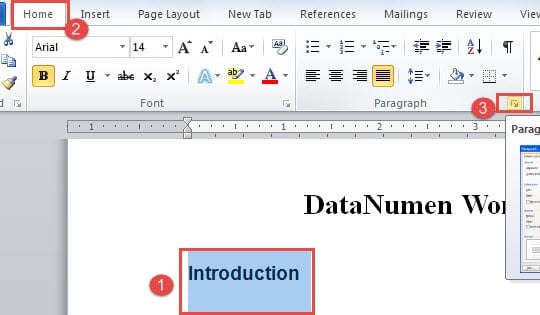
- Para së gjithash, zgjidhni tekstin që dëshironi të vendosni në margjina.
- Pastaj klikoni në skedën "Home".
- Tjetra, klikoni butonin e zgjatjes në grupin "Paragrafi".
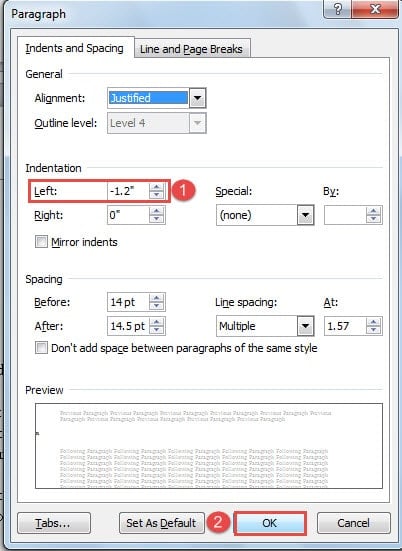
- Tani do të hapni kutinë e dialogut "Paragrafi". Shikoni pjesën "Indentation". Për shembull, nëse dëshironi të përdorni dhëmbëzimin e majtë, mund të zgjidhni një vlerë të dhëmbëzimit nga kontrolli i rrotullimit pas "Majtas".
- Më në fund, klikoni "OK" për të ruajtur ndryshimin.
Tani mund të shihni se teksti lëviz në margjinën e majtë.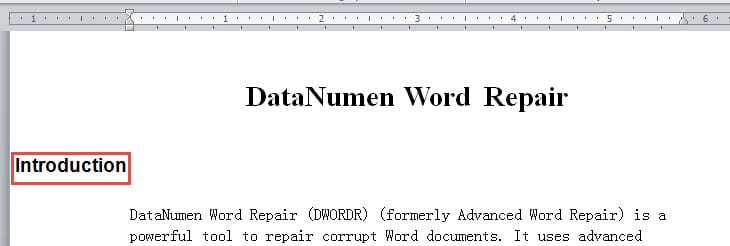
Metoda 2: Fut një kuti teksti
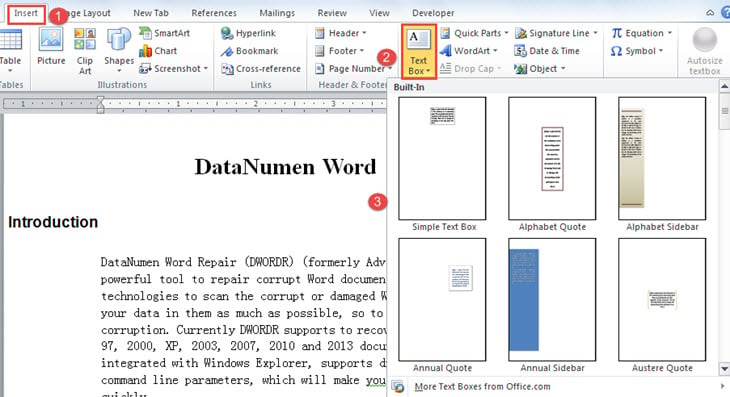
- Meqenëse nuk mund të futni drejtpërdrejt një kuti teksti në margjina, duhet ta futni atë së pari në zonën e redaktimit të dokumentit. Klikoni në skedën "Fut".
- Pastaj klikoni "Text Box" në grupin "Text".
- Më pas, mund të zgjidhni ose një stil të integruar të kutisë së tekstit ose zgjidhni opsionin "Draw Text Box" për të nxjerrë një të tillë vetë.

- Tani futni tekstin në kutinë e tekstit.
- Më pas tërhiqni kutinë e tekstit në një diferencë.
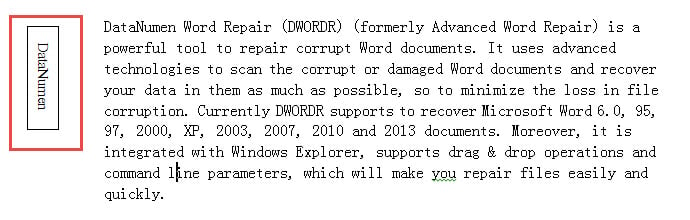
- Sigurisht, mund të klikoni kutinë e tekstit për ta rrotulluar. Dhe gjithashtu mund të vendosni fontin e tekstit, drejtimin e tekstit, etj.

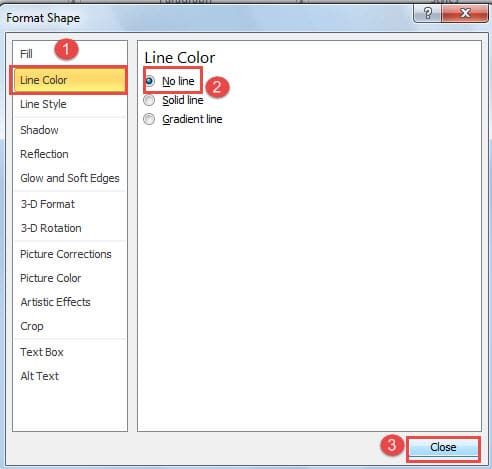
- Hapi i fundit është të hiqni linjat e kutisë së tekstit nëse është e nevojshme. Klikoni me të djathtën në kutinë e tekstit.
- Pastaj zgjidhni "Format Shape".
- Në kutinë e dialogut "Formati i formës", së pari klikoni "Ngjyra e linjës".
- Pastaj zgjidhni "Pa rresht".
- Në fund, klikoni "Mbyll".

Metoda 3: Ankoro kutinë e tekstit në "Header" ose "Footer"
Duke aplikuar metodën 2, teksti juaj shfaqet vetëm në kufirin e një faqeje. Po sikur ta bëni atë të shfaqet në çdo faqe në mënyrë të përsëritur? Kjo është arsyeja pse duhet të lexoni metodën 3.
- Në fillim, klikoni dy herë në zonën "Header" ose "Footer" për të hyrë në modalitetin e redaktimit.
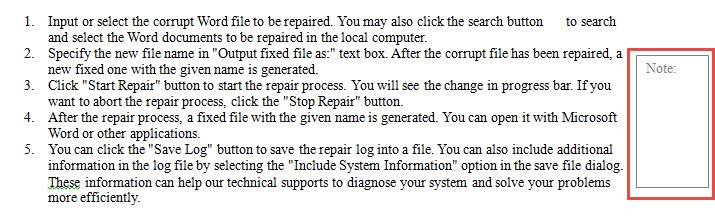
- Pastaj ose në zonën "Header" ose "Footer", duhet të përdorni metodën 2 për të futur një kuti teksti, futni një tekst.
- Tani tërhiqeni kutinë e tekstit në një kufi ku dëshironi që të qëndrojë.
- Më pas, klikoni dy herë në zonën e zbrazët për të dalë nga "Header" ose "Footer".

Përfundimisht, mund të shihni në foton e mëposhtme që i njëjti tekst shfaqet në të njëjtin vend në çdo faqe të dokumentit.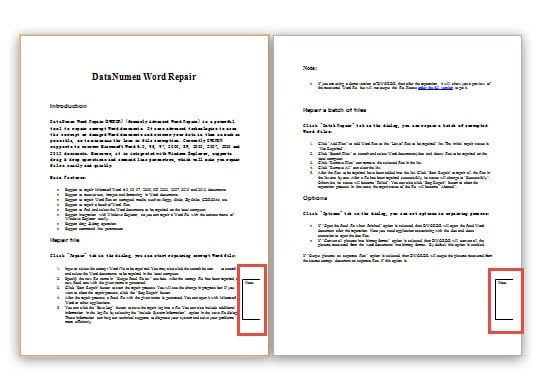
Krahasimi i 3 metodave
| Metodat | Përparësitë | Disavantazhet |
| Cakto Indent Negative | 1. Është mënyra më e shpejtë.
2. Mund ta modifikoni drejtpërdrejt tekstin e margjinës sa herë që ju nevojitet. |
Kur bëni ndryshim në përmbajtjen e dokumentit tjetër, teksti i margjinës mund të ndikohet. |
| Fut një kuti teksti | 1. Teksti i margjinës është i lirë nga efekti i modifikimit të dokumentit.
2. Klikoni kutinë e tekstit dhe mund ta modifikoni përsëri tekstin. |
1. Ju nuk mund të futni një kuti teksti në margjina drejtpërdrejt.
2. Mund t'ju duhet të hiqni linjat e kutisë së tekstit nëse është e nevojshme. 3. Teksti i margjinës nuk do të shfaqet në çdo faqe të dokumentit. |
| Ankoro kutinë e tekstit në "Header" ose "Footer" | 1. I njëjti tekst do të shfaqet në të njëjtin vend në çdo faqe të dokumentit.
2. Teksti i margjinës është i lirë nga efekti i modifikimit të dokumentit.
|
1. Duhet të futni "Header" ose "Footer" përpara se të redaktoni përsëri tekstin e margjinës.
2. Së pari duhet të futni një kuti teksti në "Header" ose "Footer" dhe mund t'ju duhet të hiqni linjat e kutisë së tekstit. |
Shpëtimi i skedarëve të korruptuar
Me kalimin e kohës, njerëzit po e kuptojnë se një skedar i dëmtuar është deri diku i rikuperueshëm. Pra, kur një skedar dëmtohet, ata me siguri do të provojnë së pari funksionin e integruar të riparimit në Word. Megjithatë, shumica e skedarëve të dëmtuar janë shumë përtej aftësive të kësaj veçorie. Prandaj, duhet të merrni një... mjet i korruptuar për riparimin e skedarëve Word për të ruajtur skedarët kritikë sa më shpejt të jetë e mundur.
Hyrje e autorit:
Vera Chen është një eksperte për rikuperimin e të dhënave DataNumen, Inc., e cila është lider botëror në teknologjitë e rikuperimit të të dhënave, duke përfshirë Mjet për riparimin e dëmeve në Excel pdf riparimin e produkteve softuerike. Për më shumë informacion vizitoni www.datanumen.com