
Ky artikull shqyrton 3 mënyra pune për të rregulluar problemin e ikonës së pasaktë për aplikacionin Word dhe dokumentet shoqëruese.
Herë pas here, disa prej jush mund të përplasen me problemin e shfaqjes së parregullt të ikonës së desktopit të Word-it, si më poshtë: 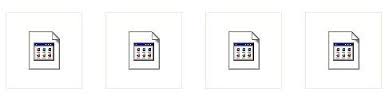
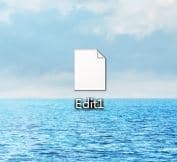
Megjithatë, nuk e keni idenë se çfarë keni bërë për ta futur veten në një situatë të tillë. Ndonjëherë mund të jeni në gjendje t'i hapni këto skedarë, por thjesht nuk ndiheni mirë. Pra, këtu jemi t'ju informojmë shkaqet si dhe zgjidhjet e problemit në mjedisin e Windows 7.
Metoda 1: Lidhu me një program të duhur të lidhur
Arsyeja e parë mund të jetë që skedari nuk lidhet me programin Word. Këtu janë hapat për ta korrigjuar atë.
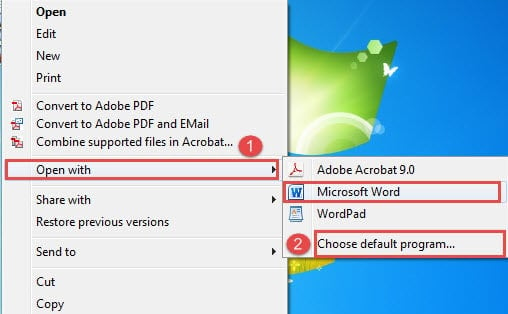
- Së pari, klikoni me të djathtën në skedar.
- Pastaj zgjidhni "Hap me" në menunë e listës. Tani duhet të shihni nëse "Microsoft Word" është në menunë e zgjerimit.
- Nëse nuk e shihni, duhet të klikoni opsionin "Zgjidhni programin e paracaktuar".

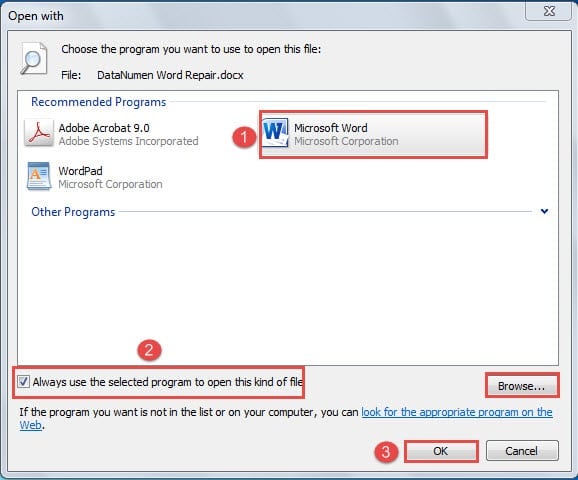
- Dhe tani ju keni hapur kutinë e dialogut "Hap me". Zgjidhni "Microsoft Word" në "Programet e rekomanduara". Në rast se nuk mund ta gjeni, mund të klikoni butonin "Shfleto" në këndin e djathtë poshtë për të gjetur manualisht programin Word.
- Pastaj mos harroni të kontrolloni kutinë "Përdorni gjithmonë programin e zgjedhur për të hapur këtë lloj skedari".
- Dhe së fundi, klikoni "OK".

Metoda 2: Rifresko ikonat e Windows
Arsyeja e dytë mund të jetë një gabim në ikonat e Windows. Kështu që mund të përpiqeni t'i rifreskoni ato me udhëzimet e mëposhtme.
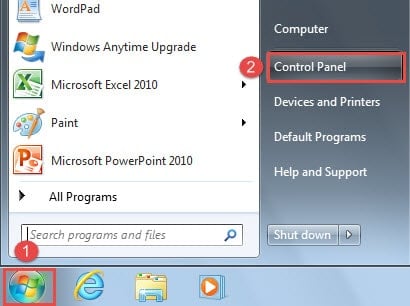
- Për të filluar, klikoni "Fillimi".
- Pastaj, klikoni "Paneli i Kontrollit".

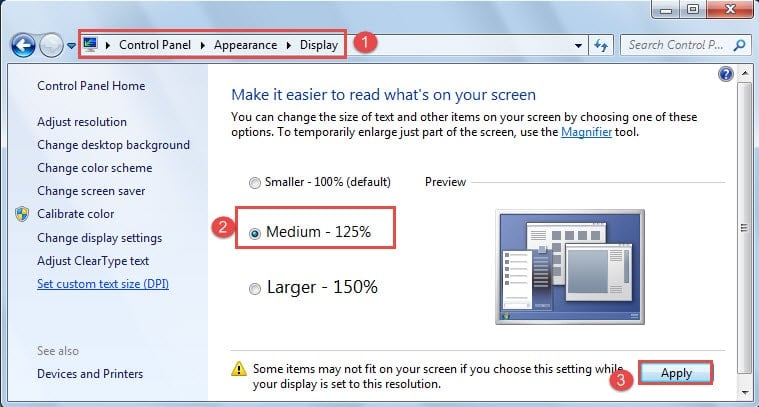
- Pastaj klikoni "Dukja".
- Dhe vazhdoni të klikoni "Shfaq".
- Tani zgjidhni "Mestare-125%".
- Pastaj klikoni në butonin "Aplikoni".

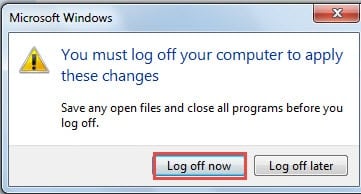
- Do të merrni një mesazh paralajmërues. Klikoni "Identifikohu tani" në kutinë e dialogut "Microsoft Windows".

- Tani hyni përsëri në kompjuterin tuaj dhe do të zbuloni se gjithçka është në rrugën e duhur. Tani thjesht përsëritni së pari 4 hapat e parë.
- Pastaj këtë herë zgjidhni "Më e vogël-100%".
- Dhe klikoni "Aplikoni" për të ndryshuar madhësinë e ikonës përsëri në parazgjedhje.
Metoda 3: Riparoni Microsoft Office
Nëse dy metodat e mësipërme nuk arrijnë ta zgjidhin problemin tuaj, diçka e gabuar mund të ndodhë me Microsoft Office-in. Prandaj, është më mirë të filloni ta riparoni atë.
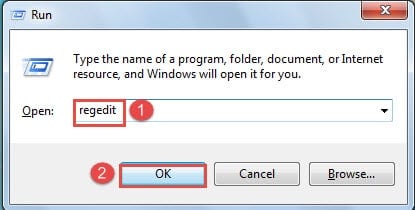
- Fillimisht, shtypni "Windows+ R" për të hapur dritaren "Run".
- Pastaj futni "regedit" në kutinë e tekstit "Open".
- Dhe klikoni "OK".

- Tani do të hapni "Redaktori i Regjistrit". Pastaj për përdoruesit e Word 2007 dhe 2010, duhet të gjeni çelësat e mëposhtëm dhe t'i fshini ato:
HKEY_CLASSES_ROOT\.docx
HKEY_CLASSES_ROOT\Word.Document.12
HKEY_CURRENT_USER\Software\Microsoft\Windows\CurrentVersion\Explorer\FileExts\.docx
Dhe për përdoruesit e Word 2003, duhet të gjeni dhe fshini çelësat e mëposhtëm:
HKEY_CLASSES_ROOT\.doc
HKEY_CLASSES_ROOT\Word.Document.8
HKEY_CURRENT_USER\Software\Microsoft\Windows\CurrentVersion\Explorer\FileExts\.doc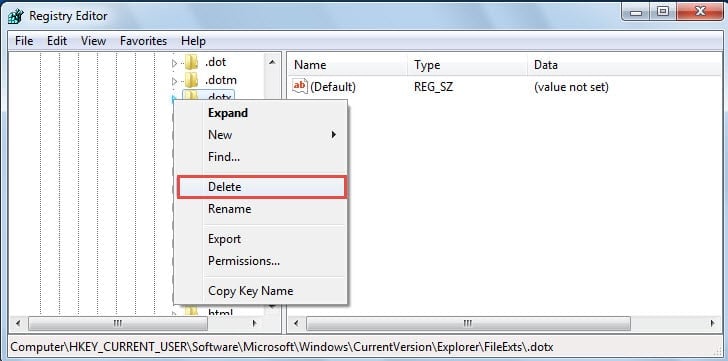
Shënim: Para se të fshini këta çelësa, mund të bëni një kopje rezervë. Thjesht klikoni me të djathtën mbi to, më pas zgjidhni "Eksport" dhe gjeni një vendndodhje të ruajtjes.
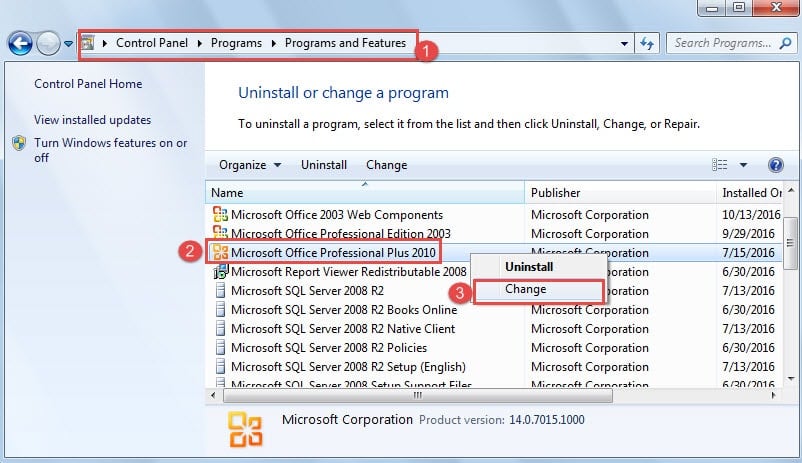
- Mbyllni "Redaktorin e Regjistrit" kur të keni përfunduar hapin e mësipërm. Pastaj klikoni "Fillimi".
- Pastaj klikoni në "Paneli i Kontrollit".
- Pastaj klikoni "Programet".
- Pastaj shkoni te "Programi dhe veçoritë".
- Tani jeni në faqen "Çinstaloni ose ndryshoni një program". Shkoni për të gjetur versionin tuaj të Microsoft Office që përdorni dhe kliko me të djathtën mbi të.
- Pastaj zgjidhni "Ndrysho".

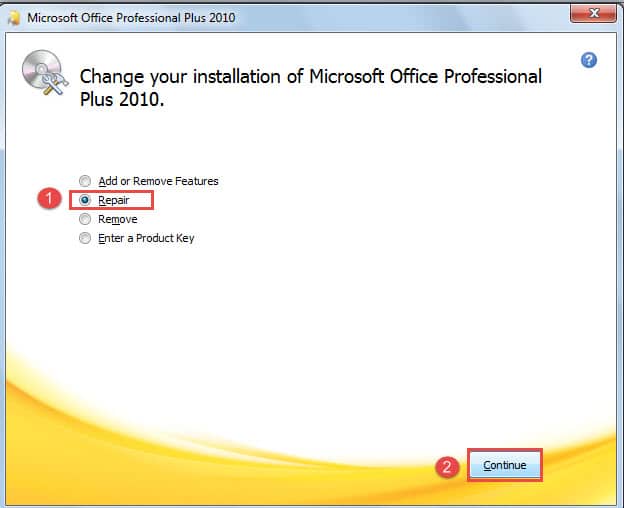
- Tani në kutinë e dialogut që shfaqet, thjesht zgjidhni "Riparim".
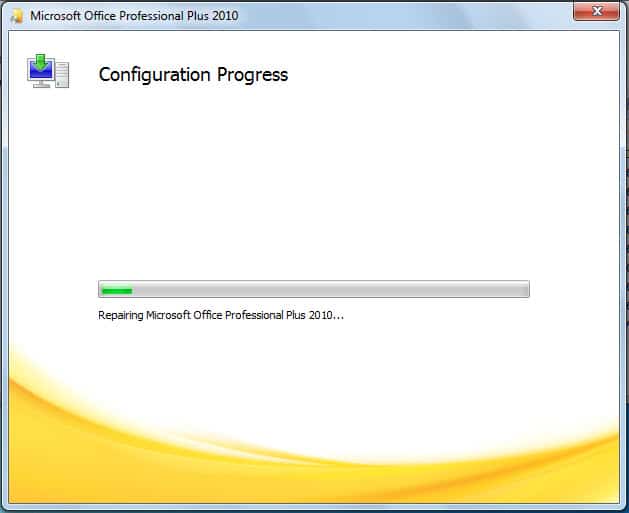
- Pastaj klikoni "Vazhdo" për të pritur që progresi i konfigurimit të përfundojë.


Sigurohuni që skedari juaj të funksionojë akoma
Për ta përmbledhur, ju keni marrë 3 mënyra për të rregulluar problemin e ikonës. Megjithëse, përmendëm se mund të hapni disa skedarë në ikonën e panjohur, nuk mund të jeni me fat gjatë gjithë kohës. E vërteta është kur ikona juaj e Word shfaqet në mënyrë jonormale, skedari juaj është gjithashtu shumë në rrezik. Prandaj, kjo është koha kur do t'ju duhet një mjet i dëmtuar i riparimit të Word-it
Hyrje e autorit:
Vera Chen është një eksperte për rikuperimin e të dhënave DataNumen, Inc., e cila është lider botëror në teknologjitë e rikuperimit të të dhënave, duke përfshirë mjet për riparimin e dëmeve xlsx pdf riparimin e produkteve softuerike. Për më shumë informacion vizitoni www.datanumen.com