
Në këtë postim do të gjeni 4 mënyra të dobishme për të futur paragrafë si majtas ashtu edhe djathtas në dokumentin tuaj Word.
Herë pas here, ne dëshirojmë të citojmë paragrafë ose tekste në dokumentin Word. Prandaj, për t'i bërë ato të dallohen, është një ide e mirë t'i vendosni të dyja anët e tyre në të njëjtën vlerë dhëmbëzimi.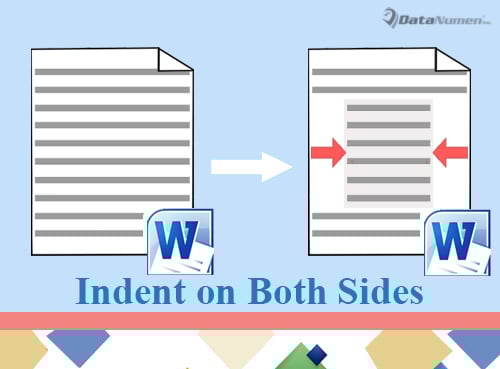
Për këtë arsye, këtu janë 4 metoda të disponueshme.
Metoda 1: Vendosni formatimin e paragrafit
- Për të filluar, vendosni kursorin siç duhet. Nëse ka vetëm një paragraf, atëherë vendosni kursorin kudo brenda tij. Nëse ka një bllok teksti, atëherë zgjidhni ato.
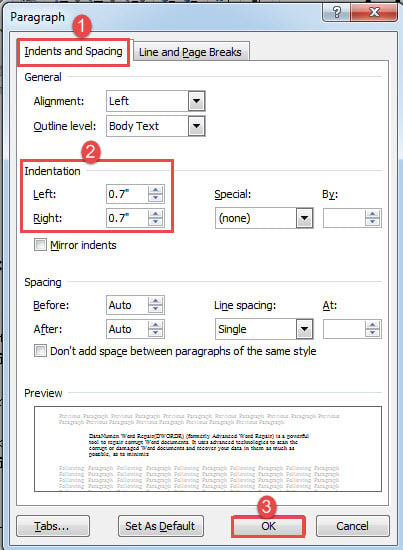
- Pastaj klikoni me të djathtën dhe zgjidhni "Paragraf".
- Në kutinë e dialogut të hapur, sigurohuni që skeda "Indents and Spacing" të jetë aktive. Pastaj vendosni të njëjtën vlerë të dhëmbëzimit për majtas dhe djathtas.
- Klikoni "OK" më pas.

- Së fundi, klikoni "Justify" nën skedën "Home".
Kontrolloni efektin e mëposhtëm: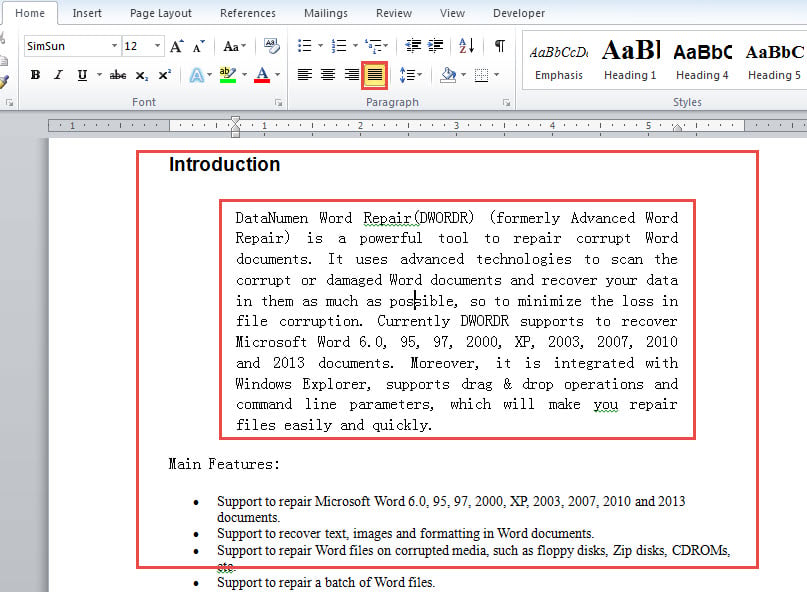
Metoda 2: Aplikoni stilin "Block Text".
- Para së gjithash, përsëritni hapin 1 në metodën 1 për të përcaktuar gamën e tekstit.
- Më pas klikoni butonin e shigjetës në grupin "Stilet" nën skedën "Home" për të hapur dritaren me të njëjtin emër.

- Klikoni "Opsionet" në këndin e djathtë të dritares për të aktivizuar kutinë "Opsionet e panelit të stilit".
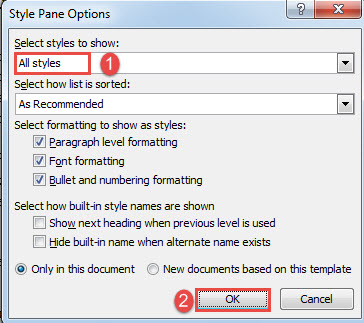
- Zgjidhni "Të gjitha stilet" në kutinë "Zgjidh stilet për të treguar" dhe klikoni "OK".

- Më pas, në dritaren "Stilet", gjeni dhe klikoni në stilin "Blloko tekstin".

Shihni rezultatin si më poshtë: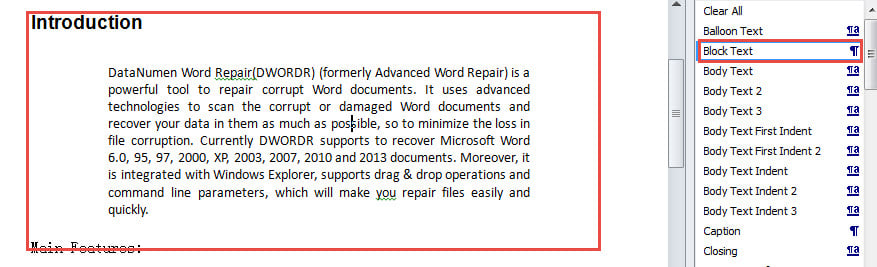
Sigurisht, ju mund të zgjidhni të modifikoni stilin "Block Text" për të ndryshuar vlerën e dhëmbëzimit ose formatimin tjetër.
Metoda 3: Përdorni "Format Painter" për të futur shpejt paragrafët
Nëse keni futur një paragraf ose tekst blloku majtas dhe djathtas, mund të përdorni "Format Painter" për të kopjuar shpejt formatimin dhe për ta zbatuar atë në tekste të tjera.
- Së pari, vendosni kursorin brenda teksteve të formatuara.
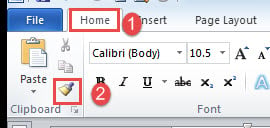
- Pastaj klikoni "Format Painter" në grupin "Clipboard" nën skedën "Home".

- Pastaj kliko dhe vizato përzgjedhjen mbi tekstet e synuara.
Metoda 4: Kopjoni shenjën e paragrafit për të futur shpejt paragrafët
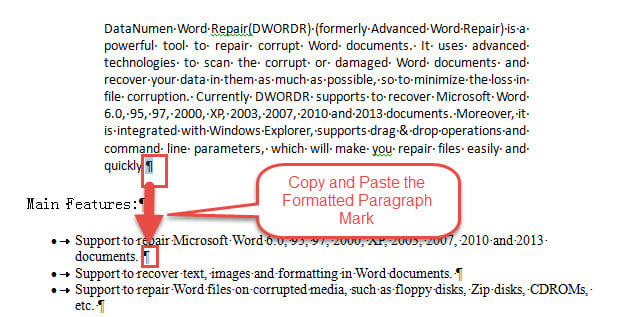
- Në fillim zbuloni të gjitha shenjat e fshehura në dokument.
- Pastaj kopjoni shenjën e paragrafit të një teksti të formatuar dhe ngjiteni atë në fund të paragrafëve të synuar.

- Nëse ka shumë paragrafë në një bllok, mund të përdorni funksionin "Gjej dhe Zëvendëso" për të zëvendësuar të gjithë, përveç pikës së fundit të paragrafit, me ndërprerje manuale të rreshtave. Pastaj thjesht zëvendësoni shenjën e paragrafit të fundit të mbetur me një të formatuar. Kjo mund t'ju përjashtojë nga përsëritja e kopjimit dhe ngjitjes.
Një punë e shkëlqyer në riparimin e dokumenteve
Rikuperimi i dokumenteve është i përfshirë në shumë raste. Dhe nevojat po rriten. Prandaj, është e rëndësishme të merrni një të besueshëm riparim docx mjet. Duke folur për këtë, ju duhet të zgjidhni një produkt vërtet të besueshëm, sepse çdo i pakualifikuar mund të shkaktojë më shumë dëme në skedarin tuaj në vend që ta riparojë atë.
Hyrje e autorit:
Vera Chen është një eksperte për rikuperimin e të dhënave DataNumen, Inc., e cila është lider botëror në teknologjitë e rikuperimit të të dhënave, duke përfshirë riparimi i Excel pdf riparimin e produkteve softuerike. Për më shumë informacion vizitoni www.datanumen.com