
Nëse jeni mësuar të hiqni bashkëngjitjet e emaileve pasi t'i dërgoni ato, mund të përdorni metodën e prezantuar në këtë artikull, e cila përdor Outlook VBA për t'ju ndihmuar ta merrni atë automatikisht.
Duke qenë se bashkëngjitjet e email-eve dalëse zakonisht ruhen në kompjuterin tuaj, ju mund të jeni mësuar të fshini bashkëngjitjet pasi të dërgoni emailet. Kjo do ta mbajë skedarin tuaj PST në madhësi të vogël, i cili jo vetëm që mund të sigurojë performancë të mirë të Outlook-it tuaj, por edhe të zvogëlojë shanset e korrupsionit të PST. Prandaj, nëse dëshironi të lejoni që Outlook të fshijë automatikisht bashkëngjitjet e email-eve dalëse, mund të përdorni metodën e mëposhtme, e cila është aplikimi i kodeve VBA.
Hiq automatikisht bashkëngjitjet e një emaili pasi ta dërgosh atë
- Që në fillim, hapni aplikacionin tuaj Outlook.
- Më pas shtypni shkurtoret e tastit "Alt + F11".
- Më pas do të futeni në redaktorin VBA të Outlook.
- Më pas, duhet të hapni dritaren e projektit "ThisOutlookSession".
- Pastaj kopjoni dhe ngjisni kodet e mëposhtme VBA në të.
Public WithEvents objSentMails As Outlook.Items

Private Sub Application_Startup()
    Set objSentMails = Outlook.Application.Session.GetDefaultFolder(olFolderSentMail).Items
End Sub

Private Sub objSentMails_ItemAdd(ByVal Item As Object)
    Dim objSentMail As Outlook.MailItem
    Dim objAttachments As Outlook.attachments
    Dim i As Long
    Dim strAttachmentInfo As String

    'Only work on emails
    If Item.Class = olMail Then
       Set objSentMail = Item
    End If

    Set objAttachments = objSentMail.attachments

    While objAttachments.Count > 0
          'Get the information of removed attachments
          strAttachmentInfo = "<HTML><BODY>Attachment Removed: " & objAttachments.Item(1).DisplayName & "</HTML></BODY>---------------------------------------------------------" & strAttachmentInfo
          objAttachments.Item(1).Delete
    Wend

    'Insert the information of removed attachments to the body
    objSentMail.HTMLBody = strAttachmentInfo & objSentMail.HTMLBody
    objSentMail.Save
End Sub
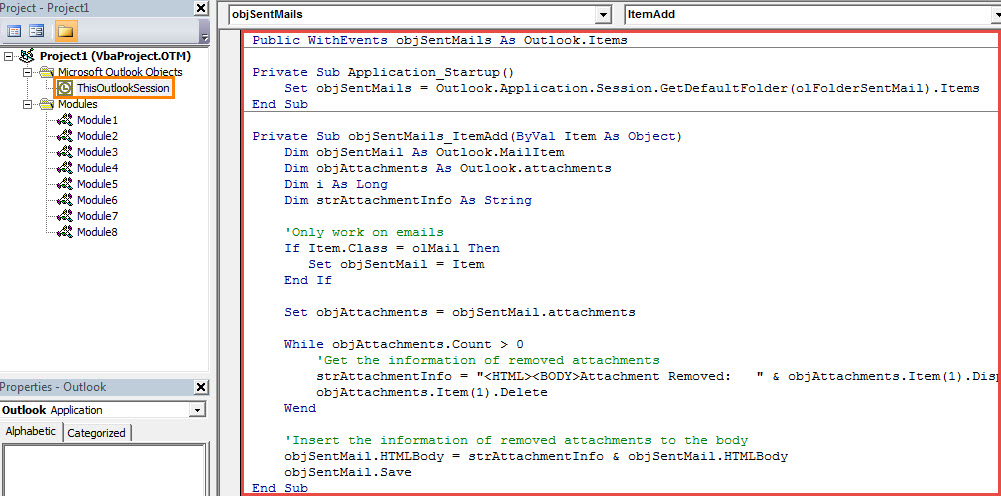
- Pas kësaj, ju duhet të nënshkruani këtë kod.
- Së pari, përdorni Certifikatat Dixhitale për Projektet VBA për të krijuar një certifikatë.
- Pastaj caktojeni këtë certifikatë në makro të re. Klikoni "Tools" > "Nënshkrim" dhe më pas thjesht ndiqni udhëzimet në ekran.
- Më vonë mund të ktheheni në dritaren kryesore të Outlook dhe shtypni "Macro Security" nën skedën "Zhvilluesi".
- Më pas në kutinë e dialogut që shfaqet, ndryshoni cilësimet e makrove për të lejuar makrot e nënshkruara dixhitale.
- Më në fund restart'i Outlook-it tuaj për të aktivizuar projektin e ri VBA.
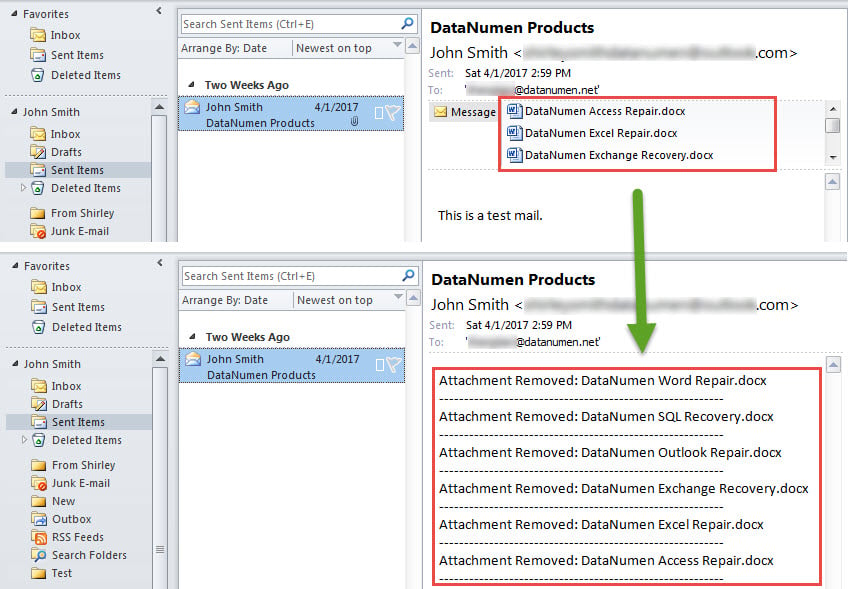
- Që tani e tutje, sa herë që dërgoni një email, bashkëngjitjet e tij do të fshihen automatikisht, si pamja e mëposhtme e ekranit:

Zgjidhini problemet e Outlook në kohë
Është një fakt i padiskutueshëm që Outlook është i prirur për gabime. Prandaj, nëse dëshironi të mbroni të dhënat tuaja të Outlook nga humbja ose korrupsioni, duhet të shpenzoni shumë përpjekje, duke përfshirë bërjen e rezervave të rregullta të të dhënave dhe ruajtjen e qëndrueshme Rregullimi i Outlook mjet në afërsi, si p.sh DataNumen Outlook Repair.
Hyrje e autorit:
Shirley Zhang është një eksperte për rikuperimin e të dhënave DataNumen, Inc., e cila është lider botëror në teknologjitë e rikuperimit të të dhënave, duke përfshirë mdf i korruptuar dhe produkte softuerike të riparimit të pamjes. Për më shumë informacion vizitoni www.datanumen.com