
Në këtë artikull, ne do t'ju paraqesim 3 mënyra të thjeshta për të shkuar në vendndodhjen e fundit të modifikimit në dokumentin tuaj Word.
Herë pas here, ka shumë të ngjarë të punoni me një dokument të gjatë Word. Në rrethana të tilla, mund ta keni të vështirë ta përmbushni misionin një herë e përgjithmonë. Në fakt, është mjaft e arsyeshme ta përfundoni punën disa herë. Megjithatë, mund të jetë zhgënjyese për disa prej jush që të gjeni vendin e saktë të fundit të redaktimit. Prandaj, në tekstin e mëposhtëm, ne do t'ju paraqesim tre metoda të thjeshta për të trajtuar këtë çështje. Thjesht lexoni për të parë detajet.
Metoda 1: Përdorni tastet e kombinimit
Kjo është ndoshta mënyra më e shpejtë për të kryer punën. Së pari ju hapni dokumentin tuaj Word; së dyti, thjesht shtypni "Shift+ F5". Atëherë do të mund të shihni kursorin në vendin e fundit të redaktimit.
Megjithëse ky truk duket kaq i zbatueshëm, së pari duhet të mbani mend çelësat e kombinimit. Përndryshe, nuk është asgjë fare. Prandaj do të vazhdojmë rrugën e dytë dhe të tretë për të realizuar objektivin.
Metoda 2: Fut një faqeshënues
Për ta përdorur këtë mënyrë, duhet të bëni disa punë përpara se të dilni nga Word çdo herë.
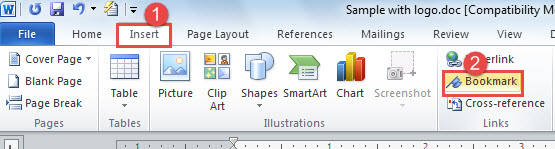
- Së pari, klikoni "Fut" në "Shiritin e Menysë".
- Pastaj, klikoni "Bookmark" në grupin "Lidhjet".
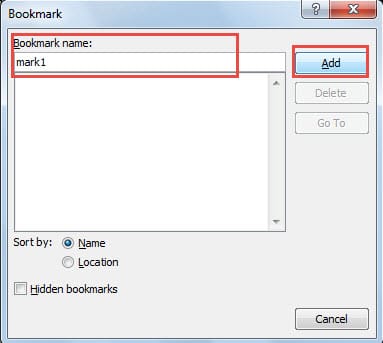
- Tani ekrani do t'ju përshëndesë me një kuti dialogu "Bookmark". Thjesht shkruani një emër faqeshënuesi në kutinë e tekstit, si më poshtë:
- Pastaj, klikoni "Shto". Deri tani, ju keni futur një faqerojtës, kështu që thjesht mund të dilni nga Word.

- Herën tjetër që dëshironi të vazhdoni të redaktoni këtë dokument Word, thjesht klikoni dy herë për ta hapur atë.
- Përsëri, klikoni "Fut".
- Dhe klikoni gjithashtu "Bookmark".
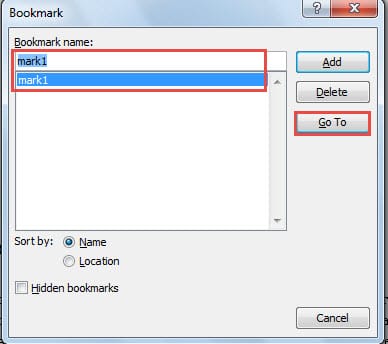
- Tani do të shfaqet kutia e dialogut "Bookmark". Zgjidhni emrin e faqerojtësit që keni përdorur herën e fundit.
- Klikoni butonin "Shko te" në anën e djathtë. Pastaj mund të gjeni pozicionin e saktë kur ndaloni për herë të fundit.

Metoda 3: Përdorni funksionin "Gjeni".
- Në mënyrë të ngjashme, kur të përfundoni redaktimin një herë, duhet të mbani mend fjalën ose fjalët e fundit përreth vendit përpara se të dilni nga Word. Për shembull, ne këtu do të zgjedhim fjalën "shënojë" si shembull.

- Herën tjetër, së pari hapni dokumentin.
- Pastaj klikoni "Gjeni" në grupin "Redaktimi". Ose mund të shtypni "Ctrl+ F". Të dy operacionet do t'ju mundësojnë të hapni "Panerin e Navigimit".
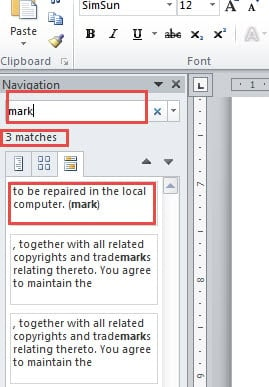
- Tani shkruani fjalën që mbani mend në kutinë e kërkimit. Këtu duhet të shkruajmë fjalën "mark".
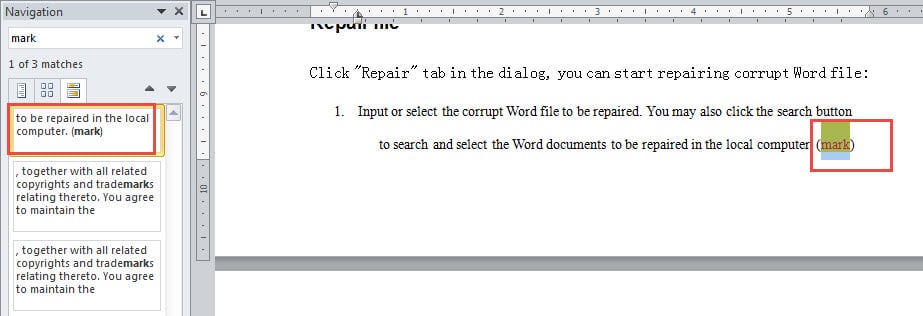
- Dhe mund të shihni se janë tre ndeshje. Klikoni të djathtën. Këtu zgjedhim të parën.

- Pra, vëreni se dokumenti kërcen në pozicionin ku keni redaktuar herën e fundit.

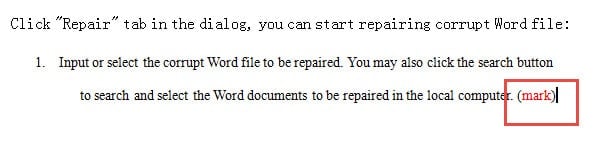
Megjithatë, mbetet një problem. Ju ndoshta keni vërejtur se ka disa përputhje kur përdorni funksionin "Gjeni". Për këtë arsye, mund të shkruani ose futni një simbol të veçantë në pozicionin që ndaloni, si më poshtë: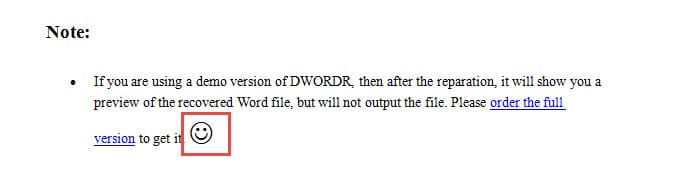
Pra, kur përdorni veçorinë "Gjeni" për të gjetur pozicionin herën tjetër, do ta gjeni shpejt.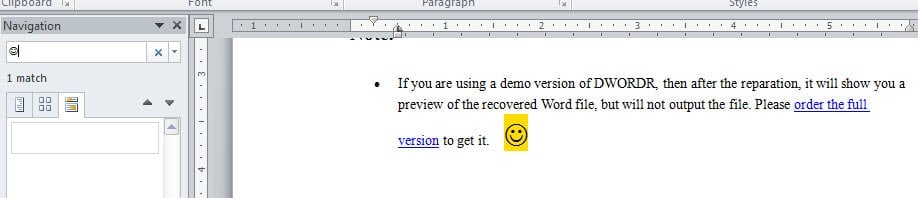
Mos harroni të bëni kopje rezervë të skedarëve të Word-it
Duke kuptuar tre këshillat e mësipërme, nuk do të keni më problemin e humbjes në një dokument të gjatë pa e ditur vendin ku keni ndaluar herën e fundit. Megjithatë, për sa i përket një dokumenti të gjatë, do të ishte e mençur të bënit një kopje rezervë të tij. Me një kopje rezervë në dorë, gjithmonë mund të drejtoheni te versioni më i fundit nëse riparim fjalësh nuk arrin t'ju kënaqë.
Hyrje e autorit:
Vera Chen është një eksperte për rikuperimin e të dhënave DataNumen, Inc., e cila është lider botëror në teknologjitë e rikuperimit të të dhënave, duke përfshirë rikuperimi excel pdf riparimin e produkteve softuerike. Për më shumë informacion vizitoni www.datanumen.com