
Siç e dini, Outlook nuk mbështet filtrat e eksportit. Pra, nëse keni shumë artikuj në kalendarin e Outlook, si mund të nxirrni dhe printoni të gjitha përsëritjet e një takimi? Ky artikull do t'ju mësojë ta arrini atë me 2 hapa të thjeshtë.
Kam krijuar shumë artikuj në Kalendarin e Outlook, duke përfshirë takime të parregullta, takime të rastësishme si dhe një takim të përsëritur të planifikuar në datën 2nd E mërkurë e çdo muaji. Tani shpresoj të nxjerr dhe printoj vetëm seritë e takimeve, në mënyrë që të kontrolloj se në cilën datë është e mërkura konkrete në çdo muaj dhe të mos humbas asnjë prej tyre. Megjithatë, e di që Outlook nuk i mbështet filtrat e eksportit. Më duhet të konsideroj qasje të tjera. Këtu janë zgjidhjet e mia.
Hapi 1: Eksporto të gjitha takimet e Outlook në Excel
- Në fillim, në panelin e "Kalendarit të Outlook", kaloni në skedën "Shiko" dhe klikoni në butonin "Ndrysho pamjen". Nga lista që shfaqet, zgjidhni opsionin "Lista".
- Më pas, nga lista e takimeve, gjeni takimin e përsëritur dhe caktojeni një kategori për të.
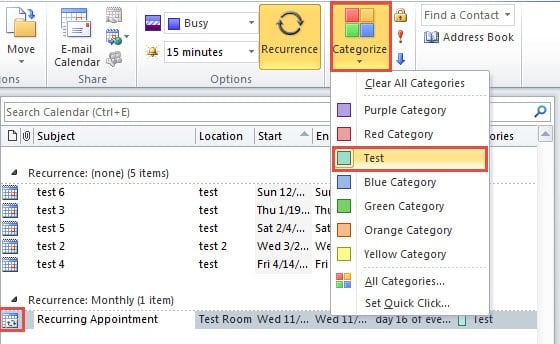
- Pas kësaj, shkoni te "Skedari"> "Hap"> "Import".
- Do të shfaqet kutia e re e dialogut "Wizard Import and Export", në të cilën zgjidhni "Export to a File" dhe klikoni "Next".
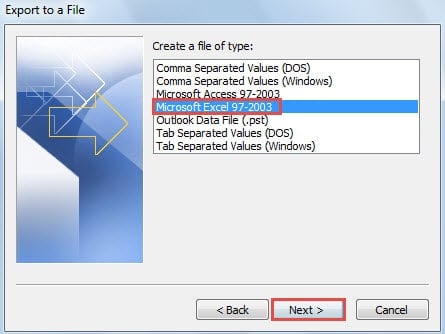
- Në ekranin pasues të "Eksport në një skedar", zgjidhni "Microsoft Excel 97 - 2003" dhe shtypni "Next".

- Në ndërfaqen e fundit, zgjidhni dosjen e Kalendarit burimor dhe klikoni "Next".
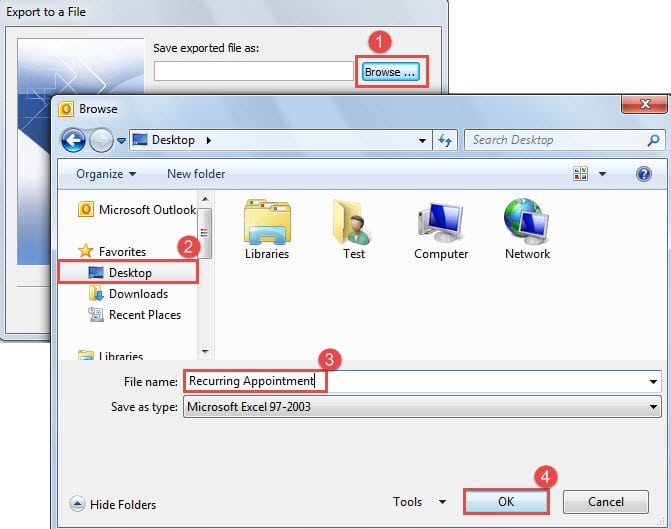
- Më pas duhet të specifikoni "ruaj skedarin e eksportuar si". Merrni hapat e mëposhtëm:
- Së pari, klikoni në butonin "Shfleto".
- Dhe më pas zgjidhni destinacionin e ruajtjes, si p.sh. "Desktop".
- Emërtoni më pas skedarin e eksportuar, si p.sh. "Takim i përsëritur".
- Së fundi klikoni "OK".

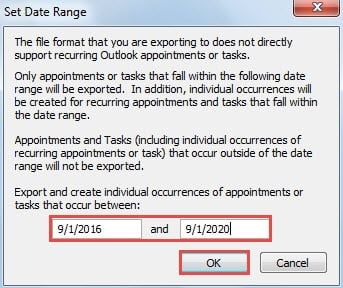
- Më vonë kliko butonin "OK" > "Finish". Do t'ju kërkohet të vendosni intervalin e datave. Mund ta specifikoni sipas nevojave tuaja për printim.

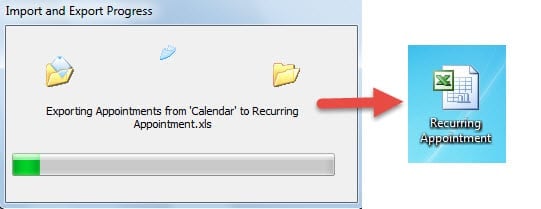
- Pasi të klikoni butonin "OK", do të fillojë progresi i eksportit. Përfundimisht do të merrni një skedar Excel të eksportuar në dosjen e destinacionit.

Hapi 2: Filtro për të shfaqur vetëm të gjitha përsëritjet e një takimi
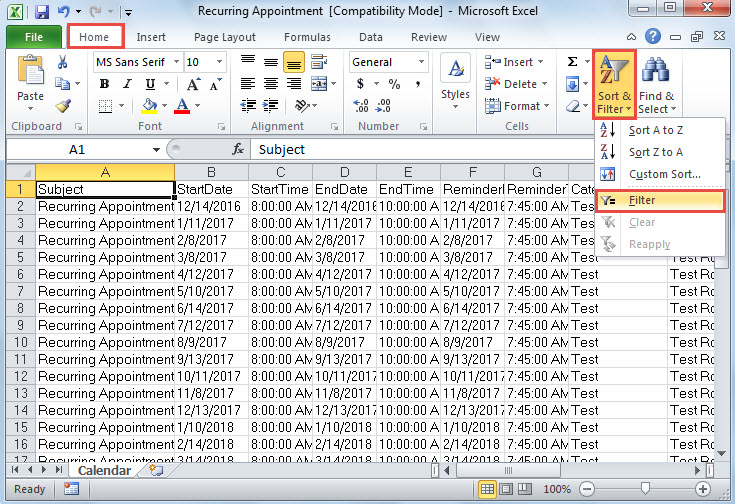
- Tani duhet të klikoni dy herë skedarin e eksportuar për ta hapur atë në aplikacionin Excel.
- Pastaj mund të hiqni kolonat e padëshiruara sipas nevojave tuaja.
- Pas kësaj, duhet të klikoni në butonin "Rendit & Filtro" nën skedën "Home". Nga lista rënëse, zgjidhni "Filter".

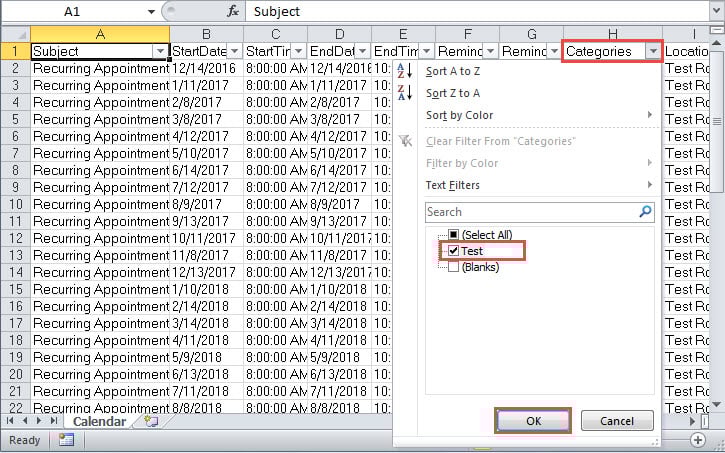
- Pastaj klikoni në kokën "Kategoritë". Nga lista rënëse, çaktivizoni "(Zgjidh të gjitha)" për të hequr të gjitha kutitë e kontrollit. Pastaj zgjidhni vetëm kategorinë e paracaktuar në Hapin 1.

- Më vonë klikoni "OK" për të aktivizuar filtrin sipas kategorisë.
- Tani vetëm seritë e takimeve në një përsëritje shfaqen në dosje. Ju mund të printoni faqen aktuale si zakonisht. Thjesht shkoni te menyja "File" dhe skeda "Print". Në fund zgjidhni printerin dhe klikoni në butonin "Print".
Shpëtoni të dhënat tuaja të Outlook në kohë
Kur Outlook komprometohet, në radhë të parë duhet të konsideroni përdorimin e Inbox Repair Tool. Por është më mirë të përgatitesh paraprakisht për dështimin e tij, pasi ai nuk mund të trajtojë situatat ekstreme. Me fjalë të tjera, ai nuk mund të riparojë skedarët e Outlook të dëmtuar rëndë. Në këtë rast, ju nuk keni zgjidhje tjetër veçse të merrni ndihmën e një më të besueshëm Rimëkëmbja e PST mjet, si DataNumen Outlook Repair.
Hyrje e autorit:
Shirley Zhang është një eksperte për rikuperimin e të dhënave DataNumen, Inc., e cila është lider botëror në teknologjitë e rikuperimit të të dhënave, duke përfshirë shërim sql dhe produkte softuerike të riparimit të pamjes. Për më shumë informacion vizitoni www.datanumen.com