
Në artikullin vijues, do të flasim për 3 mënyra të ndryshme për të futur datën ose orën në dokumentin tuaj Word.
Ndodh mjaft shpesh që ju duhet të punoni në një dokument Word për disa ditë. Ka shumë mundësi që çdo herë t'ju duhet të shkruani manualisht datën ose orën në dokument për të shënuar funksionimin tuaj. Sigurisht, të shkruani vetë gjatë gjithë kohës mund të mos jetë një detyrë e madhe. Megjithatë, ka truke të zgjuara për t'ju ndihmuar të qetësoni punën tuaj dhe të zbuloni gjithashtu më shumë aftësi të Word-it.
Metoda 1: Fusni një "Kontroll të përmbajtjes së Zgjedhësit të datës"
Që në fillim, duhet të dini se si parazgjedhje, Word nuk e vendos opsionin "Zhvillues" në "Shiritin e Menysë". Kështu, përdorimi i kësaj mënyre kërkon që së pari të shtoni opsionin "Zhvillues" në "Shiritin e Menysë". Dhe sa për mënyrën e shtimit të tij, ju lutemi lexoni një artikull tjetër: Si të futni muzikë në sfond në dokumentin tuaj Word
- Para së gjithash, klikoni në "Zhvillues".
- Më pas klikoni “Date Picker Content Control” në grupin “Controls”.
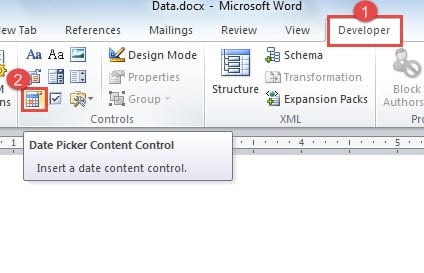
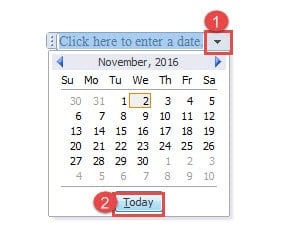
- Tani klikoni butonin rënës në kontroll.
- Më pas mund të shihni kalendarin. Thjesht klikoni "Sot".

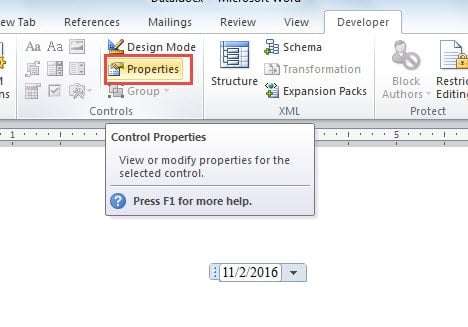
- Pastaj shkoni te klikoni "Properties" në grupin "Controls".

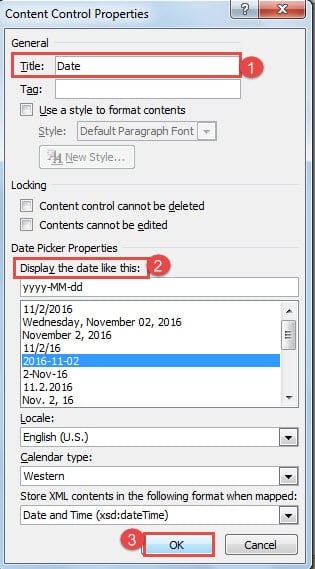
- Tani shfaqet kutia e dialogut "Karakteristikat e kontrollit të përmbajtjes". Shkruani një emër në kutinë e tekstit "Titulli". Për shembull, këtu shkruajmë "Data".
- Tjetra, zgjidhni një stil ekrani.
- Më në fund, klikoni "OK" për të ruajtur ndryshimin.


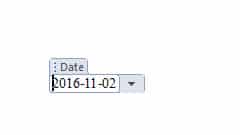
Herën tjetër, kur të mbaroni së punuari në këtë dokument, thjesht klikoni butonin rënës në kontroll dhe zgjidhni gjithmonë "Sot", që të mund ta përditësoni.
Metoda 2: Përdorni shkurtoret e tastierës
Mënyra për të futur një datë:
- Së pari, shtypni "Alt + Shift + D" për të marrë një datë.
- Pastaj klikoni datën.
- Klikoni "Përditëso" ose shtypni "F9" për të përditësuar datën.

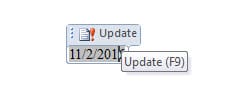
Mënyra për të futur kohën
- Ende së pari shtypni "Alt+ Shift+ T" për të marrë kohën.

- Kliko atë.
- Shtypni "F9" për të përditësuar.

Metoda 3: Përdorni opsionin "Data dhe Ora".
- Para së gjithash, klikoni "Fut".
- Pastaj klikoni opsionin "Data dhe Ora" në grupin "Tekst".

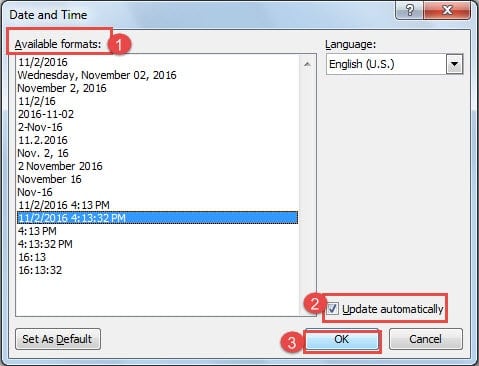
- Tani në kutinë e dialogut "Data dhe Ora", së pari zgjidhni një stil ekrani.
- Tjetra, kontrolloni kutinë "Përditëso automatikisht".
- Në fund, klikoni "OK".

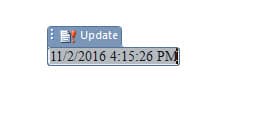
- Për ta përditësuar, së pari duhet ta klikoni.
- Pastaj klikoni "Përditëso" ose shtypni "F9" për të kryer performancën.


Si të ndaloni përditësimin
Në rast se e përfundoni dokumentin tuaj dhe nuk keni nevojë të përditësoni orën dhe datën, mund ta ndaloni absolutisht duke përdorur zgjidhjet e mëposhtme:
Për metodën 1:
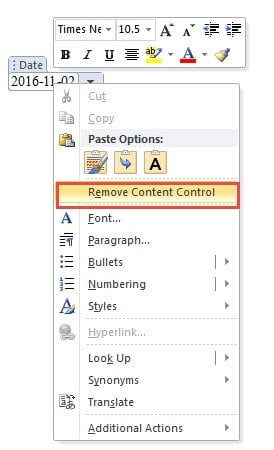
- Gjëja e parë, klikoni me të djathtën mbi datën.
- Pastaj zgjidhni opsionin "Hiqni kontrollin e përmbajtjes".

Dhe për metodat 2 dhe 3, thjesht shtypni "Ctrl+ Shift+ F9".
Krahasimi i 3 metodave
| Metodat | Përparësitë | Disavantazhet |
|
Fut një "Kontroll të përmbajtjes së zgjedhësit të datës" |
1. Ju mund të zgjidhni çdo datë nga kalendari zbritës në vend që të futni manualisht.
2. Data e zgjedhur është gjithmonë e vlefshme. 3. NUK keni nevojë të mbani mend asnjë shkurtore të tastierës. 4. Më shumë kontrolle kur futni datën . |
1. Jo i përshtatshëm pasi duhet të kalojmë në seksionin "Zhvilluesi" dhe të zgjedhim kontrollin në përputhje me rrethanat.
2. Mund të fus vetëm një datë, jo kohë. 3. Nuk mund të përditësohet automatikisht në datën aktuale. |
| Përdorni shkurtoret e tastierës | 1. Shumë i përshtatshëm pasi mund të fusim me shkurtore të tastierës.
2. Mund të fusë edhe datën dhe kohën. 3. Data/ora e futur nga Word është gjithmonë e vlefshme. 4. Mund të përditësohet automatikisht në datën aktuale ose shtypni “F9” për ta përditësuar manualisht.
|
1. Përdoret vetëm për të futur datën/kohën aktuale.
2. Përdoruesi mund të modifikojë datën/kohën manualisht dhe të fusë datë/orë të pavlefshme. 3. Duhet të mbani mend shkurtoret e tastierës. 4. Asnjë kontroll mbi datën/kohën e shfaqur nëse nuk përdorim kode komplekse fushash. |
| Përdorni opsionin "Data dhe Ora". | 1. Mund të fusë edhe datën dhe kohën.
2. Data/ora e futur nga Word është gjithmonë e vlefshme. 3. Mund të përditësohet automatikisht në datën aktuale ose shtypni “F9” për ta përditësuar manualisht. 4. Më shumë kontrolle kur futni datën dhe orën.
|
1. Përdoret vetëm për të futur datën/kohën aktuale.
2. Përdoruesi mund të modifikojë datën/kohën manualisht dhe të fusë datë/orë të pavlefshme. 3. Jo i përshtatshëm pasi duhet të kalojmë në seksionin "Fut" dhe të zgjedhim "Data dhe Ora" në përputhje me rrethanat. |
Rikuperoni skedarët e humbur të Word-it
Nuk është e pazakontë të humbasësh të dhëna gjatë punës me Word, megjithatë sigurisht që nuk është një përvojë e këndshme, por mos u shqetëso. Në ditët e sotme kemi kaq shumë mjete të fuqishme rikuperimi për të... fjalë riparimi. Pra, thjesht zgjidhni një për të rikthyer skedarin tuaj.
Hyrje e autorit:
Vera Chen është një eksperte për rikuperimin e të dhënave DataNumen, Inc., e cila është lider botëror në teknologjitë e rikuperimit të të dhënave, duke përfshirë rikuperimi excel pdf riparimin e produkteve softuerike. Për më shumë informacion vizitoni www.datanumen.com