
Nëse nuk keni zakone për të klasifikuar emailet tuaja në Outlook për punën e përditshme, do të ishte e vështirë të gjeni email-et tuaja të dëshiruara, si p.sh. takimet me email-et e lidhura. Ky artikull do të prezantojë 4 metoda të thjeshta për të kërkuar shpejt të gjitha emailet e lidhura me takimet në Outlook.
Në Outlook, kur dëshironi të gjeni një lloj specifik email-esh, mund të përdorni "Klasën e Mesazheve" të tij. Për shembull, të gjitha emailet e lidhura me takimin i përkasin klasës së mesazheve "IPM.Schedule.Meeting". Prandaj, ju mund të specifikoni kriteret e kërkimit në "IPM.Schedule.Meeting". Këtu janë 4 mënyra për të gjetur me shpejtësi emailet e lidhura me takimet.
Metoda 1: Krijoni një dosje kërkimi të personalizuar
- Për të filluar, kliko me të djathtën në "Kërko dosjet" në panelin e navigimit të postës.
- Nga menyja e kontekstit, zgjidhni opsionin "Dosje e re e kërkimit".
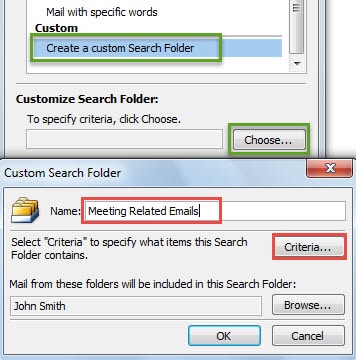
- Pastaj në kutinë e dialogut që shfaqet, zgjidhni "Krijo një dosje kërkimi të personalizuar" dhe shtypni butonin "Zgjidh" më poshtë.
- Pas kësaj, në kutinë e dialogut pasues, specifikoni një emër për këtë dosje, si p.sh. "Meeting Related Emails" dhe më pas klikoni butonin "Kriteret".
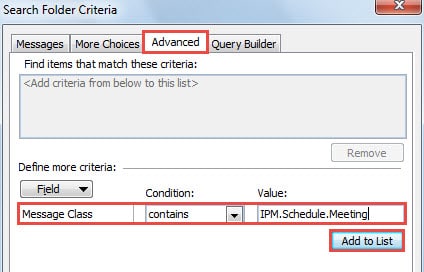
- Në kutinë e dialogut të fundit të "Kriteret e dosjes së kërkimit", kaloni në skedën "Avancuar". Më pas vendosni "Fusha" në "Klasa e mesazheve". Në kutinë "Gjendja", zgjidhni "përmban". Dhe më pas në kutinë "Vlera", plotësoni "IPM.Schedule.Meeting".

- Më vonë klikoni "Shto në listë" për të aktivizuar kriteret e avancuara.
- Në fund klikoni një seri "OK" derisa të mbyllen të gjitha kutitë e dialogut. Që tani e tutje, mund të kontrolloni të gjitha emailet e lidhura me takimet në një dosje.
Metoda 2: Aplikoni një filtër për të parë
- Që në fillim, kaloni te skeda "Shiko" në panelin e postës së Outlook.
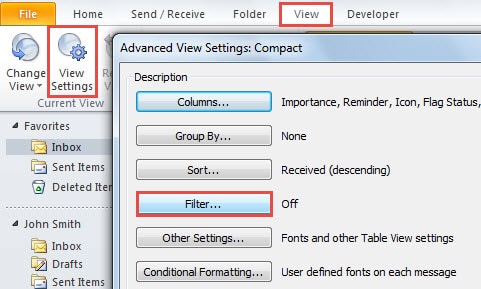
- Pastaj klikoni në butonin "Shiko cilësimet" në grupin "Pamja aktuale".
- Në kutinë e re të dialogut të "Cilësimeve të Avancuara të Pamjes", shtypni butonin "Filter".

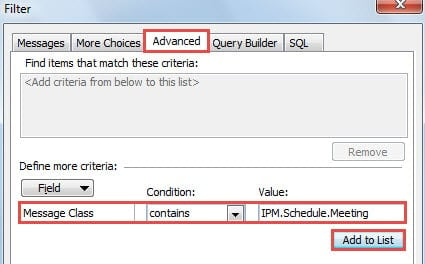
- Më pas në kutinë e dialogut "Filter", kthehuni te skeda "Avancuar". Ashtu si hapi 5 në metodën e parë, duhet të ndryshoni "Fusha" në "Klasa e mesazheve", "Kushtet" në "përmban" dhe shkruani "IPM.Schedule.Takim" në "Vlera". Klikoni "Shto në listë".

- Më në fund klikoni disa "OK" për t'u kthyer në panelin e postës së Outlook. Do të zbuloni se në dosjen e postës, ku aplikoni pamjen e filtruar, ka vetëm emaile të lidhura me takimet.
Metoda 3: Përdorni mjetin e avancuar të gjetjes
- Në fillim, klikoni në kutinë e kërkimit mbi listën e postës.
- Më pas kaloni te skeda "Kërko", gjeni dhe klikoni "Mjetet e kërkimit" > "Gjeni i avancuar".
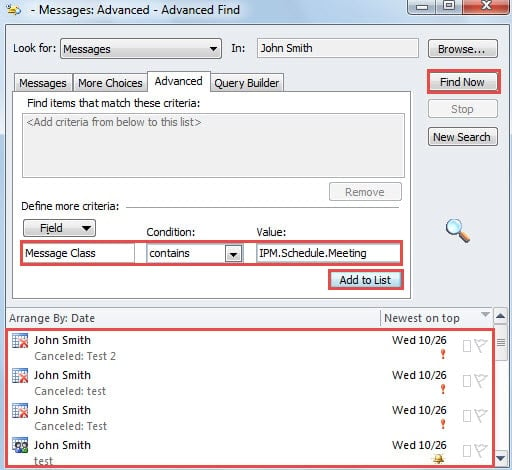
- Më pas në kutinë e dialogut që shfaqet, duhet të kaloni në skedën "Avanced". Dhe në seksionin "Përcaktoni më shumë kritere", përsëritni hapin 5 në metodën e parë për të shtuar kriteret specifike të kërkimit.
- Pasi të klikoni "Shto në listë", mund të klikoni butonin "Gjeni Tani" për të kërkuar të gjitha emailet e lidhura me takimin, të cilat do të shfaqen në pjesën e poshtme.

Metoda 4: Përdorni një pyetje specifike në kërkimin e menjëhershëm
- Për të filluar, klikoni në kutinë e kërkimit për të aktivizuar kërkimin e menjëhershëm.
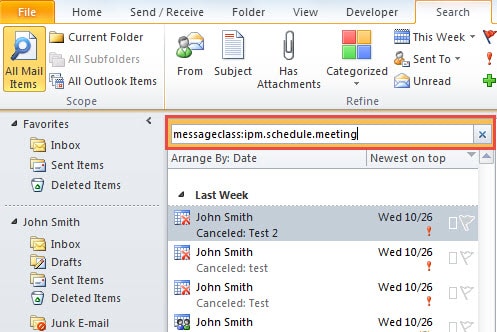
- Më pas futni pyetjen e saktë të kërkimit "messageclass:ipm.schedule.meeting" në kutinë e kërkimit.
- Pas kësaj, do të shihni se vetëm mesazhet e lidhura me takimin do të shfaqen në rezultatet e kërkimit.

Luftoni kundër humbjes së të dhënave të Outlook
Nuk mund të mohohet se mënyra më e mirë për të luftuar kundër humbjes së të dhënave të Outlook është mbajtja e një kopje rezervë të qëndrueshme dhe të përditësuar të të dhënave, gjë që do të bëjë Rimëkëmbja e opinionit shumë më e lehtë në rast të rrëzimeve të paparashikuara të Outlook. Për më tepër, është më mirë të blini një mjet të fuqishëm riparimi, si p.sh DataNumen Outlook Repair, e cila mund t'ju vijë në ndihmë kur rezervimi dështon.
Hyrje e autorit:
Shirley Zhang është një eksperte për rikuperimin e të dhënave DataNumen, Inc., e cila është lider botëror në teknologjitë e rikuperimit të të dhënave, duke përfshirë shërim sql dhe produkte softuerike të riparimit të pamjes. Për më shumë informacion vizitoni www.datanumen.com