
Në këtë artikull, ne do t'ju demonstrojmë 3 mënyra efektive për të krijuar një dokument Word me dy kolona ku teksti i kolonës së parë është i pavarur nga i dyti.
Natyrisht, kur krijojmë një dokument në kolona, teksti i kolonës së parë është gjithmonë i lidhur me atë të kolonës tjetër në të njëjtën faqe. Megjithatë, në disa raste, mund të na duhet ta lidhim atë me tekstin e kolonës së parë në faqen tjetër. Për shembull, për të përpiluar një vepër përkthimi në gjuhë dypalëshe, do të duhet të vendosim përmbajtjen burimore dhe përkthimin e synuar në kolona paralele në një faqe. Përveç kësaj, disa njerëz mund të preferojnë të bëjnë shënime në kolonën pranë tekstit kryesor.
Për fat të mirë, 3 metodat e mëposhtme do t'ju mundësojnë të arrini këtë qëllim.
Metoda 1: Futni një tabelë
- Para së gjithash, klikoni në skedën "Fut".
- Pastaj klikoni "Tabela".
- Në menynë rënëse, zgjidhni një tabelë në madhësi prej një rreshti dhe dy kolonash.
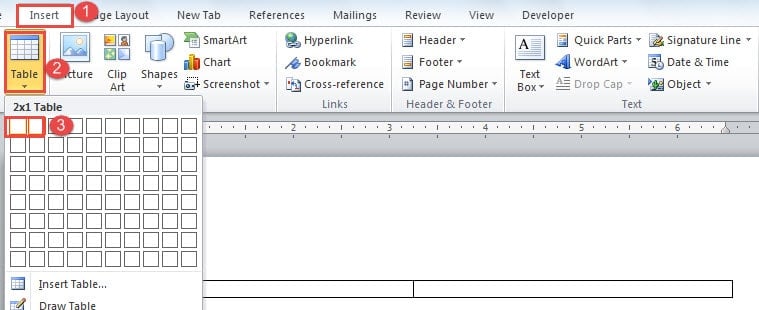
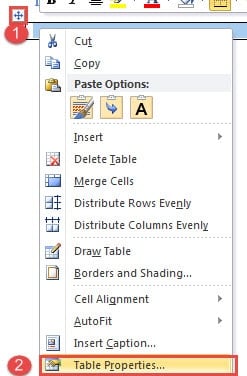
- Më pas, klikoni shenjën plus në këndin e sipërm majtas për të zgjedhur tabelën.
- Klikoni me të djathtën dhe zgjidhni "Karakteristikat e tabelës".

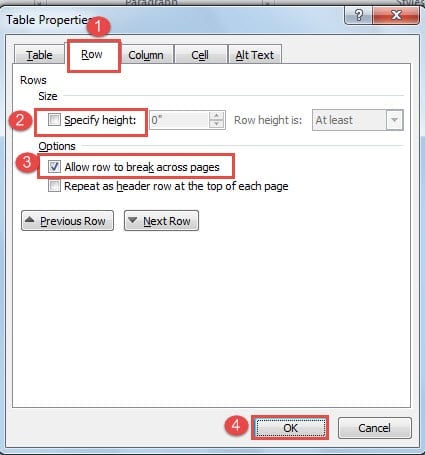
- Tani klikoni së pari në skedën "Rresht".
- Dhe sigurohuni që kutia "Specifiko lartësinë" është pastruar dhe kutia "Lejo rreshtin të shpërthejë nëpër faqe" të jetë e kontrolluar.
- Pastaj kliko "OK".

- Mund të klikoni dhe tërhiqni vijën midis 2 kolonave për të rregulluar gjerësinë e kolonës.

- Pastaj zgjidhni përsëri tabelën.
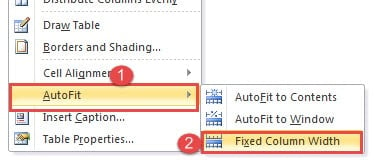
- Klikoni me të djathtën dhe zgjidhni "AutoFit".
- Pastaj zgjidhni "Gjerësia fikse e kolonës" në menunë e zgjerimit.

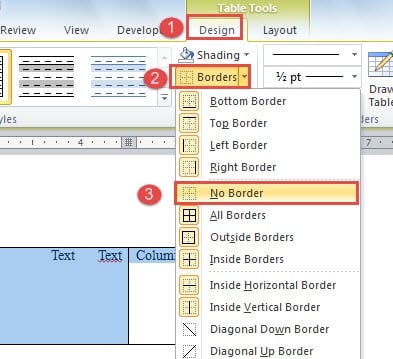
- Nëse nuk dëshironi asnjë kufi për tabelën, thjesht zgjidhni atë dhe klikoni "Borders" nën skedën "Dizajn". Pastaj zgjidhni "No Border".


Metoda 2: Fut kutitë e tekstit të lidhur
- Së pari, hapni një dokument të ri.
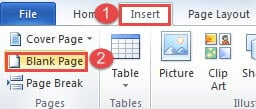
- Pastaj klikoni "Insert" dhe klikoni "Blank Page" për të futur një faqe të re.

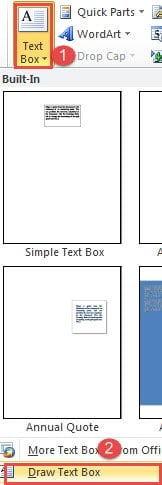
- Tani kthehuni në faqen e parë dhe klikoni "Text Box" nën skedën "Insert".
- Zgjidhni "Vizatoni kutinë e tekstit".

- Më pas vizatoni 2 kuti teksti në faqen e parë, me një në të majtë dhe një tjetër në të djathtë. Këtu thjesht i emërtojmë A1 dhe B1.
- Përsëriteni hapin 2 për të futur një faqe tjetër të re që është faqja 3. Kjo është për të garantuar që gjithmonë mund të futni një faqe të re në një faqe të zbrazët pa ndërprerë lidhjen midis kutive të tekstit.
- Në faqen 2, vizatoni 2 kuti teksti. Këtu i emërtojmë A2 dhe B2.
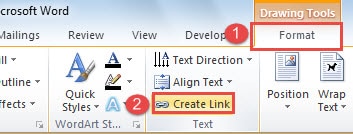
- Sigurohuni që të gjitha kutitë e tekstit të jenë bosh. Tani klikoni në kutinë e tekstit A1 dhe më pas klikoni "Krijo lidhje" nën skedën "Format".

- Do të vëreni se kursori ndryshon në një formë si çaji. Shkoni të klikoni në kutinë e tekstit që dëshironi të lidhni. Në këtë rast, është kutia e tekstit A2. Dhe më pas përdorni të njëjtën mënyrë për të lidhur kutitë e tekstit në anën tjetër, si B1 dhe B2. Kur kutia e parë e tekstit të jetë e plotë, përmbajtja do të rrjedhë automatikisht në atë të lidhur.
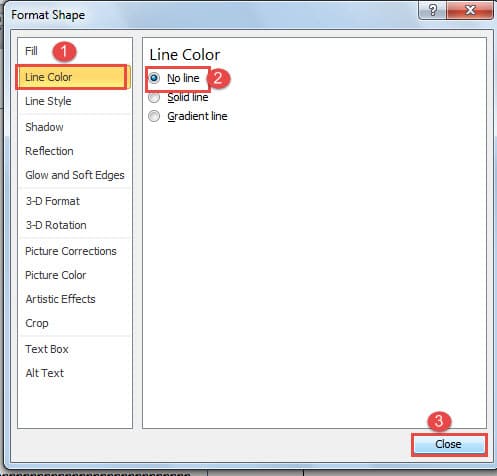
- Për të hequr linjat e kutisë, mund të klikoni me të djathtën në vijën e kutisë së tekstit dhe të zgjidhni "Format Shape". Pastaj zgjidhni "Pa rresht" nën "Ngjyra e linjës" dhe mbyllni kutinë e dialogut "Format Shape".

Metoda 3: Përdorni kutinë e tekstit në një dokument me dy kolona
Për ato dokumente që kanë përmbajtjen përfundimtare të rregulluar, mund të përdorni metodën 3.
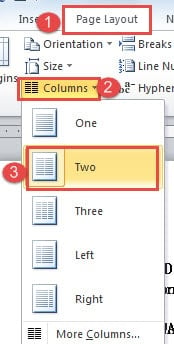
- Në fillim, klikoni në skedën "Konfigurimi i faqes" dhe më pas kliko "Kollonat".
- Pastaj zgjidhni "Dy" për të vendosur dokumentin në 2 kolona.

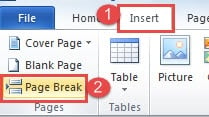
- Tani vendosni kursorin në fund të kolonës së parë në faqen e parë dhe klikoni në skedën "Fut".
- Pastaj klikoni "Page Break". Do të shihni tekstin e kolonës së dytë në faqen e parë, thjesht hidheni majtas në faqen e dytë, duke lënë bosh anën e djathtë të faqes së parë.

- Aplikoni të njëjtën mënyrë për të zhvendosur kolonën e dytë në faqen e dytë në anën e majtë të faqes së tretë, e kështu me radhë. Qëllimi është të mbash bosh anën e djathtë të të gjitha faqeve.
- Më pas mund të futni kutinë e tekstit në anën e djathtë të secilës faqe dhe t'i lidhni ato duke ndërmarrë hapat në metodën 2.
Menaxhoni dokumentet e fjalëve të gjata
Për të gjitha arsyet, përpunimi i dokumenteve të gjata është i pashmangshëm në punën në zyrë. Meqenëse e dimë që Word është i ndjeshëm ndaj korrupsionit, skedarët e gjatë thjesht rrisin rrezikun e tij për t'u komprometuar. Kështu, kopjimi i skedarëve në një rutinë të rregullt nuk duket kurrë më i rëndësishëm. Kjo ju lejon të ktheheni në versionin më të fundit të të dhënave në rast Dëmtimi i fjalës ndodh.
Hyrje e autorit:
Vera Chen është një eksperte për rikuperimin e të dhënave DataNumen, Inc., e cila është lider botëror në teknologjitë e rikuperimit të të dhënave, duke përfshirë korrigjuar Excel xls pdf riparimin e produkteve softuerike. Për më shumë informacion vizitoni www.datanumen.com