
Në këtë artikull, ka 2 mënyra efektive për të futur fotografi të shumta në dokumentin tuaj Word nëpërmjet bashkimit të postës.
Kur krijojmë kredencialet, shpesh na duhet të fusim fotografi. Megjithatë, ne nuk mund të fusim fotografi drejtpërdrejt në skedarin Excel, kështu që gjatë përdorimit të bashkimit të postës në Word, nuk ka gjasa të marrim imazhet përkatëse. Për të zgjidhur këtë problem, 2 metodat e mëposhtme janë pikërisht ato që ju nevojiten.
Metoda 1: Vendosni vendndodhjen e figurës në skedarin Excel
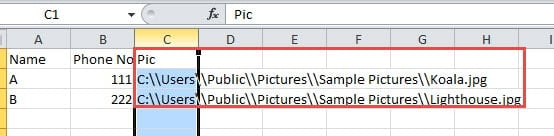
- Para së gjithash, në skedarin burimor Excel, futni një kolonë të re për të vendosur vendndodhjen e fotografive tuaja. Dhe mos harroni të zëvendësoni "\" në shtegun e skedarit me "\\", si më poshtë:
- Pastaj hapni Word-in dhe përfundoni të gjitha redaktimet e tjera.
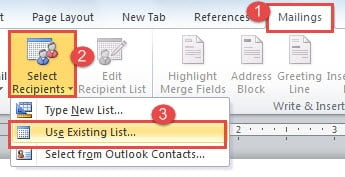
- Klikoni në skedën "Mailings".
- Pastaj klikoni "Zgjidhni marrësit" dhe zgjidhni "Përdorni listën ekzistuese".
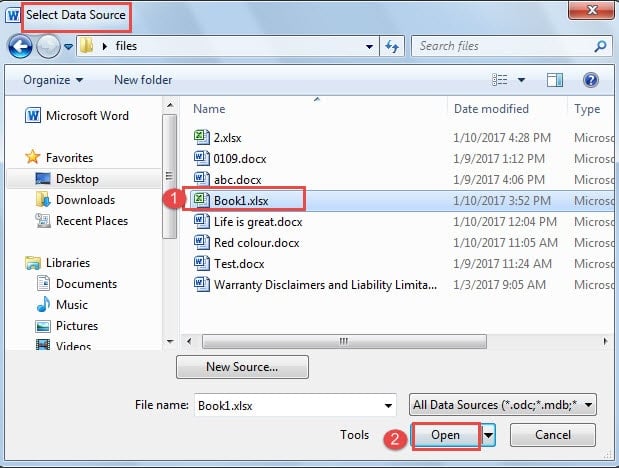
- Tani në dritaren "Zgjidhni burimin e të dhënave", zgjidhni skedarin dhe klikoni "Hap".

- Tjetra, klikoni "OK" në kutinë e dialogut "Konfirmo burimin e të dhënave".
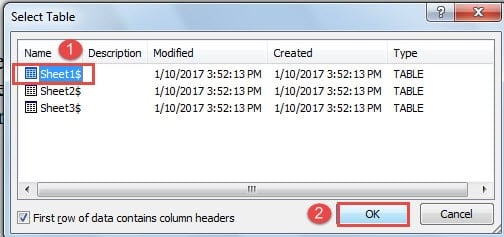
- Pastaj në kutinë e dialogut "Zgjidh tabelën", zgjidhni fletën e duhur të punës dhe klikoni "OK".

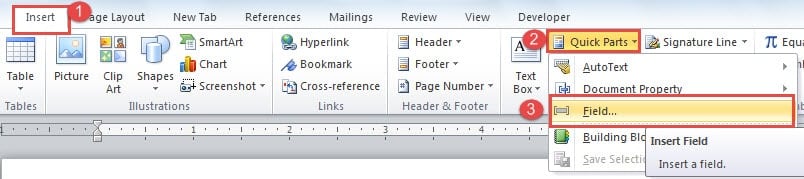
- Tani vendosni kursorin në pozicionin ku duhet të shkojë fotografia dhe klikoni në skedën "Fut".
- Pastaj klikoni "Pjese te shpejta" dhe zgjidhni "Fusha".

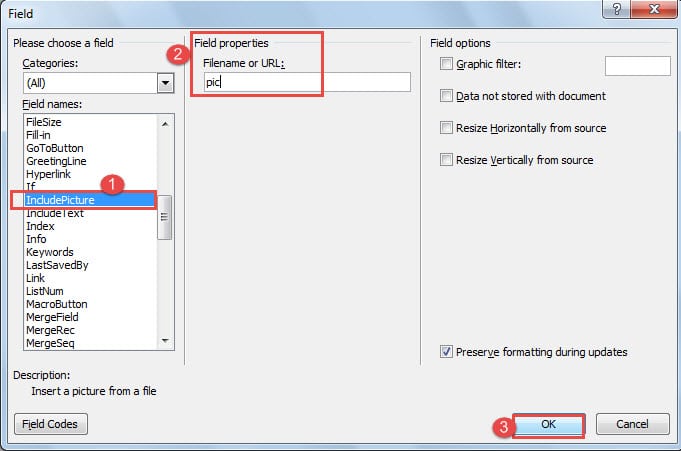
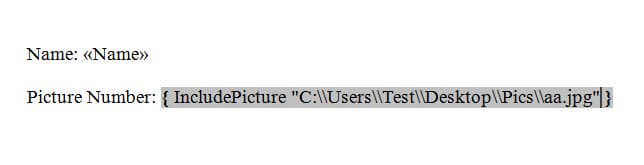
- Në kutinë e dialogut "Fusha", zgjidhni "IncludePicture" për emrin e fushës.
- Më pas, në kutinë e tekstit "Vetitë e fushës", vendosni çdo gjë, si p.sh. "pic" këtu.
- Kliko "OK".

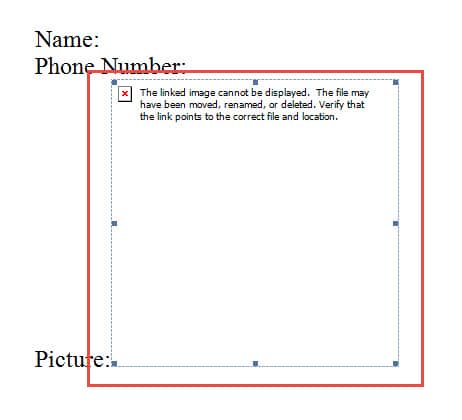
- Tani nuk mund ta shihni foton. Klikoni në foto dhe shtypni "Alt+ F9" për të kaluar te kodet e fushave.

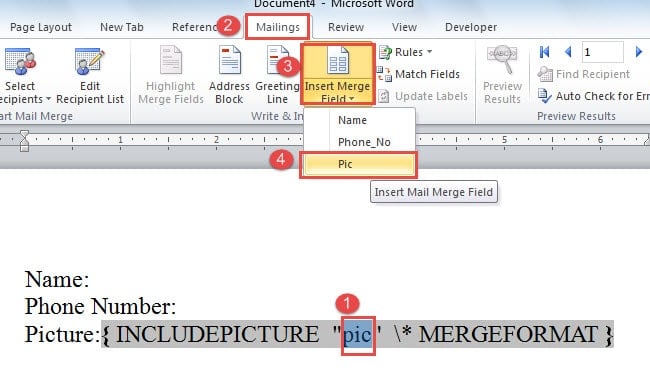
- Zgjidhni "foto" që sapo futni dhe klikoni në skedën "Mailings".
- Pastaj klikoni "Fut Fushën e bashkimit" dhe zgjidhni fushën e duhur. Në këtë rast, do të jetë "Pic".

- Shtypni "Alt+ F9" për të ndryshuar kodet e fushave dhe ende nuk mund ta shihni foton tani. Megjithatë, ju ende mund të ndryshoni madhësinë e figurës.
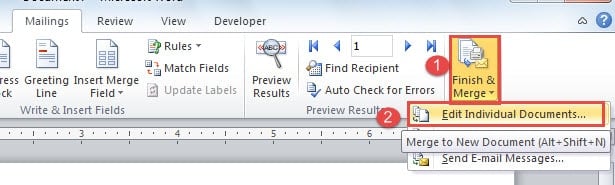
- Pas kësaj, klikoni "Finish& Merge" nën skedën "mailings".
- Pastaj zgjidhni "Redakto Dokumentet Individuale".

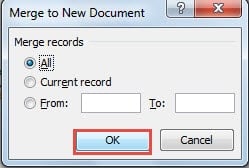
- Tjetra, klikoni "OK" në kutinë e dialogut "Shkrihu në dokumentin e ri".

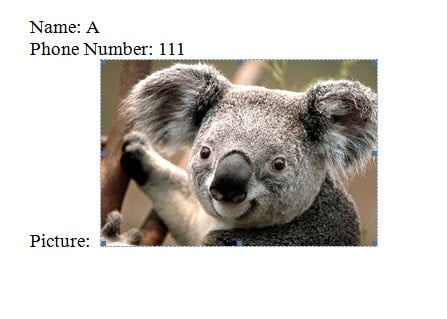
- Tani shtypni "Ctrl+ A" dhe shtypni "F9". Atëherë do ta shihni foton.

Metoda 2: Vendosni emrin e figurës në skedarin Excel
- Së pari, vendosni të gjitha fotot në një dosje skedari dhe sigurohuni që ato të jenë të të njëjtit format skedari, siç është skedari ".jpg".
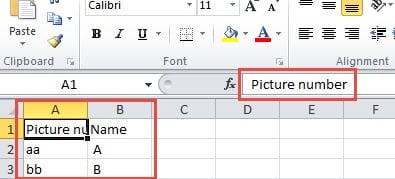
- Këtë herë në skedarin Excel, duhet të vendosni emrin e figurës në vend të vendndodhjes së saj atje.

- Përsëriteni nga hapi 2 deri në 7 në metodën 1 për të përfunduar futjen e fushave të tjera.
- Më pas vendoseni kursorin në pozicionin e figurës.
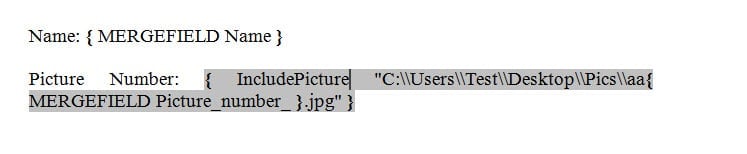
- Shtypni "Ctrl+ F9" për të futur një fushë. Midis kllapave të fushës, futni Përfshini figurën "C:\\test\\.jpg". "C:\\test\\” i referohet vendndodhjes së figurës.

- Më pas vendosni kursorin përpara “.jpg” dhe klikoni “Insert Merge Field” dhe më pas zgjidhni fushën e duhur.
- Tani do të gjeni se fusha është e padukshme. Mund të shtypni "Alt+ F9" për të kontrolluar kodet e fushave.

- Përsëriteni nga hapi 17 deri në 20 në metodën 1.
Përmirësoni mbrojtjen e skedarit tuaj
Ndoshta ka qindra mijëra skedarë të vlefshëm të ruajtur në kompjuterin tuaj. Kjo do të thotë që ju keni qindra mijëra shanse që skedari juaj të dëmtohet për shkak të faktorëve të brendshëm ose të jashtëm. Prandaj, është e një rëndësie të madhe për të forcuar ato skedarë duke marrë kopje rezervë të rregullt ose duke ekzekutuar një program antivirus në pajisje. Gjithashtu mund t'ju duhet të merrni një mjet për rregullimin e skedarëve docx paraprakisht në rast se skedarët tuaj thjesht korruptohen.
Hyrje e autorit:
Vera Chen është një eksperte për rikuperimin e të dhënave DataNumen, Inc., e cila është lider botëror në teknologjitë e rikuperimit të të dhënave, duke përfshirë mjet riparimi i xls i dëmtuar pdf riparimin e produkteve softuerike. Për më shumë informacion vizitoni www.datanumen.com