
Siguria e Excel-it është mjaft e rëndësishme për punën tuaj. Në këtë artikull, ne do të prezantojmë metodën për të vendosur privilegje të ndryshme për përdorues të ndryshëm nga Excel VBA.
Në artikullin tonë të mëparshëm Si të krijoni një dritare identifikimi për të mbrojtur librin tuaj të punës në Excel, ne kemi prezantuar metodën për të krijuar një dritare identifikimi për librin tuaj të punës Excel. Por kur disa përdorues duhet të kenë akses në dokument, ju duhet të bëni cilësime shtesë. Përveç kësaj, ju duhet të garantoni që ata përdorues nuk do të bëjnë ndryshime të gabuara në skedar. Tani ndiqni hapat e mëposhtëm dhe shikoni se si ta përfundoni këtë detyrë.
Vendosni privilegje të ndryshme
Supozoni se tani janë tre përfaqësues të shitjeve që duhet të modifikojnë këtë skedar. Emri dhe fjalëkalimi janë vendosur siç tregohet në imazhin më poshtë: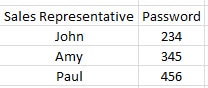
Dhe çdo person do të duhet të modifikojë një fletë pune të caktuar.
- Shtypni butonat e shkurtoreve "Alt +F11" në tastierë për të hapur redaktorin e Visual Basic.
- Dhe më pas futni një formular të ri përdoruesi në redaktues.
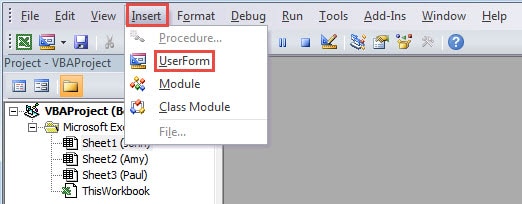
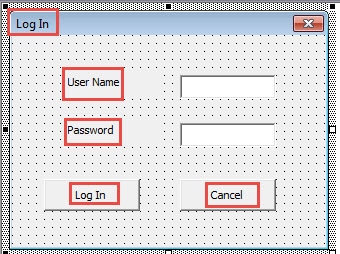
- Në këtë hap, futni dy etiketa, dy kuti teksti dhe dy butona në formularin e përdoruesit.
- Dhe më pas ndryshoni titullin për formën e përdoruesit dhe ato elemente që futni në hapin 3. Mund t'i referoheni gjithashtu imazhit më poshtë:

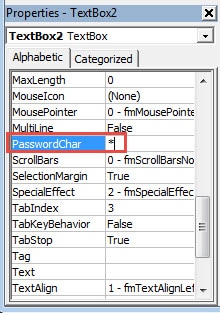
- Pas kësaj, ndryshoni "PasswordChar" në "*" për kutinë e dytë të tekstit.

- Pas kësaj, klikoni dy herë në formularin e përdoruesit.
- Më pas futni kodet e mëposhtme në modul:
Private Sub CommandButton1_Click()
  Dim objTargetWorksheet As Worksheet

  If (TextBox1.Value = "John" And TextBox2.Value = "234") _
    Or (TextBox1.Value = "Amy" And TextBox2.Value = "345") _
    Or (TextBox1.Value = "Paul" And TextBox2.Value = "456") Then
    Me.Hide: Application.Visible = True

    For Each objTargetWorksheet In ActiveWorkbook.Worksheets
      If objTargetWorksheet.Name = TextBox1.Value Then
        objTargetWorksheet.Unprotect Password:=12345
      Else
        objTargetWorksheet.Protect Password:=12345, DrawingObjects:=True, Contents:=True, Scenarios:=True
      End If
    Next
  Else
    MsgBox "Please input the right user name and the right password"
  End If
End Sub

Private Sub CommandButton2_Click()
  ThisWorkbook.Application.Quit
End Sub

Private Sub UserForm_QueryClose(Cancel As Integer, CloseMode As Integer)
  ThisWorkbook.Application.Quit
End Sub
Në kode, ne do të mbrojmë fletët e tjera të punës. Dhe përdoruesit mund të modifikojnë vetëm fletët e punës përkatëse. Ju gjithashtu mund të ndryshoni fjalëkalimet sipas nevojës tuaj.
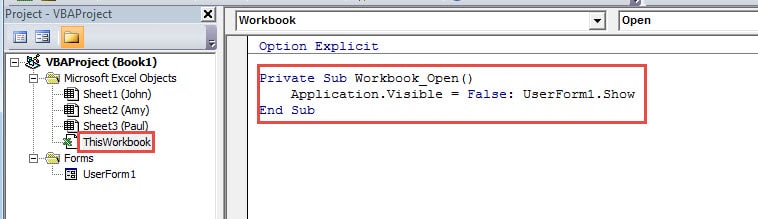
- Pas kësaj, klikoni dy herë "ThisWorkbook" në projektin VBA.
- Dhe pastaj futni kodet e mëposhtme në të:
Private Sub Workbook_Open()
  Application.Visible = False: UserForm1.Show
End Sub
- Për të parandaluar që përdoruesit të modifikojnë kodet VBA, duhet të vendosni fjalëkalimin për projektet VBA. Në artikullin tonë të mëparshëm Si të mbroni kodet VBA me fjalëkalim në fletën tuaj të punës në Excel, kemi prezantuar metoda. Ju gjithashtu mund të vendosni një fjalëkalim të veçantë.
- Në fund, ruani këtë skedar Excel.
- Herën tjetër që të hapni skedarin, formulari i përdoruesit nuk do të shfaqet. Duhet të klikoni në butonin "Aktivizo përmbajtjen" në skedar.
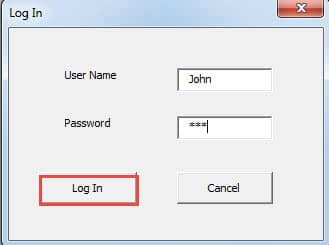
- Dhe pastaj do të shihni dritaren "Identifikohu". Vendosni një emër dhe fjalëkalim në dy kutitë e tekstit.
- Pas kësaj, klikoni në butonin "Identifikohu" në dritare.

Në këtë kohë, Gjoni mund të modifikojë vetëm fletën e tij të punës. Ai nuk është në gjendje të ndryshojë fletët e tjera të punës ose kodet VBA. Përveç kësaj, përveç tre përfaqësuesve të shitjeve, askush tjetër nuk mund ta hapë këtë skedar pa fjalëkalim. Herën tjetër kur keni një kërkesë të tillë, mund të vendosni gjithashtu një dritare të tillë hyrjeje për librin e punës.
Njohni problemin në korrupsionin në Excel
Ndonjëherë Excel mund të dëmtohet si pasojë e faktorëve të shumtë. Para se të filloni të rregulloni skedarët tuaj, duhet të identifikoni problemin së bashku me arsyet e dështimit të të dhënave. Përveç kësaj, nëse nuk dini asgjë për rikuperimin e të dhënave, mund të... riparoni Excel xlsx të dëmtuar duke përdorur një mjet të palës së tretë. Me algoritmin e përparuar, ky mjet mund të trajtojë pothuajse të gjitha gabimet e Excel-it.
Hyrje e autorit:
Anna Ma është një eksperte e rikuperimit të të dhënave në DataNumen, Inc., e cila është lider botëror në teknologjitë e rikuperimit të të dhënave, duke përfshirë riparoni docx të korruptuar dhe produkte softuerike të riparimit të pamjes. Për më shumë informacion vizitoni www.datanumen.com