
Në këtë postim, do të ketë 3 metoda efektive që ju lejojnë të zëvendësoni tekstin në Header-in e dokumentit tuaj Word. 
Për disa dokumente, koka është një komponent thelbësor i të gjithë njësisë. Dhe shumicën e kohës, teksti në kokë është i vendosur njësoj në të gjithë dokumentin, sepse çdo kokë në dokument është e lidhur me njëra-tjetrën. Megjithatë, ka përjashtime kur një dokument mund të ketë seksione të shumta me koka të shkëputura.
Më poshtë janë 3 mënyra që mund të zgjidhni sipas skenarit specifik.
Metoda 1: Zëvendësoni tekstin e titullit në dokument vetëm me një seksion
Normalisht, një dokument i tërë është një seksion nëse nuk e ndani manualisht. Në një rast të tillë, është e lehtë të ndryshosh tekstin në kokë.
- Së pari, klikoni dy herë në zonën e kokës për të hyrë në modalitetin e redaktimit.
- Më pas zëvendësoni tekstin dhe klikoni në komandën “Mbyll kokën dhe fundin” për të dalë.

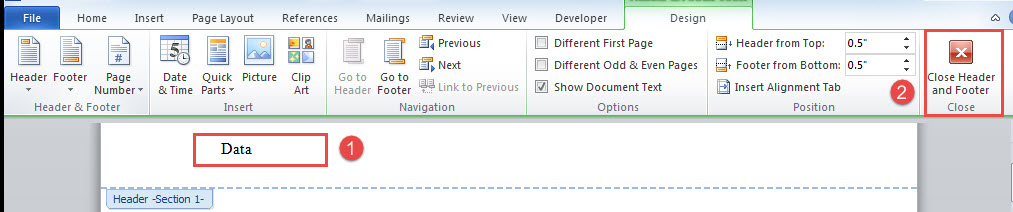
I njëjti tekst në çdo titull është ndryshuar tani.
Metoda 2: Zëvendësoni tekstin e titullit në dokumentin e seksioneve të shumta me titujt e shkëputur
Këtu është skenari i dytë ku një dokument, më shpesh sesa jo, përmban disa seksione. Si parazgjedhje, titujt në çdo seksion vendosen në "Lidhja me të mëparshmen". Por, për shkak të kërkesave të caktuara, ju mund të shkëputni titujt për të krijuar tituj të ndryshëm në një dokument.
Megjithatë, ende mund të ketë ndonjë tekst që qëndron i njëjtë në të gjitha titujt. Për t'i zëvendësuar ato në rrethana të tilla, do t'ju duhet të përdorni makronë vijuese për të kryer punën.
- Para së gjithash, hapni redaktorin VBA duke shtypur "Alt+ F11".
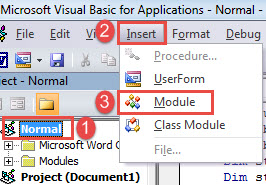
- Së dyti, klikoni projektin "Normal" në kolonën e majtë.
- Së treti, klikoni "Insert" dhe gjithashtu zgjidhni "Module" në menunë rënëse.

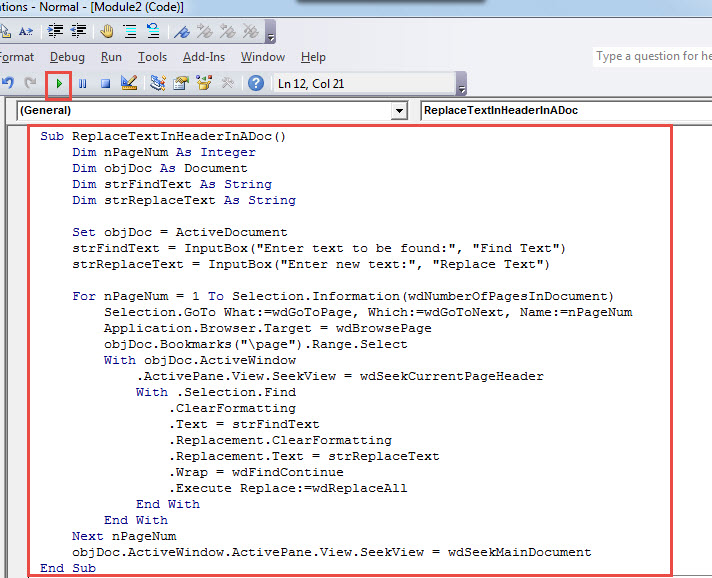
- Pastaj klikoni dy herë në modul për ta hapur atë dhe ngjitni këto kode atje:
Sub ReplaceTextInHeaderInADoc()
  Dim nPageNum As Integer
  Dim objDoc As Document
  Dim strFindText As String
  Dim strReplaceText As String

  Set objDoc = ActiveDocument
  strFindText = InputBox("Enter text to be found:", "Find Text")
  strReplaceText = InputBox("Enter new text:", "Replace Text")

  For nPageNum = 1 To Selection.Information(wdNumberOfPagesInDocument)
    Selection.GoTo What:=wdGoToPage, Which:=wdGoToNext, Name:=nPageNum
    Application.Browser.Target = wdBrowsePage
    objDoc.Bookmarks("\page").Range.Select
    With objDoc.ActiveWindow
      .ActivePane.View.SeekView = wdSeekCurrentPageHeader
      With .Selection.Find
        .ClearFormatting
        .Text = strFindText
        .Replacement.ClearFormatting
        .Replacement.Text = strReplaceText
        .Wrap = wdFindContinue
        .Execute Replace:=wdReplaceAll
      End With
    End With
  Next nPageNum
  objDoc.ActiveWindow.ActivePane.View.SeekView = wdSeekMainDocument
End Sub
- Pastaj shtypni "F5" për të ekzekutuar makro.

- Në kutinë "Gjeni tekstin", vendosni tekstin që do të gjendet dhe zëvendësohet.
- Dhe klikoni "OK" për të vazhduar.

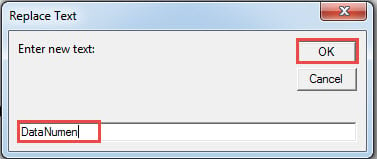
- Tani në kutinë "Replace Text", futni tekst të ri dhe klikoni "OK" për të vazhduar.


Metoda 3: Zëvendësoni tekstin e titullit në shumë dokumente
Megjithatë, do të na duhet makro për të bërë përpunimin e grupit.
- Para së gjithash, rregulloni të gjitha dokumentet e synuara në të njëjtën dosje.
- Përsëritni hapat në metodën 2 për të instaluar dhe ekzekutuar një makro.
- Pastaj zëvendësoni makro me këtë:
Sub ReplaceTextInHeaderInMultiDoc()
  Dim StrFolder As String
  Dim strFile As String
  Dim objDoc As Document
  Dim dlgFile As FileDialog
  Dim strFindText As String
  Dim strReplaceText As String

  Set dlgFile = Application.FileDialog(msoFileDialogFolderPicker)

  With dlgFile
    If .Show = -1 Then
      StrFolder = .SelectedItems(1) & "\"
    Else
      MsgBox "Please select the target folder."
      Exit Sub
    End If
  End With

  strFindText = InputBox("Enter text to be found:", "Find Text")
  strReplaceText = InputBox("Enter new text:", "Replace Text")

  strFile = Dir(StrFolder & "*.docx", vbNormal)

  While strFile <> ""
    Set objDoc = Documents.Open(FileName:=StrFolder & strFile)
    For nPageNum = 1 To Selection.Information(wdNumberOfPagesInDocument)
      Selection.GoTo What:=wdGoToPage, Which:=wdGoToNext, Name:=nPageNum
      Application.Browser.Target = wdBrowsePage
      objDoc.Bookmarks("\page").Range.Select
      With objDoc.ActiveWindow
        .ActivePane.View.SeekView = wdSeekCurrentPageHeader
        With .Selection.Find
          .ClearFormatting
          .Text = strFindText
          .Replacement.ClearFormatting
          .Replacement.Text = strReplaceText
          .Wrap = wdFindContinue
          .Execute Replace:=wdReplaceAll
        End With
      End With
    Next nPageNum
    objDoc.ActiveWindow.ActivePane.View.SeekView = wdSeekMainDocument
    objDoc.Save
    objDoc.Close
    strFile = Dir()
  Wend
End Sub
- Në dritaren "Shfleto", zgjidhni destinacionin ku do të vendosni dokumentet.
- Kliko "OK".
- Dhe në kutitë "Gjej tekstin" dhe "Zëvendëso tekstin", futni tekste dhe klikoni "OK".
Kur Rezervimi dështon
Shumë shpesh ne do t'u sugjeronim njerëzve që të rezervojnë rregullisht. Megjithatë, kopjet rezervë mund të dështojnë herë pas here. Dhe këtu janë arsyet e zakonshme për dështimet e rezervimit, mediat e këqija dhe korrupsioni në procesin e rezervimit. Pra, herën tjetër që bëni kopje rezervë të dokumenteve, kushtojini vëmendje dy aspekteve. Dhe masa më e mirë parandaluese duhet të jetë marrja e një rikuperimi docx mjet paraprakisht.
Hyrje e autorit:
Vera Chen është një eksperte për rikuperimin e të dhënave DataNumen, Inc., e cila është lider botëror në teknologjitë e rikuperimit të të dhënave, duke përfshirë xls rregullohet pdf riparimin e produkteve softuerike. Për më shumë informacion vizitoni www.datanumen.com