
Në këtë artikull, ne dëshirojmë t'ju demonstrojmë 2 mënyra të zgjuara për të fshirë përmbajtjen midis 2 fjalëve specifike në dokumentin tuaj Word.
Në artikullin tonë të mëparshëm, kemi diskutuar qasjen për nxjerrjen e tyre në një dokument tjetër. Për detaje, mund t'i referoheni këtij postimi: Si të ekstraktoni përmbajtjen midis dy fjalëve specifike nga një dokument fjalësh në tjetrin
Dhe sot, ne do të ilustrojmë 2 mënyra për të fshirë përmbajtjen midis dy fjalëve specifike në dokumentin tuaj Word. Megjithatë, le të shohim se ku janë skenarët e aplikimit.
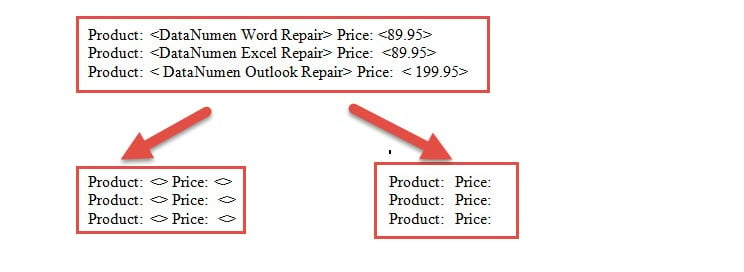
- Para së gjithash, ne priremi të vendosim tekstin në kllapa. Dhe pas ca kohësh, mund t'ju duhet t'i fshini ose rishkruani ato, si më poshtë:

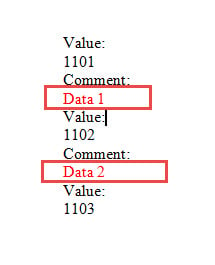
- Së dyti, në disa skedarë log ose raporte laboratorike, mund t'ju duhet të fshini tekstin midis 2 fjalëve specifike. Për shembull, në pamjen e mëposhtme të ekranit, mund t'ju duhet të fshini tekstet e kuqe midis "Koment:" dhe "Vlera:".

Tani këtu janë 2 qasje.
Metoda 1: Përdorni funksionin "Gjeni dhe zëvendësoni".
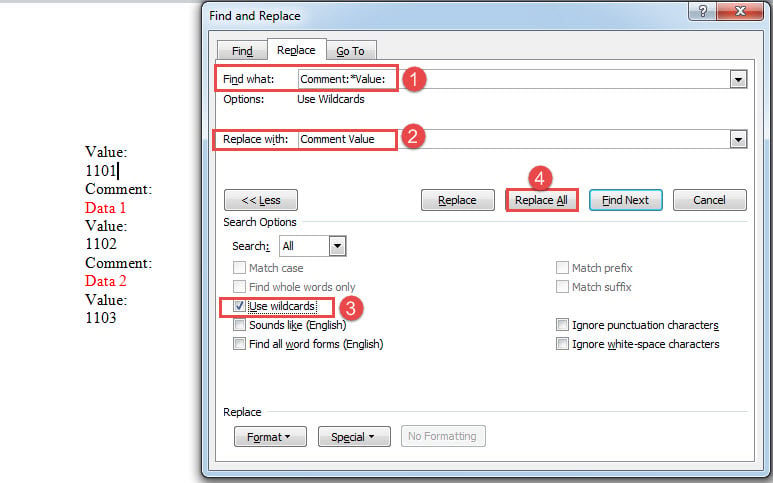
- Fillimisht, shtypni "Ctrl+ H" për të hapur kutinë "Gjeni dhe zëvendësoni".
- Në kutinë e tekstit "Gjeni atë", vendosni fjalën e parë, "*" dhe fjalën e dytë. Në rastin tonë, duhet të fusim "Koment:*Vlera:".
- Më pas në kutinë e tekstit "Zëvendëso me", vendosni fjalët që dëshironi të mbani. Për shembull, për të fshirë vetëm përmbajtjen ndërmjet fjalëve, duhet të futni fjalën e parë dhe të dytë në kutinë "Zëvendëso me", si p.sh. "Vlera e komentit". Ose mund të zgjidhni të fshini edhe 2 fjalët duke e lënë bosh kutinë "Zëvendëso me".
- Pastaj klikoni "Më shumë" për të nxjerrë më shumë opsione.
- Pastaj kontrolloni kutinë "Përdorni shenjat e egra" dhe klikoni "Zëvendësoni të gjitha".

Metoda 2: Ekzekutoni kodet VBA
- Para së gjithash, shtypni "Alt + F11" për të aktivizuar redaktorin VBA në Word.
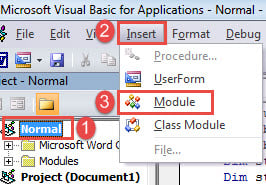
- Pastaj klikoni projektin "Normal" dhe më pas skedën "Fut" në shiritin e menusë.
- Pastaj zgjidhni "Moduli" nga menyja rënëse e "Fut".

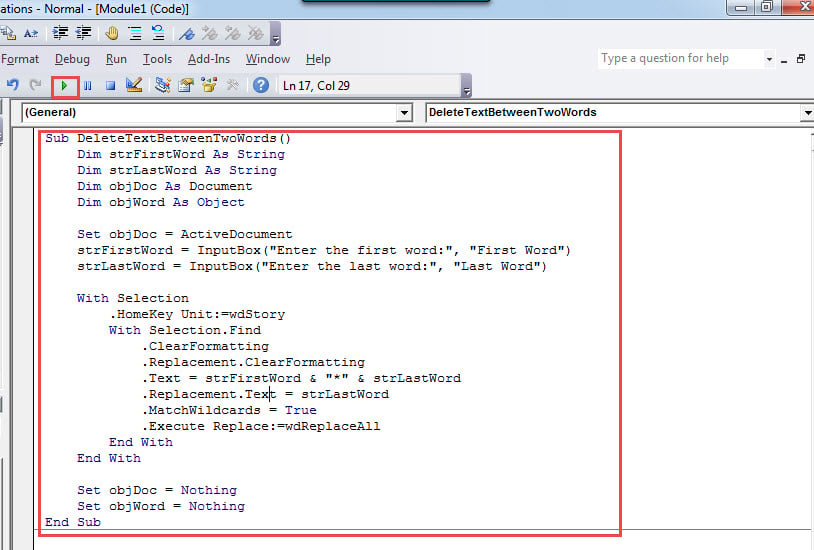
- Klikoni dy herë në modul për ta hapur atë dhe ngjitni kodet e mëposhtme atje:
Sub DeleteTextBetweenTwoWords()
  Dim strFirstWord As String
  Dim strLastWord As String
  Dim objDoc As Document
  Dim objWord As Object

  Set objDoc = ActiveDocument
  strFirstWord = InputBox("Enter the first word:", "First Word")
  strLastWord = InputBox("Enter the last word:", "Last Word")

  With Selection
    .HomeKey Unit:=wdStory
    With Selection.Find
      .ClearFormatting
      .Replacement.ClearFormatting
      .Text = strFirstWord & "*" & strLastWord
      .Replacement.Text = strFirstWord & strLastWord
      .MatchWildcards = True
      .Execute Replace:=wdReplaceAll
    End With
  End With

  Set objDoc = Nothing
  Set objWord = Nothing
End Sub
- Dhe klikoni "Run" ose shtypni "F5" për të ekzekutuar kodet.

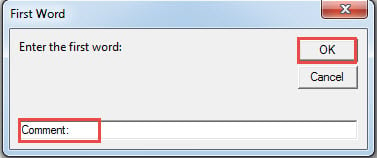
- Tani në kutinë "Fjala e parë", shkruani fjalën e parë. Dhe klikoni "OK" për të vazhduar.

- Në mënyrë të ngjashme, në kutinë "Fjala e fundit", vendosni fjalën e fundit. Klikoni "OK" për të vazhduar.
Shënim:
Për të fshirë edhe 2 fjalët, mund të zëvendësoni këtë rresht kodi:
.Replacement.Text = strFirstWord & strLastWord
në
.Replacement.Text = “”
Fshi përmbajtjet në kllapa
- Ndiqni hapat e mësipërm për të instaluar dhe ekzekutuar një makro.
- Në vend të kësaj, ekzekutoni këtë makro:
Sub DeleteTextInAngleBrackets()
  With Selection
    .HomeKey Unit:=wdStory
    With Selection.Find
      .ClearFormatting
      .Replacement.ClearFormatting
      .Text = "\<(*)\>"
      .MatchWildcards = True
      .Replacement.Text = "<>"
      .Execute Replace:=wdReplaceAll
    End With
  End With
End Sub
Makroja e mësipërme i kushtohet fshirjes së tekstit në kllapa këndore (<>).
Sigurisht, mund të ketë shumë lloje kllapash në dokumentin tuaj.
Për mbajtëset { }:
Zëvendësoj
.Text = "\<(*)\>"
.Replacement.Text = "<>"
me
.Text = "\{(*)\}"
.Replacement.Text = "{}"
Për kllapa ( ):
Përdorni këto 2 rreshta
.Text = "\((*)\)"
.Replacement.Text = "()"
Për kllapa katrore [ ]:
.Text = "\[(*)\]"
.Replacement.Text = "[]"
Bëni kopje rezervë të skedarëve tuaj tani
Është gjithmonë mirë të merren masa para se të ndodhë diçka e keqe. Dhe për të rezervuar dokumentet tuaja Word do t'ju lejojë të përdorni versionin më të fundit të të dhënave nëse ndodh ndonjë fatkeqësi. Atëherë mund të përdorni një mjet për të riparim Word pa shumë ankth.
Hyrje e autorit:
Vera Chen është një eksperte për rikuperimin e të dhënave DataNumen, Inc., e cila është lider botëror në teknologjitë e rikuperimit të të dhënave, duke përfshirë rikuperoni xls pdf riparimin e produkteve softuerike. Për më shumë informacion vizitoni www.datanumen.com