
Në këtë artikull, ne do t'ju tregojmë mënyrën për të nxjerrë përmbajtjen midis dy fjalëve specifike nga një dokument Word në tjetrin.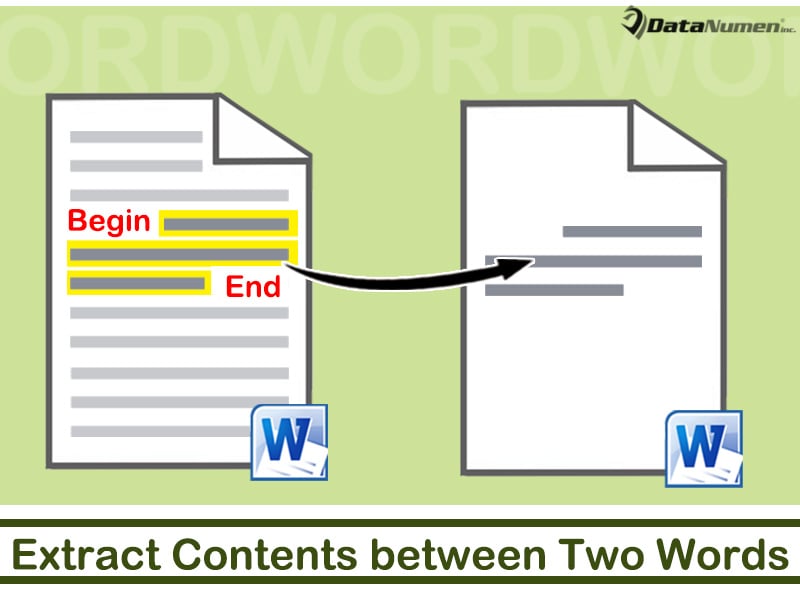
Herë pas here, do t'ju duhet të nxirrni përmbajtje midis fjalëve specifike në disa raste. Më poshtë janë 2 raste të mundshme që mund të hasni:
- Së pari, në një tabelë Word, për të gjitha qelizat në një kolonë që fillojnë dhe mbarojnë me të njëjtat 2 fjalë, mund t'ju duhet të nxirrni vetëm pjesën e ndryshme të mesme, si më poshtë:

- Së dyti, në disa skedarë log me hyrje të shumta, ndoshta do t'ju duhet të nxirrni vetëm ato që ju nevojiten. Pastaj mund të specifikoni fjalën e parë dhe të fundit dhe të përdorni metodën I në këtë artikull për të marrë përmbajtjen që ju nevojitet.
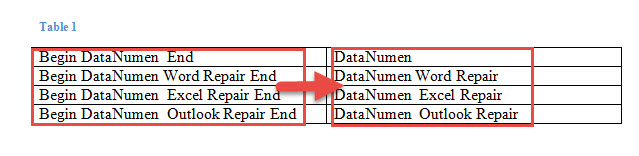
Për të realizuar një detyrë të tillë, ne preferojmë të ekzekutojmë një makro Word. Thjesht ndiqni këto hapa.
Nxjerrja e përmbajtjes midis dy fjalëve
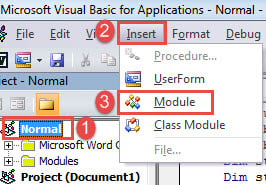
- Para së gjithash, shtypni "Alt + F11" për të hapur redaktorin VBA në Word.
- Pastaj klikoni projektin "Normal" në kolonën e majtë.
- Pastaj klikoni në skedën "Fut" në shiritin e menusë.
- Zgjidhni "Modul" nga menyja rënëse.

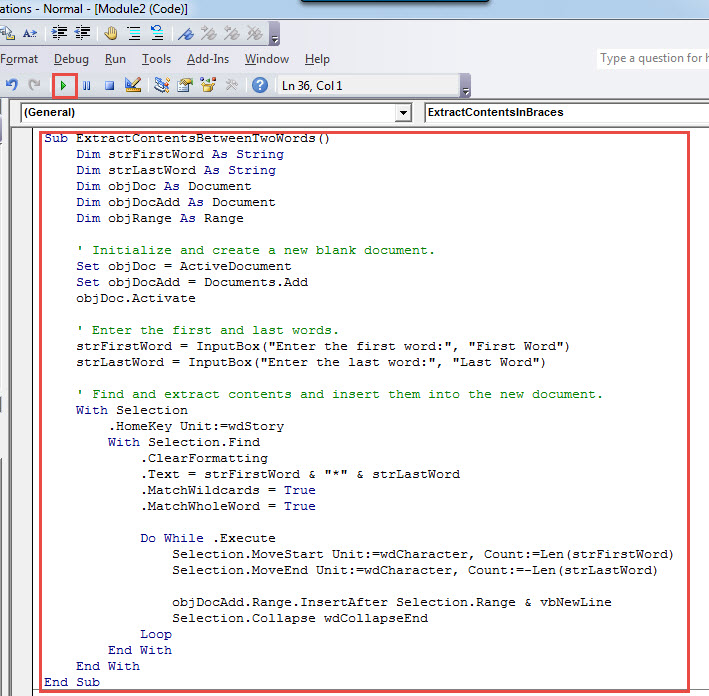
- Klikoni dy herë për të hyrë në hapësirën e kodimit të modulit të ri dhe ngjitni këto kode atje:
Sub ExtractContentsBetweenTwoWords()
  Dim strFirstWord As String
  Dim strLastWord As String
  Dim objDoc As Document
  Dim objDocAdd As Document
  Dim objRange As Range

  ' Initialize and create a new blank document.
  Set objDoc = ActiveDocument
  Set objDocAdd = Documents.Add
  objDoc.Activate

  ' Enter the first and last words.
  strFirstWord = InputBox("Enter the first word:", "First Word")
  strLastWord = InputBox("Enter the last word:", "Last Word")

  ' Find and extract contents and insert them into the new document.
  With Selection
    .HomeKey Unit:=wdStory
    With Selection.Find
      .ClearFormatting
      .Text = strFirstWord & "*" & strLastWord
      .MatchWildcards = True
      .MatchWholeWord = True

      Do While .Execute
        Selection.MoveStart Unit:=wdCharacter, Count:=Len(strFirstWord)
        Selection.MoveEnd Unit:=wdCharacter, Count:=-Len(strLastWord)

        objDocAdd.Range.InsertAfter Selection.Range & vbNewLine
        Selection.Collapse wdCollapseEnd
      Loop
    End With
  End With
End Sub
- Pastaj klikoni "Run" ose shtypni "F5" për të ekzekutuar kodet.

- Në kutinë e hyrjes "Fjala e parë", vendosni fjalën e parë. Mos harroni se makro është e ndjeshme ndaj shkronjave të vogla. Pra, inicializoni fjalën nëse është e nevojshme.
- Pastaj klikoni "OK" për të shkuar te kutia "Fjala e fundit".

- Në mënyrë të ngjashme, futni fjalën dhe klikoni "OK". Mos harroni të ndiqni të njëjtin rregull të inicializimit të fjalës sipas.
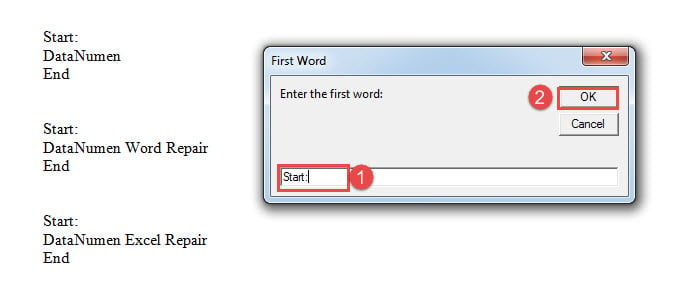
Do të hapet një dokument i ri dhe aty do të shfaqet e gjithë përmbajtja e nxjerrë.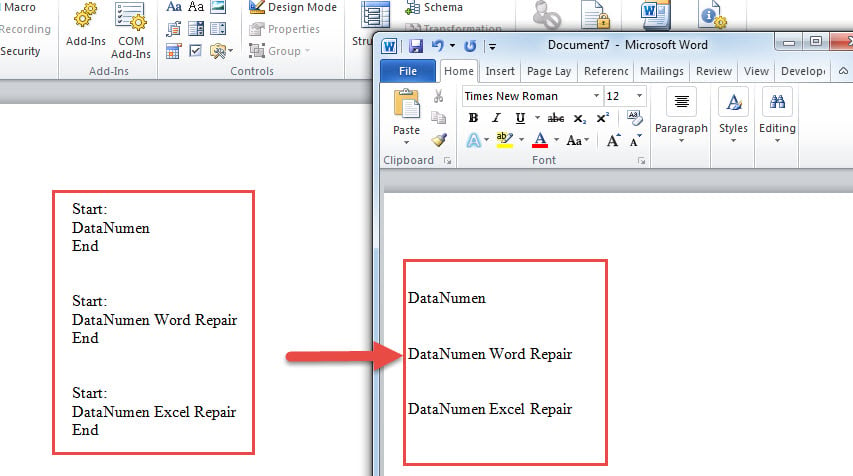
Ekstraktoni përmbajtjen në kllapa
Siç e kemi përmendur, disa përmbajtje janë në kllapa. Atëherë ja çfarë mund të bëni:
- Për të filluar, duhet të ndiqni hapat e mësipërm për të instaluar dhe ekzekutuar një makro.
- Tani sipas llojit të një kllapa, mund të zgjidhni makronë përkatëse më poshtë:
Për mbajtëset {}:
Sub ExtractContentsInBraces()
  Dim objDoc As Document
  Dim objDocAdd As Document
  Dim objRange As Range

  Set objDoc = ActiveDocument
  Set objDocAdd = Documents.Add
  objDoc.Activate

  With Selection
    .HomeKey Unit:=wdStory
    With Selection.Find
      .ClearFormatting
      .Replacement.ClearFormatting
      .Text = "\{(*)\}"
      .MatchWildcards = True

      Do While .Execute
        Selection.MoveStart Unit:=wdCharacter, Count:=1
        Selection.MoveEnd Unit:=wdCharacter, Count:=-1

        objDocAdd.Range.InsertAfter Selection.Range & vbNewLine
        Selection.Collapse wdCollapseEnd
      Loop
    End With
  End With
End Sub
- Për kllapa katrore [ ]:
Thjesht zëvendësoni këtë rresht kodi:
.Text = "\{(*)\}"
me:
.Text =\[(*)\]
- Pastaj për kllapa ():
Zëvendësoni të njëjtën linjë kodi në hapin 3 me:
.Text = "\((*)\)"
- Dhe për kllapat këndore<>:
Përdorni këtë linjë në vend të kësaj:
.Text = "\<(*)\>"
Trajtoni një fatkeqësi të të dhënave
Në një Word shumë të lidhur si i yni, është jetike të mbani parasysh sigurinë e të dhënave gjatë gjithë kohës. Për më tepër, duhet të dini se çfarë të bëni në kohën e një katastrofe të të dhënave. Dhe zgjedhja juaj më e mirë është të merrni një riparim docx mjet.
Hyrje e autorit:
Vera Chen është një eksperte për rikuperimin e të dhënave DataNumen, Inc., e cila është lider botëror në teknologjitë e rikuperimit të të dhënave, duke përfshirë rikuperimi xls pdf riparimin e produkteve softuerike. Për më shumë informacion vizitoni www.datanumen.com