
Ky artikull do të ndajë një pjesë të kodit VBA, i cili mund t'ju lejojë të vononi shpejt dorëzimin tek një anëtar specifik kur dërgoni një email te një grup kontakti në Outlook.
Kur hartoni dhe dërgoni një email të Outlook te një grup kontakti, nëse dëshironi të vononi dërgimin e këtij emaili te një anëtar specifik në këtë grup, mund të përdorni metodën e mëposhtme për ta realizuar atë. Ai do të zgjerojë automatikisht grupin e kontaktit dhe do të gjenerojë të njëjtin email i cili vonohet te anëtari specifik. Tani, lexoni për të marrë hapat e përpunuar.
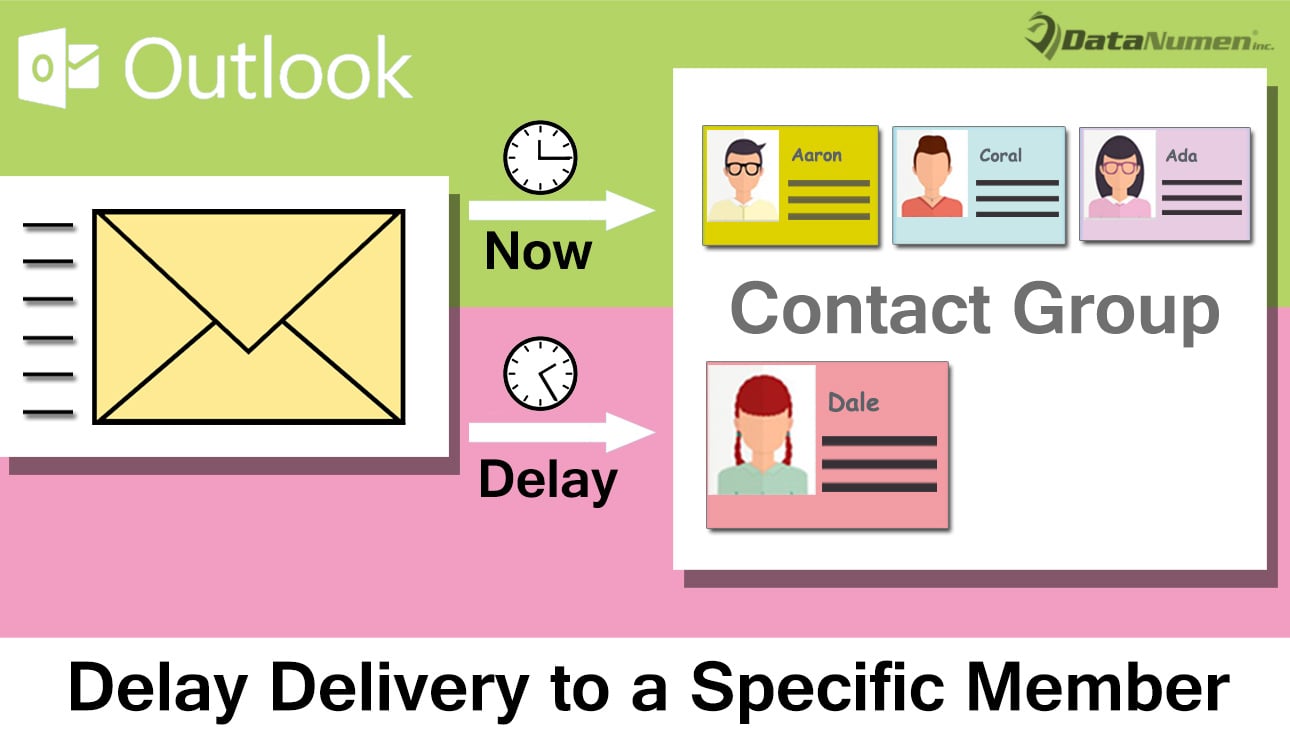
Vonesoni dorëzimin tek një anëtar specifik kur dërgoni një email te një grup kontakti
- Për të filluar, hapni programin tuaj Outlook.
- Më pas, në dritaren kryesore të Outlook që shfaqet, duhet të shtypni butonat "Alt + F11".
- Më pas, do të keni akses në redaktuesin VBA të Outlook, në të cilin duhet të futni një modul të ri ose thjesht të hapni një modul që nuk është në përdorim.
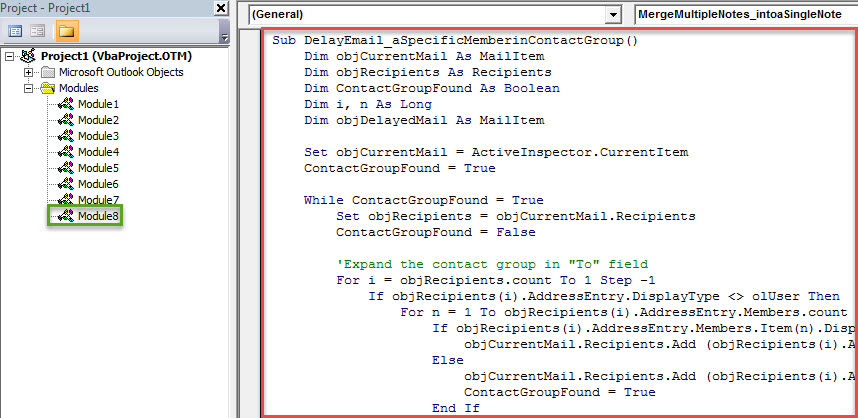
- Pas kësaj, mund të kopjoni dhe ngjisni kodin e mëposhtëm VBA në këtë modul.
Sub DelayEmail_aSpecificMemberinContactGroup()
    Dim objCurrentMail As MailItem
    Dim objRecipients As Recipients
    Dim ContactGroupFound As Boolean
    Dim i, n As Long
    Dim objDelayedMail As MailItem

    Set objCurrentMail = ActiveInspector.CurrentItem
    ContactGroupFound = True

    While ContactGroupFound = True
          Set objRecipients = objCurrentMail.Recipients
          ContactGroupFound = False

          'Expand the contact group in "To" field
          For i = objRecipients.count To 1 Step -1
              If objRecipients(i).AddressEntry.DisplayType <> olUser Then
                 For n = 1 To objRecipients(i).AddressEntry.Members.count
                     If objRecipients(i).AddressEntry.Members.Item(n).DisplayType = olUser Then
                        objCurrentMail.Recipients.Add (objRecipients(i).AddressEntry.Members.Item(n).Address)
                     Else
                        objCurrentMail.Recipients.Add (objRecipients(i).AddressEntry.Members.Item(n).Name)
                        ContactGroupFound = True
                     End If
                 Next
                 objRecipients(i).Delete
              End If
          Next i
          objRecipients.ResolveAll
    Wend

    'Find the specific memebr in the recipients
    For Each objRecipient In objRecipients
        If objRecipient.Address = "shelly@datanumen.com" Then

           'Create a same email
           Set objDelayedMail = objCurrentMail.Copy
           With objDelayedMail
                .To = ""
                .Recipients.Add objRecipient.Address
                .Recipients.ResolveAll
                'Change the deferred delivery time as per your needs
                .DeferredDeliveryTime = (Date + 1) & " 09:00:00"
                .Send
          End With

          objRecipient.Delete
       End If
    Next

    objCurrentMail.Send
End Sub
- Më pas, për akses më të përshtatshëm të mëvonshëm, do të ishte më mirë të shtonit makronë e sapo shtuar në dritaren e shiritit të veglave të aksesit të shpejtë të mesazheve.
- Dhe më pas duhet të ndryshoni cilësimet e makrove të Outlook për të aktivizuar të gjitha makrot në "Cilësimet makro" të "Qendrës së Besimit".
- Përfundimisht, ju mund të bëni një goditje.
- Së pari, shkruani një email të tillë për grupin e kontaktit si zakonisht.
- Më pas mund të klikoni butonin e ri makro në shiritin e veglave të aksesit të shpejtë.
- Menjëherë, i njëjti email do të krijohet dhe do të vendoset t'i dërgohet anëtarit specifik në kohën e planifikuar.
- Ndërkohë, emaili aktual do t'u dërgohet anëtarëve të tjerë në grupin e kontaktit.
Mbani një sy për të gjitha rreziqet rreth Outlook-it tuaj
Në epokën bashkëkohore, viruset dhe programet spiune po bëhen gjithnjë e më të përhapura. Zakonisht maskohen si email të padëmshëm. Prandaj, duhet të keni kujdes nga rreziqet e ndryshme rreth Outlook-ut tuaj, siç janë email-et keqdashëse. Duhet të keni kujdes nga email-et nga kontakte të panjohura. Gjithashtu, për të... rregulloni Outlook Sapo skedari juaj PST të sulmohet nga malware, duhet të përgatisni një mjet riparimi me përvojë, si p.sh DataNumen Outlook Repair.
Hyrje e autorit:
Shirley Zhang është një eksperte për rikuperimin e të dhënave DataNumen, Inc., e cila është lider botëror në teknologjitë e rikuperimit të të dhënave, duke përfshirë sql i korruptuar dhe produkte softuerike të riparimit të pamjes. Për më shumë informacion vizitoni www.datanumen.com