
Ngjyrat e ndryshme të qelizave mund t'ju ndihmojnë të identifikoni vlerat në qeliza. Kur duhet të llogaritni vlerat bazuar në ngjyrat e qelizave, mund të përdorni 3 metodat në këtë artikull.
Në një fletë pune në Excel, me siguri do të shënoni ngjyra të ndryshme për qeliza të ndryshme. Shumicën e kohës, e njëjta ngjyrë do të jetë në qeliza të ndryshme në një diapazon. Imazhi më poshtë tregon një fletë pune me ngjyra të ndryshme qelizash.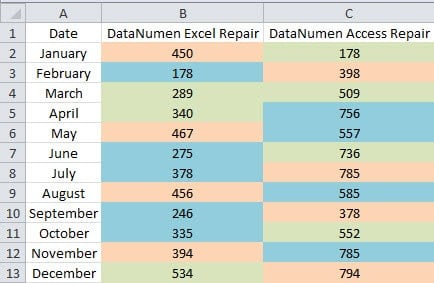
Kur duhet të llogaritni vlerat sipas ngjyrës së qelizës, do të zbuloni se do të jetë e vështirë të zgjidhni ato qeliza. Dhe tani mund të përdorni tre metodat në artikullin vijues për ta përfunduar shpejt këtë detyrë.
Metoda 1: Përdorni veçorinë e renditjes
Kur duhet të llogaritni vlerat në një kolonë ose në një rresht, mund të përdorni këtë metodë.
- Zgjidhni diapazonin e synuar në fletën e punës.
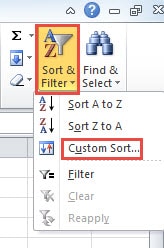
- Dhe më pas klikoni në butonin "Rendit & Filtro" në shiritin e veglave.
- Pastaj zgjidhni opsionin "Renditja e personalizuar" në menunë rënëse.

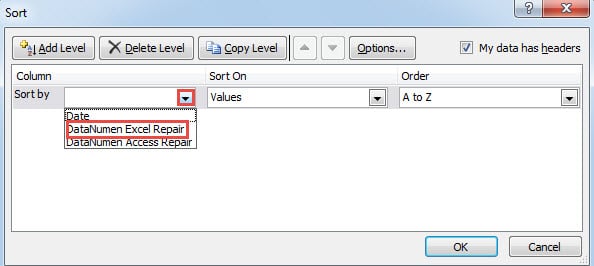
- Në dritaren "Rendit", klikoni shigjetën e vogël në kutinë e tekstit të "Rendit sipas".
- Më pas zgjidhni kolonën që duhet të renditni.

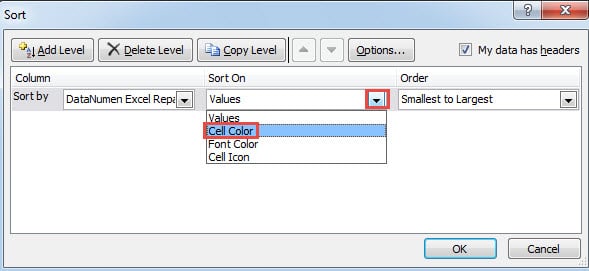
- Dhe më pas klikoni shigjetën për "Rendosja".
- Pas kësaj, zgjidhni opsionin "Cell Color" në listë.

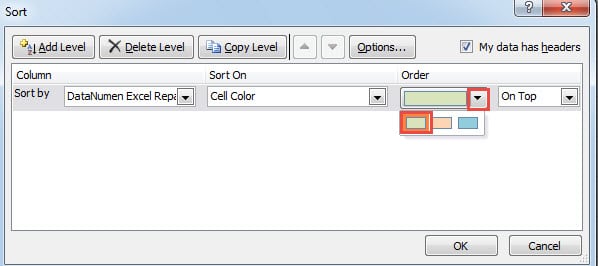
- Më pas do të shihni një opsion të ri në këtë dritare. Këtu klikoni shigjetën e vogël për "Urdhrin".
- Në meny, zgjidhni ngjyrën që duhet të llogaritni. Këtu duam të llogarisim ngjyrën e gjelbër, kështu që zgjedhim ngjyrën e gjelbër.

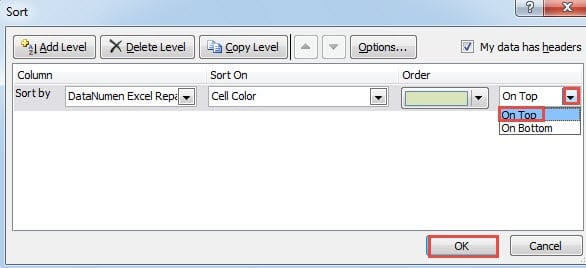
- Pas kësaj, klikoni shigjetën e fundit të vogël.
- Dhe më pas zgjidhni "Në krye" ose "Në fund" sipas nevojës tuaj. Në këtë shembull, ne do të zgjedhim "Në krye".

- Kur të përfundoni cilësimin, klikoni butonin "OK" në këtë dritare.
Dhe pastaj do të ktheheni në fletën e punës, do të shihni se vlerat me ngjyrë jeshile do të shfaqen në krye të kësaj kolone. Më pas mund të llogaritni ato vlera. Përveç kësaj, është shumë e lehtë për ju të zgjidhni diapazonin e synuar në këtë kolonë.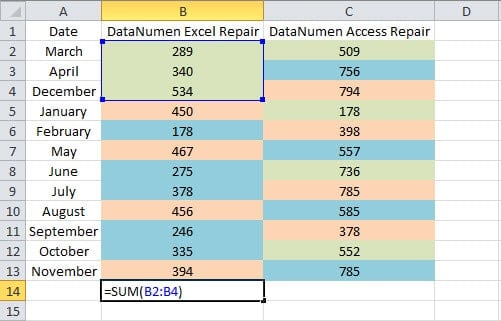
Nga ana tjetër, kur ju duhet të renditni rreshtat, duhet të bëni cilësimin e shtimit.
- Në dritaren "Rendit", klikoni në butonin "Opsionet".
- Dhe më pas zgjidhni opsionin "Renditni nga e majta në të djathtë" në dritaren "Opsionet e renditjes".
- Pastaj klikoni butonin "OK".

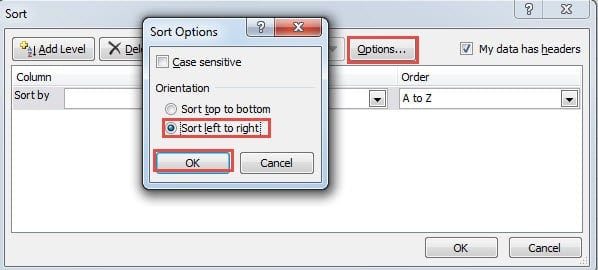
Kështu, mund të renditni sipas rreshtave në diapazonin e synuar. Hapat e tjerë janë të njëjtë me renditjen sipas kolonave. Mund të provoni edhe në fletën tuaj të punës.
Metoda 2: Aplikoni veçorinë e filtrit
Përveç veçorisë së renditjes, këtu mund të aplikoni edhe veçorinë e filtrit në Excel.
- Klikoni një qelizë brenda diapazonit të synuar.
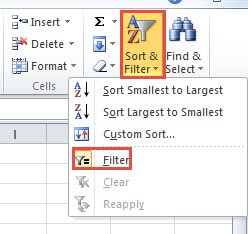
- Dhe më pas klikoni në butonin "Rendit & Filtro" në shiritin e veglave.
- Pastaj zgjidhni opsionin "Filter" në meny.

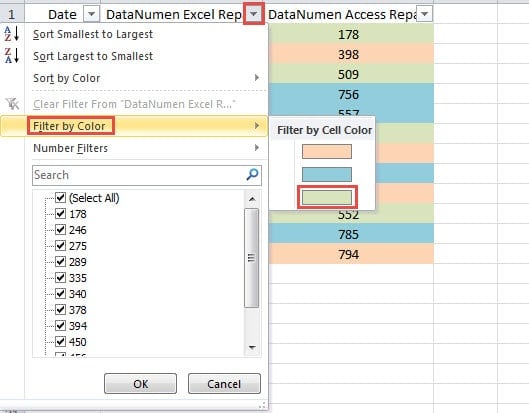
- Tani mund të shihni që shigjeta e filtrit do të shfaqet në rreshtin e kokës së diapazonit. Klikoni shigjetën e kolonës që duhet të filtroni.
- Më pas lëvizni kursorin te opsioni "Filtro sipas ngjyrës".
- Dhe më pas në nënmenu, zgjidhni ngjyrën që duhet të llogaritni.

- Më pas do të zbuloni se vetëm qelizat me ngjyrë të gjelbër do të shfaqen në fletën e punës.
Kur ju duhet të llogaritni ato qeliza, mund të përdorni funksionin SUBTOTAL. Në këtë funksion, ju duhet të zgjidhni funksionin që ju nevojitet. Dhe me funksionin SUBTOTAL, do të merrni lehtësisht rezultatin e numrave përkatës.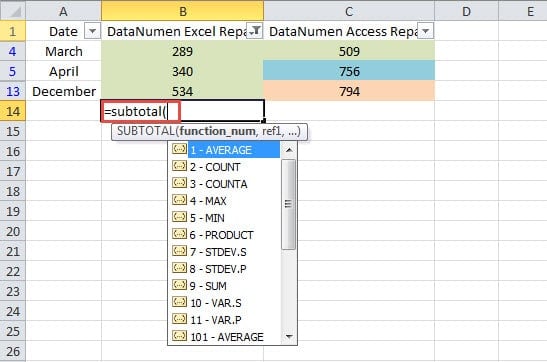
Nga ana tjetër, kjo metodë mund të hyjë në fuqi vetëm në kolona. Nëse keni nevojë të llogaritni sipas rreshtave, duhet të përdorni metoda të tjera.
Metoda 3: Përdorni makro VBA
Dy metodat e mësipërme mund të llogarisin vlerat në kolona ose rreshta. Por kur duhet të llogaritni në një gamë që përfshin rreshta dhe kolona, duhet të përdorni makro Excel.
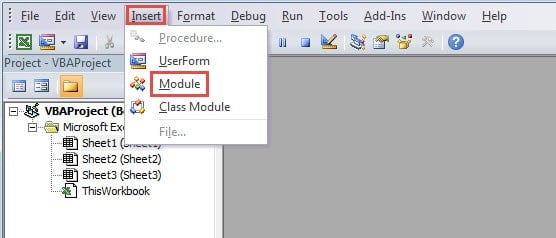
- Shtypni butonin "Alt + F11" në tastierë për të hapur redaktorin e Visual Basic.
- Dhe pastaj klikoni në skedën "Fut" në shiritin e veglave.
- Pas kësaj, zgjidhni opsionin "Modul" në nënmenu.

- Tani futni kodet e mëposhtme VBA në këtë modul të ri.
Function CalByColor(TarColor As Range, CalRange As Range)
  Dim TarCell As Range, CalCell As Double
    For Each TarCell In CalRange
      If TarCell.Interior.ColorIndex = TarColor.Interior.ColorIndex Then
        CalCell = WorksheetFunction.Sum(TarCell, CalCell)
      End If
    Next TarCell
  CalByColor = CalCell
End Function
Këtu do të përdorim një funksion të përcaktuar nga përdoruesi për të llogaritur vlerat. Në këtë kod, ne do të përmbledhim qelizat me të njëjtën vlerë. Kur duhet të bëni llogaritje të tjera, si numërimi, mesatarja, mund t'i modifikoni edhe kodet sipas nevojës tuaj.
- Tani kthehuni te fleta e punës. Kur duhet të llogaritni vlerat e një ngjyre të caktuar, fillimisht mund të formatoni një qelizë me këtë ngjyrë në këtë fletë pune.
- Dhe pastaj futni formulën në një qelizë tjetër. Këtu futim këtë formulë:
=CalByColor(E2,B2:C13)
- Dhe pastaj shtypni butonin "Enter" në tastierë.

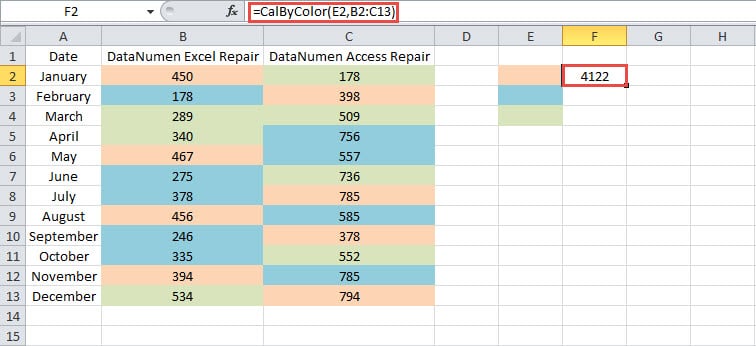
Rezultati do të shfaqet menjëherë në qelizë. Nëse ju duhet vetëm të llogaritni qelizat në një kolonë ose një rresht, mund të ndryshoni gjithashtu diapazonin në këtë formulë. Si rezultat, përdorimi i këtij funksioni të përcaktuar nga përdoruesi është shumë i lehtë për këtë detyrë.
Bëni një krahasim midis metodave
Nga analiza e mësipërme, mund të shihni se të tre metodat janë shumë të dobishme. Dhe në tabelën e mëposhtme, ne kemi renditur të mirat dhe të pafavorshmet për ju.
|
Krahasim |
Përdorni veçorinë e renditjes | Aplikoni funksionin e filtrit |
Përdorni makro VBA |
|
Përparësitë |
1. Ju mund t'i renditni shpejt qelizat në një rresht ose një kolonë.
2. Nëse nuk jeni të njohur me kodet VBA, kjo metodë mund të jetë një zgjedhje e mirë. |
1. Duke përdorur funksionin SUBTOTAL, mund të llogaritni shpejt qelizat e synuara.
2. Krahasuar me dy metoda të tjera, kjo metodë është e lehtë për t'u manipuluar dhe kuptuar. |
1. Ju mund të përdorni funksionet e përcaktuara nga përdoruesi për të përfunduar detyrën me lehtësi.
2. Kjo metodë nuk do të kufizohet në një rresht ose një kolonë. |
|
Disavantazhet |
1. Nëse qelizat e synuara janë brenda një diapazoni, nuk mund ta përdorni këtë metodë.
2. Sa herë që ju duhet të renditni qelizat, duhet të kryeni përsëri hapat. |
1. Kjo metodë mund të përdoret vetëm në kolona.
2. Në përdorimin e funksionit SUBTOTAL, mund të hasni gabim kur zgjidhni funksionin dhe referencën. |
1. Përdorimi i kodeve VBA do t'i bëjë gjërat më të komplikuara.
2. Nëse nuk jeni të njohur me makrot VBA, ndoshta do të hasni gabime kur duhet të modifikoni kodet. |
Prandaj, herën tjetër nëse duhet të zgjidhni një metodë, mund t'i referoheni kësaj tabele. Zgjedhja e metodës më të përshtatshme mund t'ju ndihmojë ta përfundoni detyrën tuaj shpejt.
Mjeti i pavarur i rimëkëmbjes mund të jetë zgjedhja juaj e parë
Kur takoheni me korrupsionin në Excel, sigurisht që do t'ju duhet ta riparoni menjëherë. Për ta riparuar shpejt dhe me lehtësi Excel, mund të përdorni një mjet rikuperimi të pavarur. Ju vetëm duhet ta instaloni atë në kompjuterin tuaj dhe mundet riparimi i problemit Excel xlsx me disa klikime. Prandaj, edhe nëse nuk dini asgjë për rikuperimin e të dhënave, mund të rikuperoni gjithashtu skedarët tuaj të dëmtuar.
Hyrje e autorit:
Anna Ma është një eksperte e rikuperimit të të dhënave në DataNumen, Inc., e cila është lider botëror në teknologjitë e rikuperimit të të dhënave, duke përfshirë riparimi i gabimit të të dhënave të Word-it dhe produkte softuerike të riparimit të pamjes. Për më shumë informacion vizitoni www.datanumen.com