
Në artikullin e sotëm, ne do t'ju ofrojmë 2 mënyra për të renditur sipas alfabetit sipas mbiemrave në dokumentin tuaj word.
Në thelb, ne nuk jemi të huaj për veçorinë "Sort" në Word. Na ndihmon shumë në vendosjen e numrave dhe paragrafëve në një rend të caktuar. Dhe sot, do të sjellim temën e renditjes alfabetike sipas mbiemrave nëse janë në sekuencë: emër, mbiemër. Natyrisht, nuk do të keni sukses të provoni në mënyrën e zakonshme. Ndërsa nëse merrni 2 mënyrat tona të prezantuara në përmbajtjen e mëposhtme, do të mund ta përmbushni këtë detyrë lehtësisht.
Tani na ndiqni në metodat e ardhshme.
Metoda 1: Vendosni Opsionet në Tiparin "Rendit"
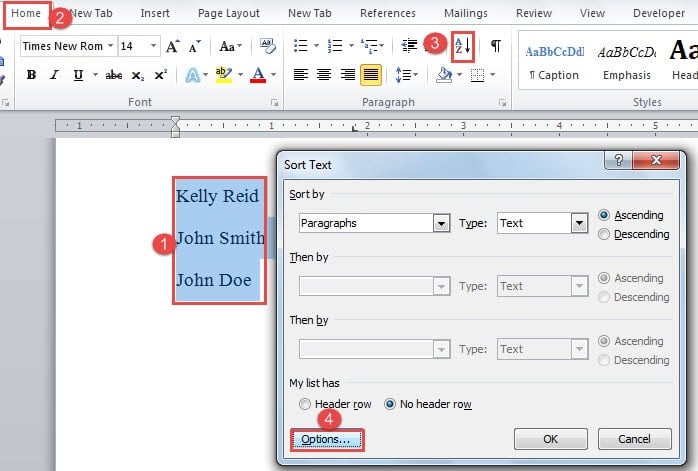
- Gjëja e parë, zgjidhni të gjithë emrat që ju nevojiten për të renditur.
- Së dyti, klikoni në "Home" tab.
- Së treti, klikoni "Rendit" në grupin "Paragraf" për të hapur kutinë e dialogut "Rendit Tekstin".
- Tjetra, klikoni në butonin "Options" në anën e majtë-poshtë të kutisë.
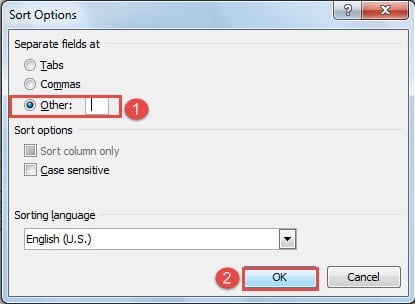
- Tani do të hapni kutinë e dialogut "Opsionet e renditjes". Si parazgjedhje, "Skedat" zgjidhen nën "Fushat e ndara në". Ju duhet të zgjidhni "Tjetër".
- Pastaj pastroni kutinë e tekstit pranë "Tjetër" dhe shtypni tastin "Blank" një herë.
- Pastaj klikoni "OK".

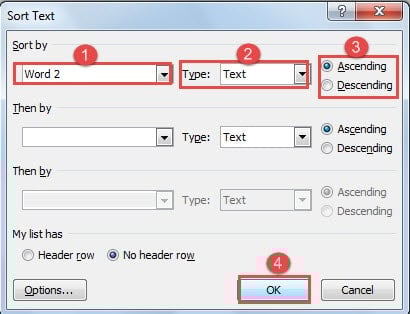
- Tani kthehuni te kutia e dialogut "Rendit tekstin". Zgjidhni "Fjala 2" për "Rendit sipas".
- Dhe zgjidhni "Tekst" për "Lloji".
- Pastaj zgjidhni një rend renditjeje.
- Së fundi, klikoni "OK" për të ruajtur ndryshimin.

Ja çfarë do të arrini: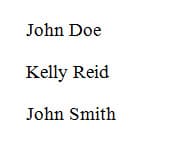
Sigurisht, mund ta ndani emrin dhe mbiemrin edhe me tab ose presje. Por kjo do të thotë që duhet të përdorni "Tab" për të rreshtuar emrat ose për të vendosur presje midis emrit dhe mbiemrit, gjë që do t'ju kushtojë kohë shtesë. Meqenëse në shumicën e rasteve, njerëzit shtojnë një hapësirë midis emrit dhe mbiemrit ndërsa shkruajnë, 11 hapat e listuar më sipër do të jenë mënyra më e përshtatshme.
Metoda 2: Konvertoni tekstin në tabelë
Metoda e dytë është konvertimi i tekstit në tabelë dhe ne i renditim emrat sipas kolonave.
- Për të filluar, zgjidhni të gjithë emrat.
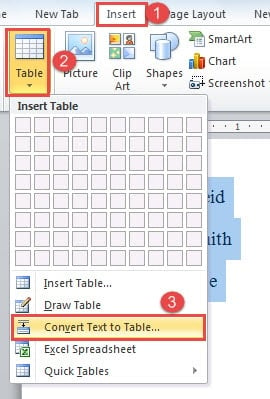
- Pastaj klikoni në skedën "Fut".
- Pastaj klikoni "Tabela" në grupin "Tabela".
- Në listën rënëse, zgjidhni "Konverto tekstin në tabelë".

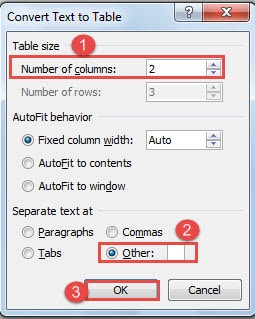
- Tani në kutinë e dialogut "Konverto tekstin në tabelë", futni së pari numrin e kolonës.
- Pastaj zgjidhni "Të tjera" nën "Tekstin e ndarë në".
- Futni një hapësirë në kutinë e tekstit pranë "Tjetër".
- Dhe klikoni "OK".

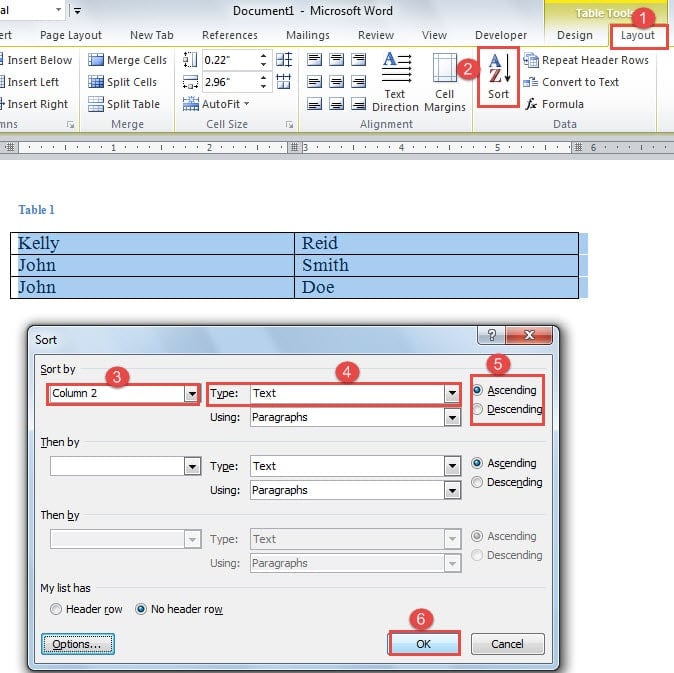
- Tani e keni konvertuar tekstin në tabelë. Klikoni "Layout".
- Pastaj klikoni "Rendit" në grupin "Të dhënat".
- Dhe në kutinë e dialogut "Rendit", zgjidhni "Kollona 2" për "Rendit sipas".
- Pastaj, zgjidhni "Tekst" për "Lloji".
- Më pas zgjidhni një renditje renditjeje.
- Tjetra, klikoni "OK". Ju mund të shihni se emrat janë renditur saktë, dhe kolona e parë gjithashtu ndryshon.


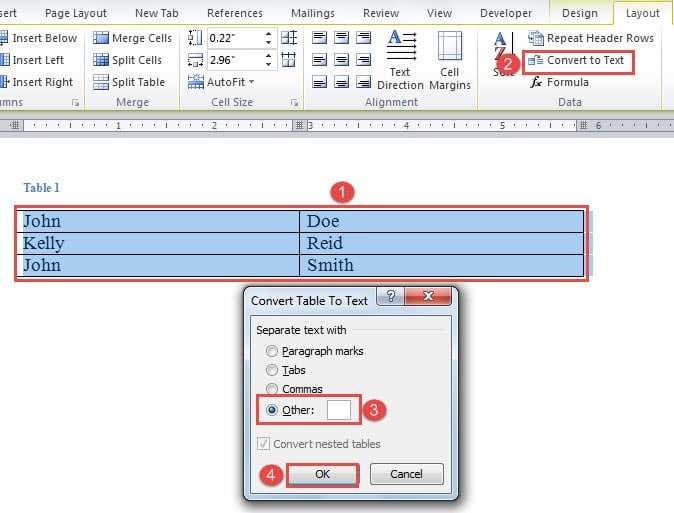
- Pastaj duhet ta ktheni tabelën në tekst. Sigurohuni që keni zgjedhur tabelën dhe më pas klikoni "Konverto në tekst" në grupin "Të dhënat".
- Në dialogun "Konverto tabelën në tekst", zgjidhni "Tjetër" dhe futni një hapësirë në kutinë e tekstit.
- Pastaj kliko "OK".


Duke folur në mënyrë krahasuese, kjo metodë është një bot e komplikuar. Por ende mund ta kryejë punën.
Mënyra më e mirë kur skedari korruptohet
Fjala është e aftë për kaq shumë detyra sa që shpesh ne e anashkalojmë cenueshmërinë e saj. Dhe ndonjëherë ne na pyesim vetëm pas një humbjeje të shëmtuar dokumentesh. Në fakt, ju duhet të kapni kohën e artë për të tërhequr informacionin tuaj sa më shpejt të jetë e mundur. Kjo do të thotë që ju duhet të merrni mjet për riparimin e skedarëve doc paraprakisht.
Hyrje e autorit:
Vera Chen është një eksperte për rikuperimin e të dhënave DataNumen, Inc., e cila është lider botëror në teknologjitë e rikuperimit të të dhënave, duke përfshirë Mjet për riparimin e gabimeve të skedarit xlsx pdf riparimin e produkteve softuerike. Për më shumë informacion vizitoni www.datanumen.com