
Në këtë postim, jemi të kënaqur t'ju tregojmë 2 mënyra për të shkuar shpejt në një paragraf specifik në dokumentin tuaj Word.
Ekziston funksioni "Shko në" në Word, me të cilin mund të kalojmë shpejt në një faqe, seksion, faqerojtës të caktuar, etj. Por është për të ardhur keq që veçoria e integruar nuk mund të na çojë në një paragraf të caktuar me një klikim. Duke u thënë kështu, ne ndihemi të detyruar t'ju paraqesim disa zgjidhje.
Metoda 1: Shkoni te një paragraf specifik në një dokument pa numra paragrafësh
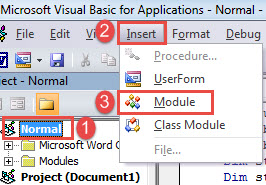
- Para së gjithash, shtypni "Alt + F11" për të thirrur redaktorin VBA në Word.
- Pastaj klikoni "Normal" në kolonën e majtë.
- Pastaj klikoni "Insert" dhe zgjidhni "Module" në menunë e tij rënëse.

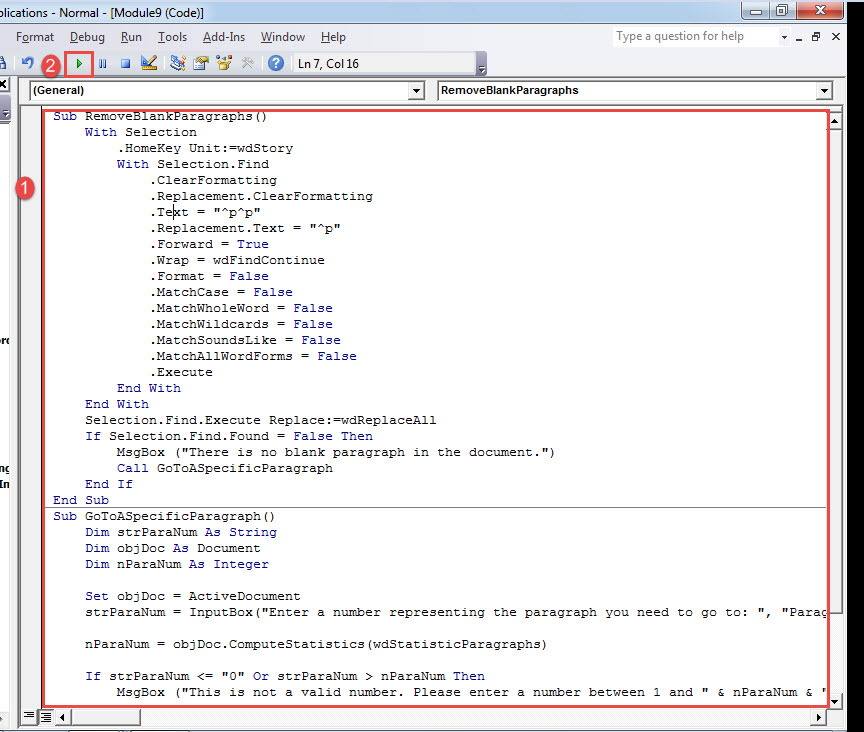
- Tani klikoni dy herë në modulin e ri për ta hapur atë. Ngjitni kodet e mëposhtme atje:
Sub RemoveBlankParagraphs()
  With Selection
    .HomeKey Unit:=wdStory
    With Selection.Find
      .ClearFormatting
      .Replacement.ClearFormatting
      .Text = "^p^p"
      .Replacement.Text = "^p"
      .Forward = True
      .Wrap = wdFindContinue
      .Format = False
      .MatchCase = False
      .MatchWholeWord = False
      .MatchWildcards = False
      .MatchSoundsLike = False
      .MatchAllWordForms = False
      .Execute
    End With
  End With
  Selection.Find.Execute Replace:=wdReplaceAll
  If Selection.Find.Found = False Then
    MsgBox ("There is no blank paragraph in the document.")
    Call GoToASpecificParagraph
  End If
End Sub

Sub GoToASpecificParagraph()
  Dim strParaNum As String
  Dim objDoc As Document
  Dim nParaNum As Integer

  Set objDoc = ActiveDocument
  strParaNum = InputBox("Enter a number representing the paragraph you need to go to: ", "Paragraph Number")

  nParaNum = objDoc.ComputeStatistics(wdStatisticParagraphs)

  If strParaNum <= "0" Or strParaNum > nParaNum Then
    MsgBox ("This is not a valid number. Please enter a number between 1 and " & nParaNum & ".")
  End If

  objDoc.Paragraphs(strParaNum).Range.Select

End Sub
- Klikoni "Run".

- Ekzekutoni makro disa herë derisa të merrni kutinë e mesazhit të mëposhtëm.

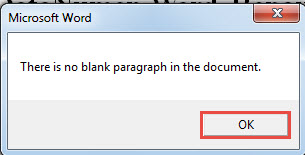
Pastaj klikoni "OK". Arsyeja pse ne klikojmë butonin "Run" disa herë është për të hequr të gjithë paragrafët bosh në dokument. Si parazgjedhje, Word i konsideron ato si paragraf normal. Pra, rezultati përfundimtar mund të mos jetë paragrafi i saktë ku duam të shkojmë.
- Pastaj në kutinë tjetër të hapur, vendosni një numër, që përfaqëson paragrafin që duhet të vizitoni.
- Dhe klikoni "OK".

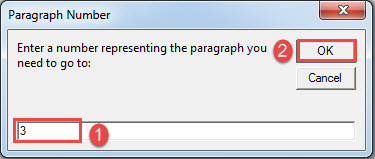
Do të shihni që paragrafi i synuar është në përzgjedhje.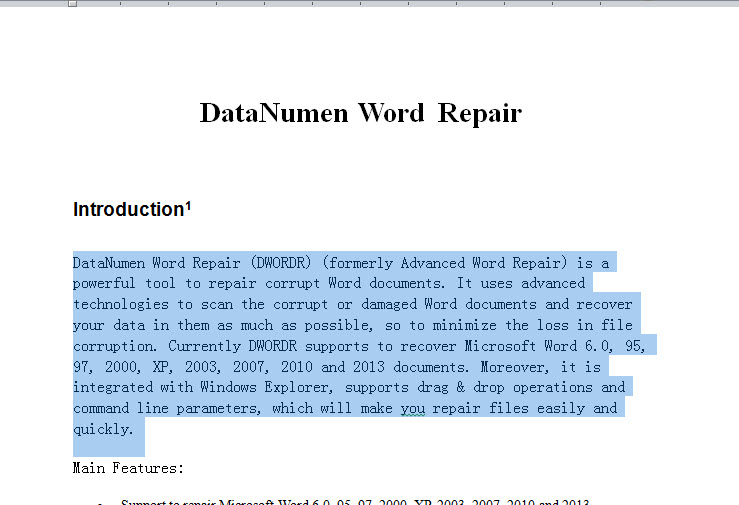
Metoda 2: Shkoni te një paragraf specifik në një dokument me numrat e paragrafit
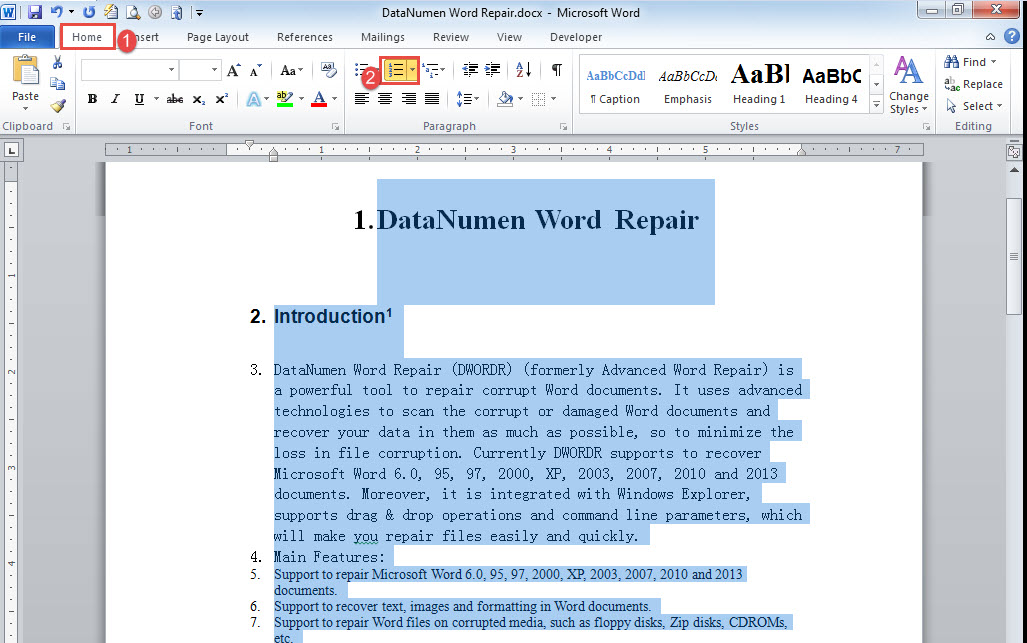
- Së pari, shtypni "Ctrl+ A" për të zgjedhur të gjitha tekstet në dokument.
- Pastaj klikoni "Numërimi" nën skedën "Home".

- Më pas ndiqni të njëjtat hapa në metodën 1 për të instaluar dhe ekzekutuar një makro.
- Vetëm këtë herë zëvendësoni makro me atë të mëposhtme:
Sub GoTOParaInDocWithParaNum()
  Dim strParaNum As String
  Dim objPara As Paragraph
  Dim objDoc As Document
  Dim nParaNum As Integer

  Set objDoc = ActiveDocument

  strParaNum = InputBox("Enter a paragraph number following with a period:", "Paragraph Number")

  nParaNum = objDoc.ComputeStatistics(wdStatisticParagraphs)

  If strParaNum <= "0" Or strParaNum > nParaNum Then
    MsgBox ("This is not a valid number. Please enter a number between 1 and " & nParaNum & ".")
  End If

  For Each objPara In objDoc.Paragraphs
    If strParaNum = objPara.Range.ListFormat.ListString Then
      objPara.Range.Select
    End If
  Next
End Sub
- Pastaj klikoni "Run" ose shtypni "F5".
- Në kutinë e hapur, shkruani një numër paragrafi pas me një pikë në kutinë e tekstit.
- Klikoni "OK" për të vazhduar.

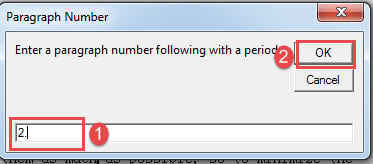
Në mënyrë të ngjashme, paragrafi i synuar do të jetë në përzgjedhje tani.
Riparimi i dokumenteve të dëmtuara
Pasi ta gjeni dokumentin tuaj të korruptuar, nuk mund të mos e shtypni fatin tuaj me shpresën se do të kthehet herën tjetër që ta hapni. Në vend të kësaj, ju duhet të kapni kohën për të marrë një mjet të shquar për të dëmtimi i dokumentit riparimi, për çdo minutë llogaritet në procesin e riparimit.
Hyrje e autorit:
Vera Chen është një eksperte për rikuperimin e të dhënave DataNumen, Inc., e cila është lider botëror në teknologjitë e rikuperimit të të dhënave, duke përfshirë rregulloni xlsx pdf riparimin e produkteve softuerike. Për më shumë informacion vizitoni www.datanumen.com