
Në artikullin e sotëm, ne do t'ju tregojmë 2 mënyra të zgjuara për të renditur një kolonë tekstesh sipas gjatësisë në Word.
Ka disa mënyra për të renditur një kolonë tekstesh ose numrash në një tabelë. Por, a keni menduar ndonjëherë të renditni një kolonë tekstesh sipas gjatësisë? Në këtë rast, paraqitja e dokumentit tuaj do të jetë më e qartë dhe më e lehtë për t'u lexuar.
Sidoqoftë, nuk ka asnjë mënyrë të drejtpërdrejtë në Word që ne ta renditim këtë rregull. Prandaj, duhet të kërkojmë zgjidhje për të zgjidhur problemin.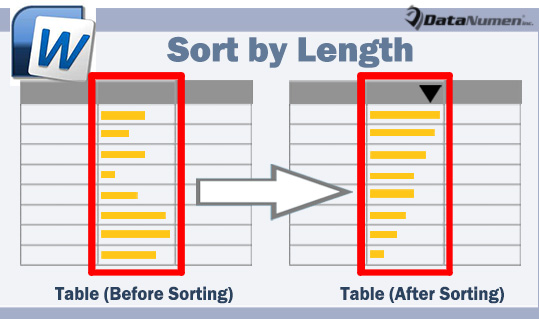
Metoda 1: Përdorni Word VBA
Për shembull, le të themi se kemi një tabelë si më poshtë: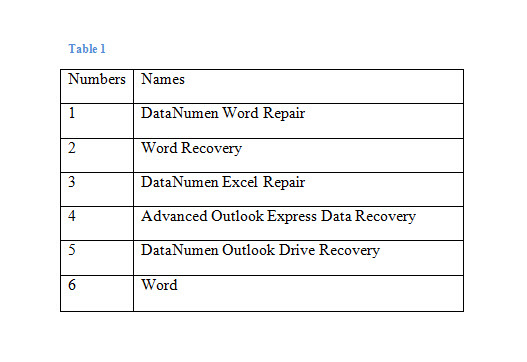
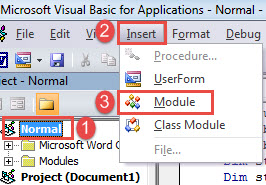
- Para së gjithash, në Word shtypni "Alt + F11" për të aktivizuar redaktorin VBA.
- Shkoni për të krijuar një modul të ri duke klikuar "Normal" në kolonën e majtë.
- Pastaj klikoni në skedën "Fut" dhe zgjidhni "Modul" në menunë rënëse.

- Pastaj klikoni dy herë mbi modulin për ta hapur atë dhe ngjitni makronë e mëposhtme atje:
Sub SortByWordLength()
  Dim objTable As Table
  Dim objColumnCell As Cell
  Dim objColumnCellRange As Range
  Dim objNewColumnCellRange As Range
  Dim nRowNumber As Integer
  Dim nColumnNumber As Integer
  Dim strWordLenth As String
  Dim nSortOrder As Integer
  Dim nCurrentTableIndex As Integer
  Dim nTableColumnsInCurrentTable As Integer

  nCurrentTableIndex = ActiveDocument.Range(0, Selection.Tables(1).Range.End).Tables.Count
  nTableColumns = ActiveDocument.Tables(nCurrentTableIndex).Columns.Count

  nColumnNumber = InputBox("Enter the column number you want to sort", "Column Number", "For example:2")

  If nColumnNumber > 0 And nColumnNumber <= nTableColumns Then
    nSortOrder = InputBox("Choose the sort order:" & vbNewLine & "If you want to sort by descending, click 1" & vbNewLine & "If you want to sort by ascending, click 0", "Sort Order", "For example:1")

    If nSortOrder = 1 Or nSortOrder = 0 Then
      '  Add a new column to put the word length of the specified column.
      Set objTable = ActiveDocument.Tables(nCurrentTableIndex)
      objTable.Columns.Add BeforeColumn:=objTable.Columns(nColumnNumber)
      nRowNumber = 1

      For Each objColumnCell In objTable.Columns(nColumnNumber + 1).Cells
        Set objColumnCellRange = objColumnCell.Range
        objColumnCellRange.MoveEnd Unit:=wdCharacter, Count:=-1
        Set objNewColumnCellRange = objTable.Cell(nRowNumber, nColumnNumber).Range
        objNewColumnCellRange.MoveEnd Unit:=wdCharacter, Count:=-1

        strWordLenth = Len(objColumnCellRange.Text)

        objNewColumnCellRange.InsertAfter (strWordLenth)

        nRowNumber = nRowNumber + 1
      Next objColumnCell

      objTable.Select

      '  Sort by the word length.
      Selection.Sort ExcludeHeader:=True, FieldNumber:="Column " & nColumnNumber, SortFieldType:= _
        wdSortFieldNumeric, SortOrder:=nSortOrder, FieldNumber2:="", _
        SortFieldType2:=wdSortFieldAlphanumeric, SortOrder2:=wdSortOrderAscending _
      ,  FieldNumber3:="", SortFieldType3:=wdSortFieldAlphanumeric, SortOrder3:= _
        wdSortOrderAscending, Separator:=wdSortSeparateByCommas, SortColumn:= _
        False, CaseSensitive:=False, LanguageID:=wdEnglishUS, SubFieldNumber:= _
        "Paragraphs", SubFieldNumber2:="Paragraphs", SubFieldNumber3:="Paragraphs"

      objTable.Columns(nColumnNumber).Delete

    Else
      MsgBox ("Invalid sort type, please try again")
    End If
  Else
    MsgBox ("Invalid column number, please try again")
  End If
End Sub
shënim:
Nëse tabela juaj nuk përmban rresht me kokë, atëherë duhet të ndryshoni linjën e mëposhtme të kodit:
Selection.Sort ExcludeHeader:=True
Zëvendësoni "E vërtetë" me "E gabuar".
- Pastaj klikoni "Run".

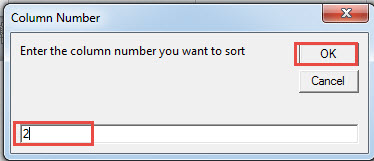
- Pastaj, në kutinë e parë që hapet, futni numrin e kolonës së synuar, si p.sh. "2" për kolonën e dytë.
- Kliko "OK".

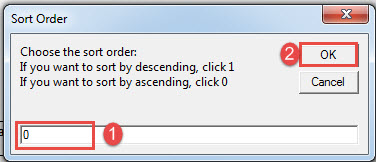
- Në kutinë e dytë, vendosni një numër për të specifikuar një rregull renditjeje. "0" përfaqëson renditjen në rritje, "1" duke zbritur.
- Në mënyrë të ngjashme, klikoni "OK".

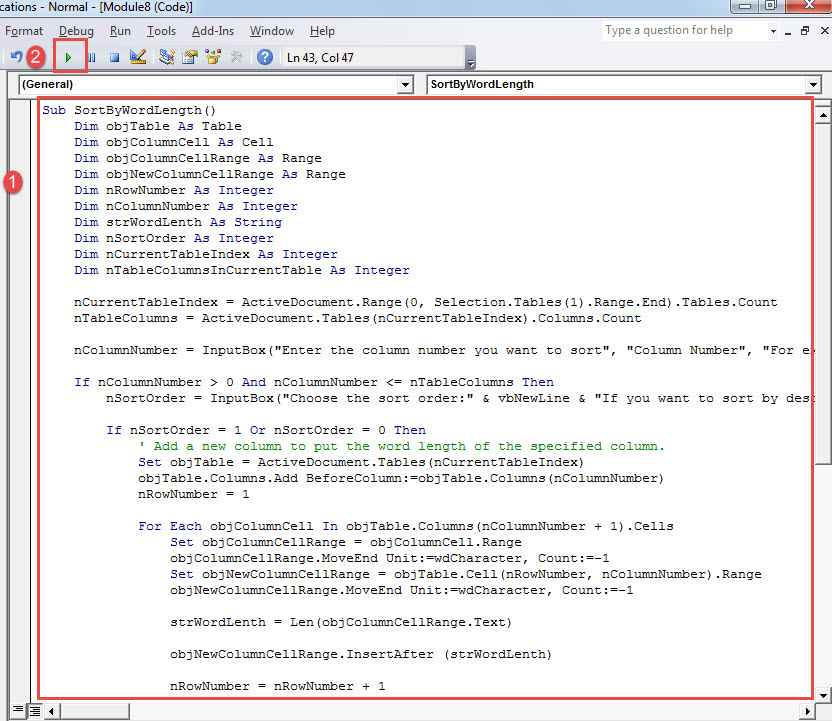
Kontrolloni efektin: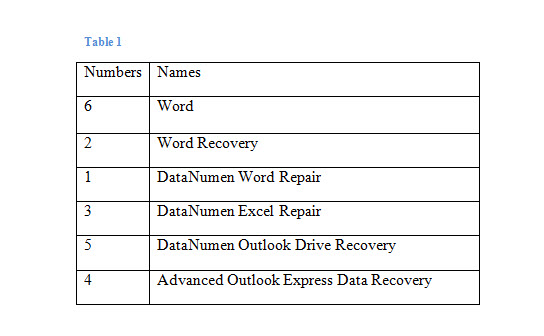
Metoda 2: Renditni në Excel
- Së pari, zgjidhni tabelën në Word dhe shtypni "Ctrl+ C" për ta kopjuar atë.
- Pastaj hapni Excel dhe ngjisni duke shtypur "Ctrl+ V". Tani nëse tabela juaj nuk ka rresht me kokë, atëherë ngjisni tabelën në qelizën A2.
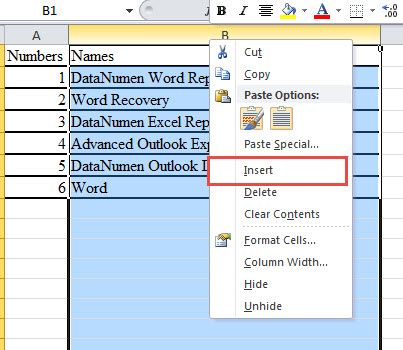
- Pastaj klikoni mbi shkronjën e kolonës së kolonës. Për shembull, le të themi se kolona C është kolona e synuar. Do të shihni kolonën totale në përzgjedhje.
- Pastaj klikoni me të djathtën dhe zgjidhni "Fut".

- Do të ketë një kolonë të re përpara kolonës C. Vendoseni kursorin në qelizën e dytë të kolonës së re.
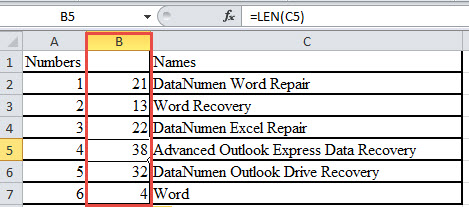
- Futni "=LEN(C2)" në qelizën B2. Mos harroni të zëvendësoni "C" me një të vërtetë.
- Më pas vendosni kursorin në këndin e djathtë poshtë të qelizës B2 derisa të kthehet në një kryq.
- Tani klikoni dy herë. Ju do të shihni kolonën e re të mbushur me numra. Këto janë numri i karaktereve për tekstet në kolonën C.

- Futni çdo gjë që ju pëlqen në qelizën B1. Thjesht mos e lini bosh.
- Vendosni kursorin në çdo qelizë në kolonën B që ka një numër.
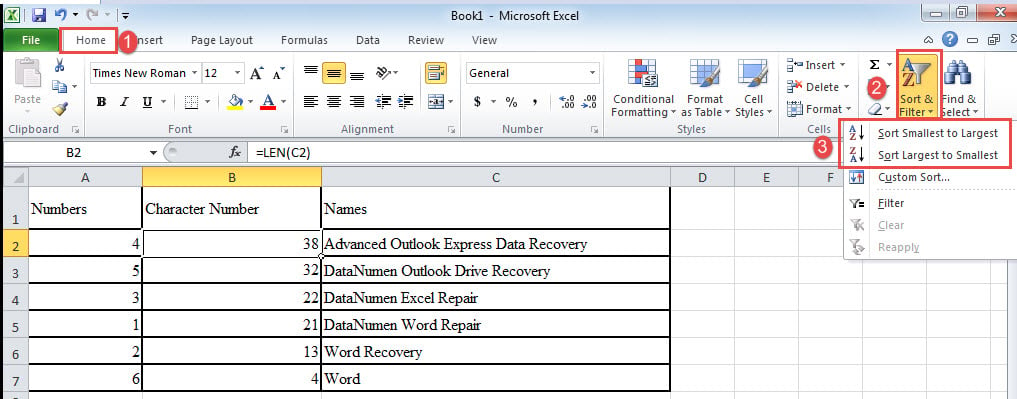
- Shkoni te butoni "Home" dhe klikoni "Rendit & Filtro".
- Në menynë rënëse, zgjidhni "Renditni më të voglin në më të madhin" ose "Renditni nga më i madhi në më i vogli".

- Së fundi, zgjidhni kolonën e sapofutur dhe kliko me të djathtën për të zgjedhur "Fshi". Dhe ngjisni tabelën përsëri në dokumentin Word.
Riparimi i dokumenteve të korruptuara
A besoni se dokumentet tuaja të ruajtura në kompjuterë janë të sigurta? Edhe ju mund ta mbroni kompjuterin tuaj nga sulmet. Ende ekziston mundësia që dokumentet të humbasin. Prandaj, mbani mend se skedari juaj mund të mos jetë plotësisht i sigurt. Si pasojë, merrni një rikuperimi docx mjeti paraprakisht do të ishte një zgjedhje e mirë.
Hyrje e autorit:
Vera Chen është një eksperte për rikuperimin e të dhënave DataNumen, Inc., e cila është lider botëror në teknologjitë e rikuperimit të të dhënave, duke përfshirë xls i dëmtuar pdf riparimin e produkteve softuerike. Për më shumë informacion vizitoni www.datanumen.com